
文章目录
- 快速导航
截图标签该加底色吗?用同一张徒步照片试四种放法
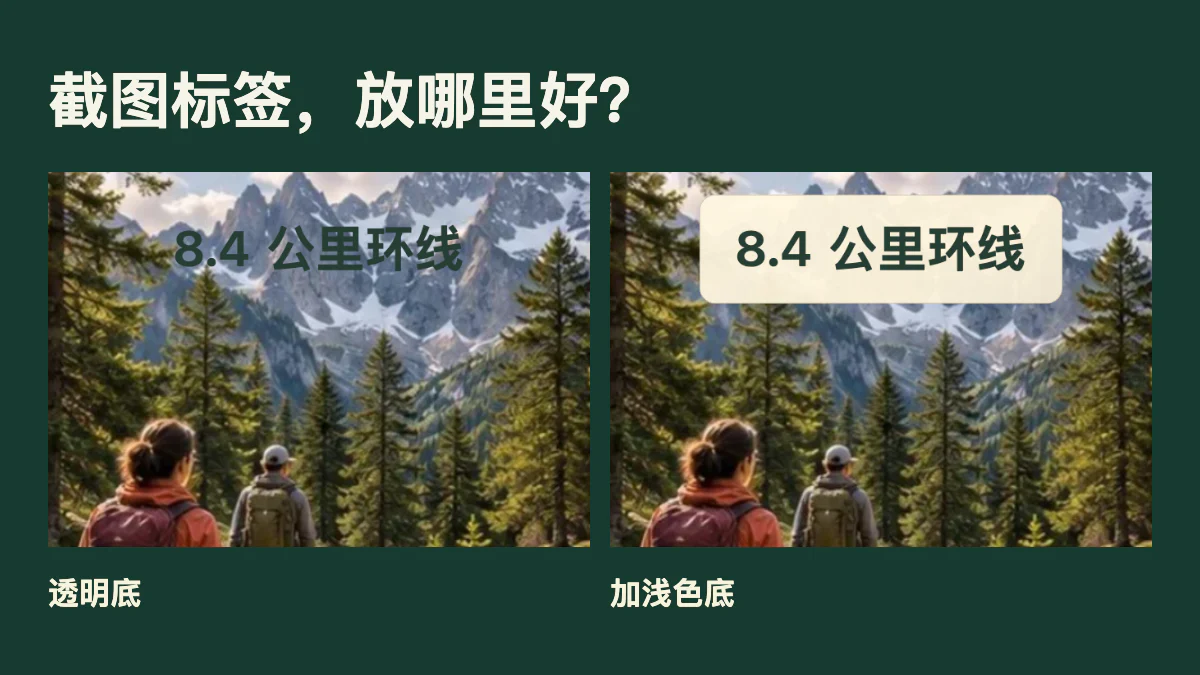
徒步应用 Ridgewalk 的路线页上,「Pine Ridge Loop」下面已经写着「8.4 km」,照片下方的绿条又写了一次。要做上架截图,还值得在风景照上再放一个「8.4 公里环线」吗?
我们用这个虚构应用做了四张 1080 × 1920 像素的截图。A 把深绿色文字直接放在山脊上。B 在原位加一块浅色底。C 把 A 的文字挪到手机上方的浅绿色留白。D 删掉外加的标签。前三张的标签都是 60 像素,字色相同,配图和手机界面也一样。
字落在山脊上,还读得清吗?
把山脊附近放大看,能看出是哪几笔和背景混在了一起。
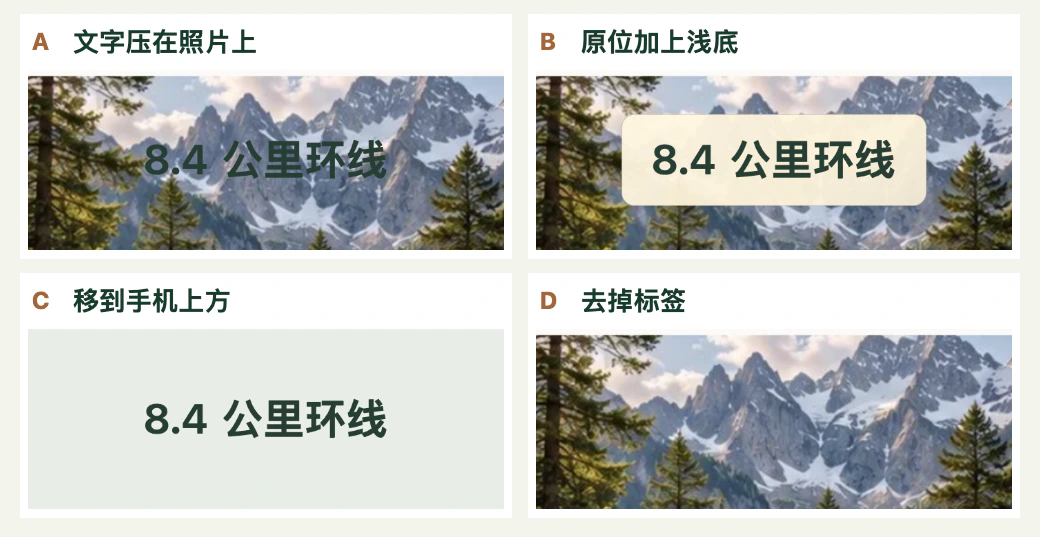
A 的字跨过了明亮的积雪和阴影里的岩壁。同样的深绿色,落在雪地上看得清,落到暗色岩壁上就有几笔分辨不出来。B 加了浅底,字马上就清楚了。可这块底盖住了一段山脊,积雪和岩壁的交界也被遮住了。B 解决了对比度,代价是照片少了一块。
路程是这张图的主角吗?
C 的字和 A 完全一样,只是换到了浅绿留白上。深绿字配浅绿底,不用另加底色就能看清,照片也保持完整。D 的照片最干净,两个人和山脊都没被挡。路线名和距离仍然在界面里,只是字小。
这两张怎么选,要看这张截图想讲什么。如果它就是为了告诉用户“这条路线 8.4 公里”,C 给了这句话单独的位置。如果照片本身就是吸引人的地方,界面里的信息也够用,那就用 D。
缩到 160 像素宽再看
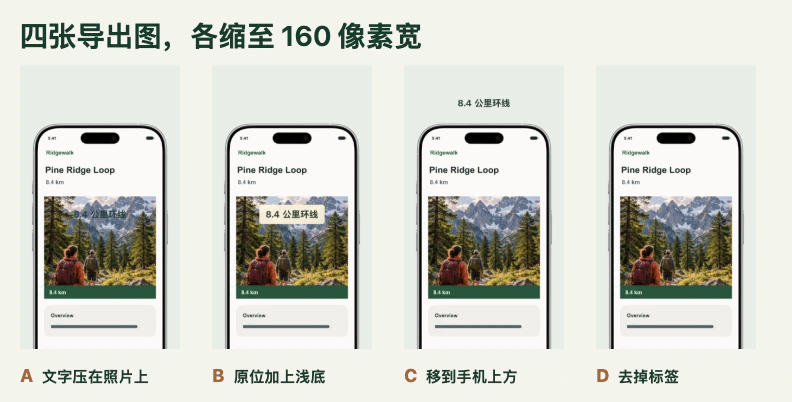
160 像素是我们为这次对照选的缩略图宽度。按比例算,60px 的字缩下来约 9 像素,这还没扣掉字体本身的留白。在这组图里,A 的标签几乎融进了山体的阴影。B 还能看出一块浅色,字勉强能认。C 的标签在留白里是一条清楚的深色短线。D 界面里的 “8.4 km” 已经看不清,剩下的主要是照片。缩小以后,C 和 D 的差别更明显了。C 还在传达距离,D 让人先看到沿途风景。
上传前照着做一遍
- 先确定这张截图要讲什么。要讲具体信息,就留标签。照片和界面已经说够了,就删掉。
- 在 AppShot Maker 侧边栏打开“徽章”,选通用功能模板,默认文字是“离线可用”。改好标题,清空副标题,图标选“隐藏图标”,打开“透明底”。
- 用“复制到选中画板”把同一个标签放到几张图上,这样对比时只有位置或底色在变。
- 文字和照片混在一起时,可以换徽章底色,也可以把标签拖到空白处。做 C 时,从 A 复制一份再拖过去。
- 把一份导出图缩到 160 像素宽,看标签还认不认得出。
想直接对照这四张图,可以下载 Ridgewalk 四画板示例工程。解压后,打开截图编辑器,用顶部的文件夹按钮「打开 JSON 项目」选中示例文件,四张画板就会一起打开。
给标签选透明底,导出时会透出下方的照片或画板底色。上传到 Google Play 的最终截图需要是 JPEG 或不带 alpha 通道的 24 位 PNG,具体见 Google Play 的图片要求。