
文章目录
- 快速导航
App Store 换了截图,为什么搜索结果还是旧图?
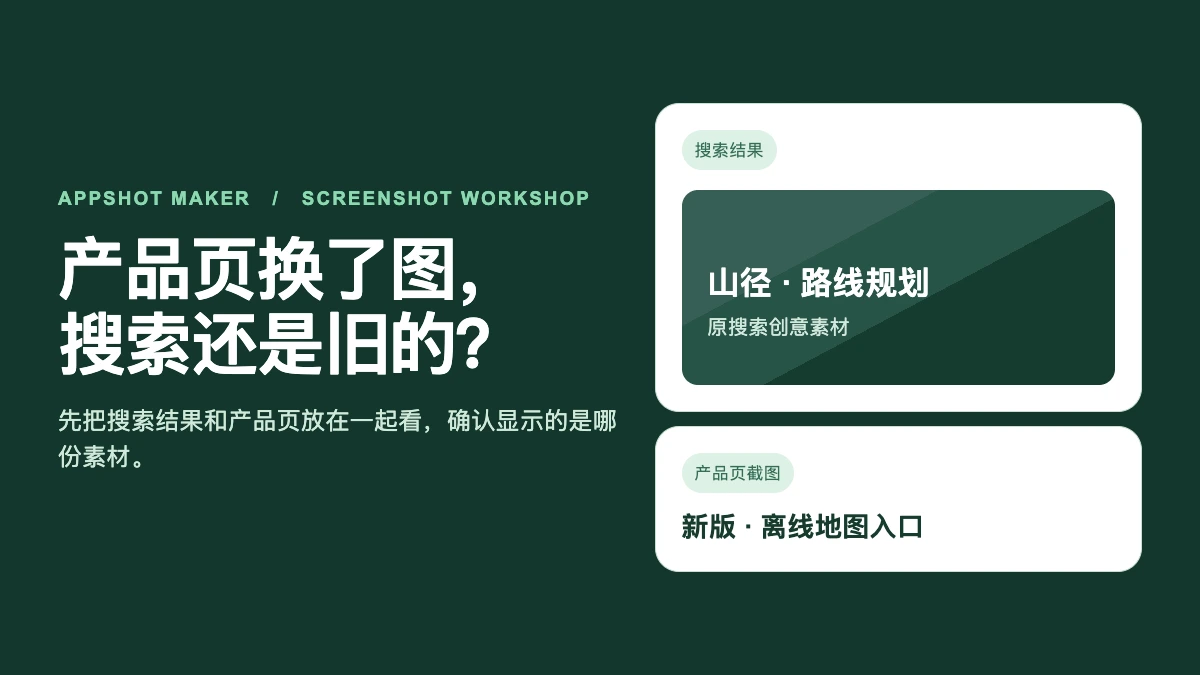
在 App Store 搜名字,结果里还是旧视觉。点进产品页,截图却已经换成新版。这时先做一个检查:在 App Store Connect 打开当前线上版本,分别预览「搜索结果」和「产品页面」。两处可以使用不同素材。搜到的旧图可能确实还在用,只是它属于另一个槽位。 Apple 素材管理说明
先确认是哪一份素材
以虚构的徒步 App「山径」为例。团队替换了产品页截图,新版界面增加了离线地图入口。搜索卡片仍显示以前那张山脊地图,因为新版发布时沿用了原先的搜索创意素材。此时应检查单独的「搜索结果」槽位。下面用同设备、同语言和同地区的示意画面对照这个情形。
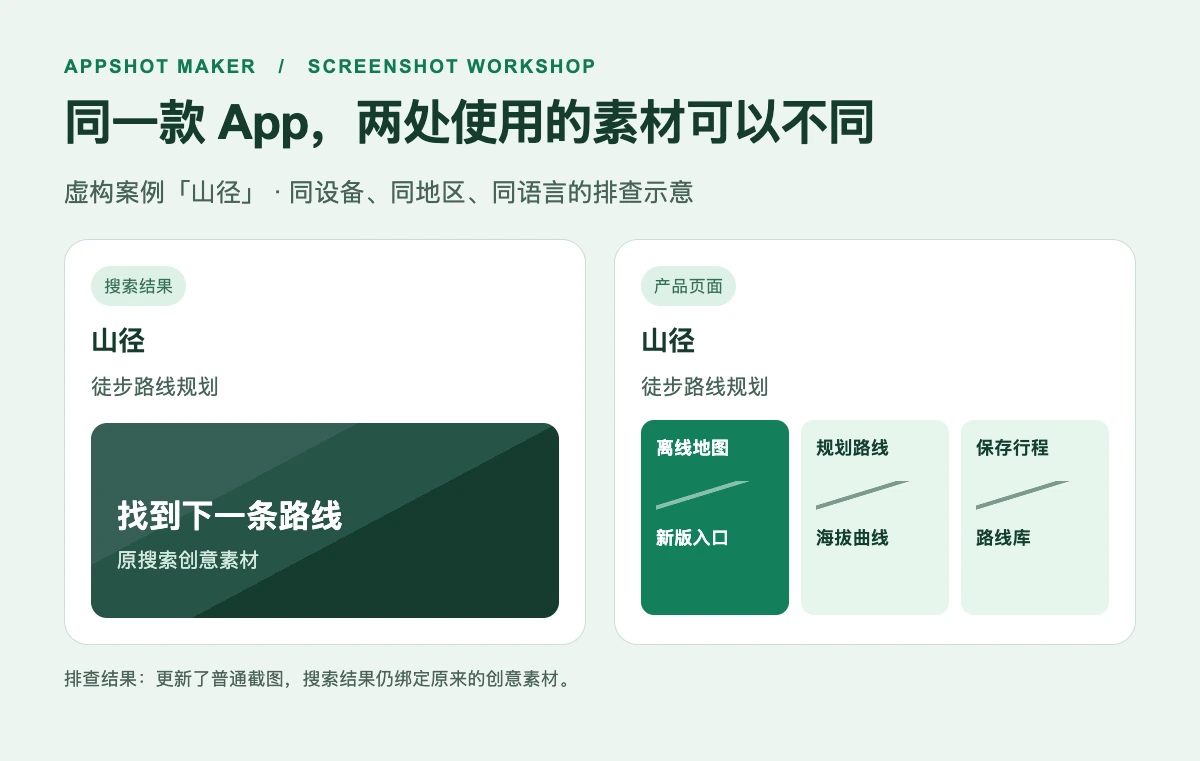
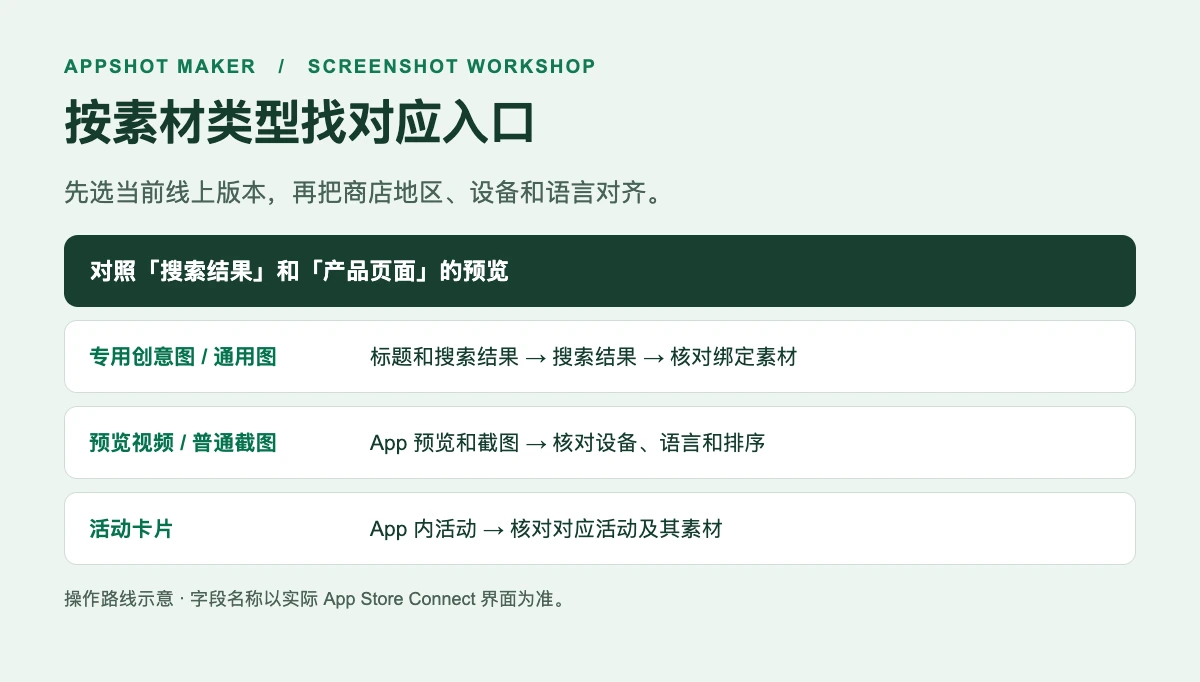
| 搜索结果里看到什么 | 在哪里核对 | 找到后怎么处理 |
|---|---|---|
| 一整张横向画面,构图和截图组不同 | 当前版本 → 产品页面信息 → 标题和搜索结果 → 搜索结果 | 查看当前绑定素材,顺手核查是否选用了通用页首图 |
| 有播放画面,某一帧看起来像旧截图 | App 预览和截图 → 对应设备、语言的 App 预览 | 对照预览视频内容及其所选封面帧 |
| 几张竖图,看起来像之前的截图组 | App 预览和截图 → 对应设备、语言的图片顺序 | 对照前三张、当前线上版本以及对应设备的尺寸槽位 |
| 画面带 App 内活动名称或活动入口 | App 内活动及其素材 | 打开对应活动核查卡片图片和活动状态 |
Apple 说明,未使用搜索结果创意素材时,搜索可能显示 App 内活动、App 预览或截图。普通截图在搜索里最多可出现前三张,具体随方向等条件而变。仅凭一张图的长宽比还不能确认类型,以后台预览和已绑定素材为准。 Apple 素材最佳做法
找到旧图后,按槽位处理
旧图属于搜索创意素材
在 当前线上版本 → 标题和搜索结果 → 搜索结果 查看已有素材。如果选了「在搜索结果中使用标题素材」,搜索会复用符合条件的通用创意图。要让两处分别展示,选择独立的搜索素材。若新版创意图已在素材库获批,可以为当前线上版本选它,预览后点发布,无需提交新的 App 版本。只有上传记录时,还要查看素材是否处理完成和通过审核。 Apple 更换流程 · 素材状态
旧图属于普通截图或 App 预览
打开「App 预览和截图」,看当前线上版本的设备和语言。编辑中的下个版本、新增语言的素材与商店当前展示可能不同。若某设备的尺寸槽位未提供图,Apple 的规格表列有使用其他尺寸缩放的规则,按你实际看到的设备查对应说明。确认使用的是普通截图后,检查排序、版本状态,以及是否误把测试变体当成默认页。 Apple 截图尺寸及补位规则 · 上架后更换截图流程
在同一条件下复查
- 先记下看到问题的条件。 截一张搜索结果、一张点进去的产品页,记录商店地区、所选语言、设备和系统版本、搜索词及时间。广告、自定义产品页或活动入口也要记下来。
- 在后台对照两个版位。 从当前线上版本进入预览,选择对应的 iPhone 或 iPad、语言和可用的商店选项。看旧图是否能在预览中复现,再回到相应槽位核对素材。Apple 的官方帮助页有设备预览窗口截图,可以对照界面操作。 Apple 设备预览示例
- 发布后重新比较。 同一设备和地区再次用相同搜索词检查。若后台所选素材、发布状态和预览都正确,前台仍有差异,保留两张对照、版本号及发布时间供后续排查。单凭出现旧图的时间无法判断是哪一步出了问题。
如果最终要重做搜索创意素材,可以从搜索图与页首图工作流起步。如果要换的是普通截图,可用应用截图编辑器做新版,再从导出文件中核对第一张到第三张。
应用截图工坊于 2026 年 11 月 22 日核对 Apple 公开文档。配图为原创示意,案例用虚构 App 演示可复现的后台排查路径。