
App Store 截图生成器
免费 App Store screenshot generator:ASC 尺寸与话术、加标题与边框,支持多语言 ZIP 路径,无需注册,浏览器本地处理。
将打开截图编辑器,并预选 iPhone 6.3″(ASC 常传档)。
为什么用这个 App Store 截图生成器
如果你在找免费的 App Store 截图生成器 / ASC 规格说明页:本页讲清苹果尺寸与话术,并一键带 iPhone 6.3″ 预设打开编辑器。上传截图、加短标题与背景、可选设备外观,导出 PNG ZIP 提交 App Store Connect——浏览器本地处理,无需注册。
适用场景
ASC 当晚补图
审核要新的 6.3″ 套图:点上方 CTA 进入编辑器(已带 apple-63),在「上传截图」拖入真机图,在「标题与文案」改卖点,再「导出全部」。
6.9″ 母版 → 多档打包
在「尺寸与导出」用可选 6.9″ 做高清母版,再跑「母版多尺寸导出」,一次拿到 6.9″ / 6.3″ / Duo / 6.5″(若也上 Play,可顺带安卓 1080×1920)。
多语言矩阵不重画
ASC 版式定稿后,到 多语言 App Store 截图 填各语言标题,按语言分目录导出 ZIP;单语言精修仍回 /preview。
ASC 常用尺寸(实操表)
| 商店 / 设备 | 预设 | 像素(竖) |
|---|---|---|
| App Store iPhone | 6.3″(常传) | 1206×2622 或 1179×2556 |
| App Store iPhone | 6.9″(可选母版) | 1320×2868 |
| App Store iPhone Duo | Outer / Inner(2027-04 起,iOS 27.1+ SDK) | 1398×2034 / 2007×2853 |
| App Store iPad | 13″ | 2064×2752 |
苹果档位以后台上传提示为准。完整像素对照见下方 Explore 里的尺寸指南。
怎么做 ASC 截图(对照真实界面)
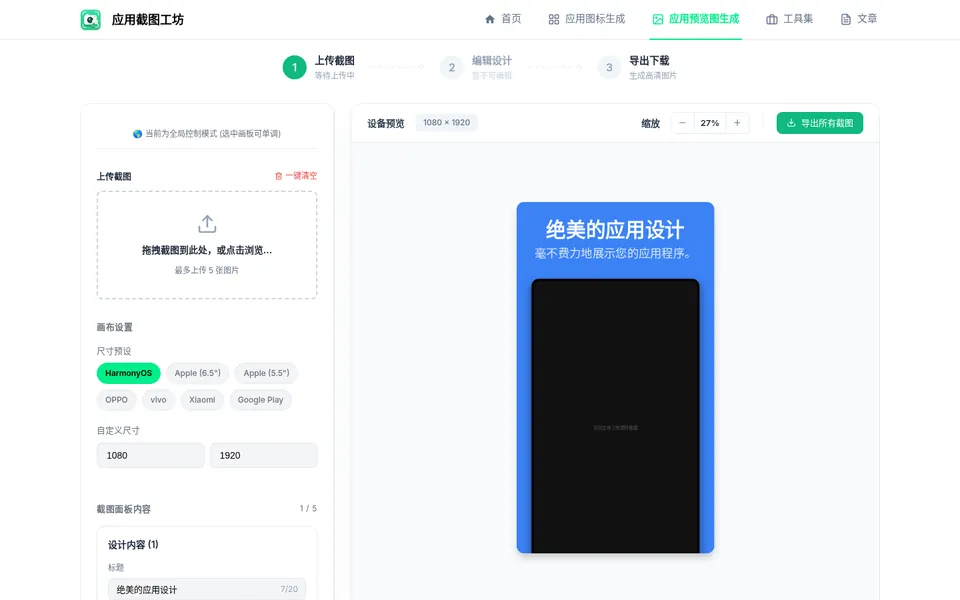
- 点上方「打开截图生成器」(进入 /preview 并带 iPhone 6.3″)。也可在「尺寸与导出」改选 6.9″ / iPad / 自定义。
- 在「上传截图」拖入 JPG/PNG/WebP(最多 10 张);改某一张用继续上传 / 替换。
- 在「标题与文案」写每张卖点;可先「布局模板」起稿。需要统一风格时点「应用到全部样式」(只同步样式,不动各板文案与截图)。
- 在「背景」「设备外观」选质感与是否合成真机边框。
- 点「导出全部」下载 PNG ZIP;或多档时用「母版多尺寸导出」。
和 /preview、Play 落地页的分工
/app-store-screenshot-maker 吃 ASC /「App Store 截图生成器」专词。/preview 吃「应用截图生成器」总词并承载完整编辑器。 Play 张数 / 禁透明 / 1080×1920 请到 Google Play 截图生成器。 只要透明底带壳、不要标题叠层,用 带壳截图。 想先看品类版式,去 App Store 截图模板。
常见问题
这和 /preview 编辑器是什么关系?
本页承接「App Store 截图生成器 / ASC 规格」搜索意图:讲清苹果尺寸、话术与和其它 Money 页的分工。真正排版在 /preview 完成(可从本页一键带 iPhone 6.3″ 预设进入)。本页不嵌整套画布,避免和编辑器薄内容重复。
和 Google Play 截图生成器有什么区别?
本页偏 App Store Connect:优先 6.3″ 必传档、可选 6.9″ / Duo / iPad。Play 侧张数、禁透明 PNG、1080×1920 与 Feature Graphic 请用 /google-play-screenshot-generator 与 /tools/feature-graphic。两者都跳进同一套 /preview 编辑能力,按商店意图分入口。
需要注册或上传到服务器吗?
不需要。截图在浏览器本地处理,导出 ZIP 也在本地打包。站点不会把你的图片存到我们的服务器。
一次能导出哪些尺寸?
常用:iPhone 6.3″(ASC 常传)、可选 6.9″、iPad 13″、以及安卓 1080×1920。可在「尺寸与导出」自定义宽高,或用「母版多尺寸导出」一次打多档 ZIP。
要做多语言商店截图怎么办?
用「多语言 App Store 截图」工具:设计一次,填各语言 title/subtitle,按语言分目录导出 ZIP;单语言精修仍回 /preview。
继续探索
同簇优先:Money 工具 + Support 指南。