
目次
- クイックナビ
ストア用スクリーンショットの文字、写真に重ねる? 余白に置く?
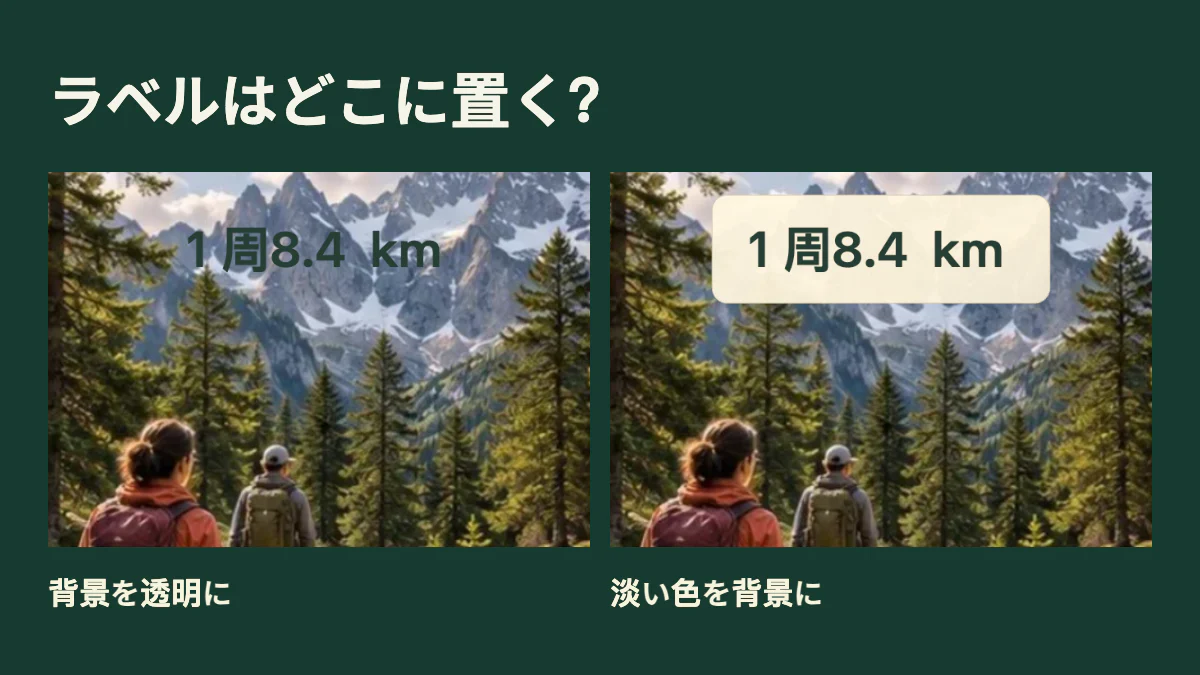
登山ルートを選ぶとき、先に知りたいのは歩く距離でしょうか。それとも、どんな景色に出会えるかでしょうか。どちらを伝えたいかで、ストア用のスクリーンショットに「1周8.4 km」と書き添える場所も変わります。
架空の登山アプリ「Ridgewalk」の画面で試しました。ルート名は「Pine Ridge Loop」。距離はルート名の下と写真の下の緑色の帯に、すでに「8.4 km」と表示されています。写真には針葉樹の間を歩く二人と、その先の稜線が写っています。
写真に文字を重ねて、下地だけ変えてみる
同じ画面から1080 × 1920ピクセルのPNGを4枚書き出しました。Aでは濃い緑色の文字を山の写真に直接重ね、Bではまったく同じ位置に淡いクリーム色の下地を敷いています。どちらも文字サイズは60pxです。
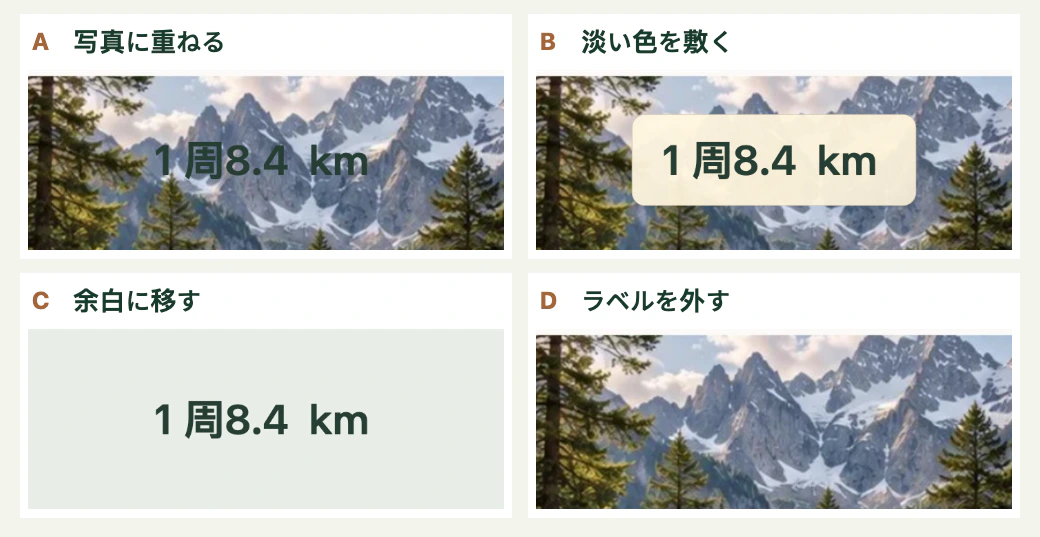
Aを拡大すると、白い雪にかかる文字は読めますが、山の陰にかかるところで線が溶け込みます。Bは数字も単位もひと目で読めます。ただし、下地の幅だけ稜線が隠れました。写真を大きく使いたいときには、この隠れ方も気になります。
距離を伝えたいなら、端末の上に余白がある
CはAの透明なラベルをそのまま、端末上部の薄緑の余白に移したものです。色もサイズも同じなのに「1周8.4 km」がすっと目に入り、稜線も途切れません。コースの距離を見比べてほしい一枚なら、私ならCを使います。
景色を見せたい一枚なら、ラベルを外したDも候補です。アプリの画面を見ればルート名も距離も分かります。新しい情報を足していないラベルなら、写真に場所を譲っても困りません。
幅160pxまで縮めて見比べる
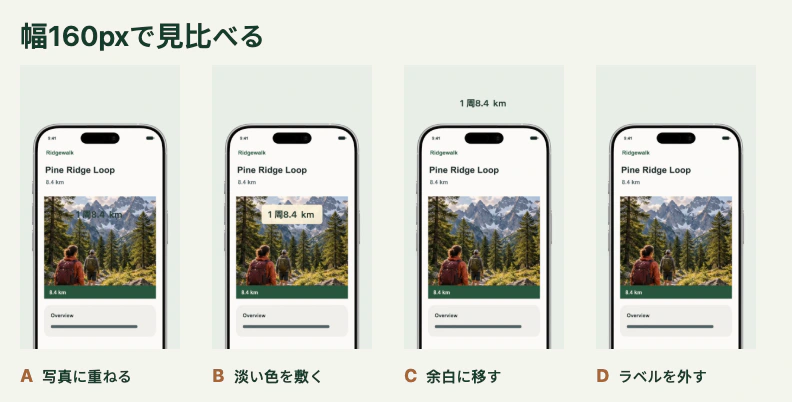
今回は書き出した画像のコピーを幅160pxに縮めました。これは比較用に選んだ幅です。元の60pxの文字は計算上約9pxになるので、編集画面では気にならなかった山の陰が、Aでは読みづらさに直結します。BとCで数字を拾えるか、Dを見て最初に何に気づくか。スマホで拡大せずに見比べてみてください。
自分のスクリーンショットで試す
- スクリーンショットエディターの「バッジ」で「オフライン対応」の見本を選び、見出しを自分の文言に変更します。サブタイトルを空欄にし、「アイコンなし」と「背景を透明にする」を選びます。
- 同じアプリ画面のアートボードを用意し、「選んだアートボードにコピー」でラベルを複製します。1枚は位置を固定して下地を付け、もう1枚は透明なまま余白へ移動。比較用にラベルのない1枚も残します。
- 全部書き出し、縮小したコピーを並べます。数字を読ませたいのか、写真を見せたいのかを決めると、残す案を選びやすくなります。
4枚入りの編集用プロジェクトをダウンロードして、手元で文字の色や位置を変えることもできます。ZIPを展開し、エディター上部のフォルダーアイコン「JSONプロジェクトを開く」から中のJSONファイルを選んでください。
ラベルの背景を透明にすると、その下の写真が見えます。Google Playにアップロードするスクリーンショット全体は、JPEGまたはアルファチャンネルのない24ビットPNGで用意します。Google Playのスクリーンショット要件