
文章目录
- 快速导航
App Store 第一张截图怎么做?同一个相机界面的三种排法
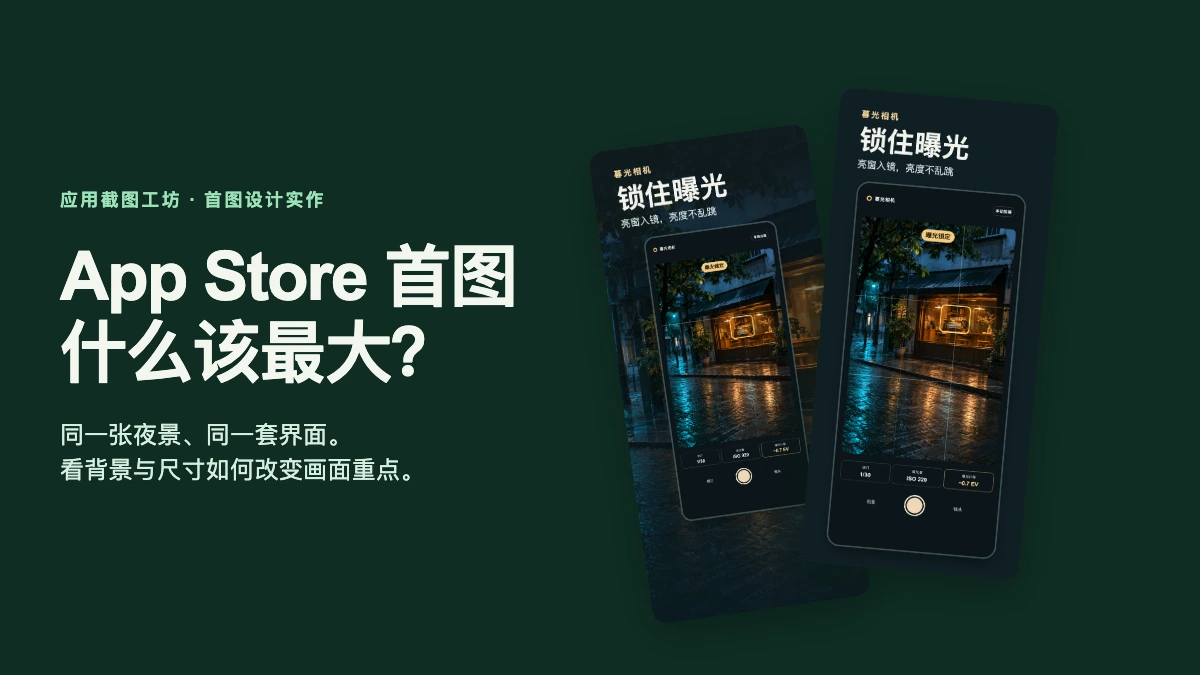
今天要交第一张 App Store 截图,手边只有一张好看的照片和一屏 App 界面,该怎么摆?常见做法是把照片铺满整张图,再把手机界面放在中间。设计稿放大看很有气氛。缩小以后,照片里最亮的地方先抢走视线,界面上的按钮和文字反而看不清。
先选一个最想让人记住的功能,再找一张能显示这个功能的截图。照片可以交代使用场景,给界面留够空间。
下面用虚构的「暮光相机」做演示。相机界面是示意图,雨夜照片由图像生成工具制作。正式上架时,请用自己 App 当前版本的真实截图。
少数派作者深空灰 SpaceGrey 在复盘相机 App 的上架截图时,也遇到过背景抢眼、界面看不清的问题。我们用自己的例子试了两种改法。 少数派原文
首图要讲哪一件事?
「暮光相机」的首图只讲夜间锁定曝光。拍夜景时,一扇亮窗进入取景框,相机可能会自动压暗整幅画面。先调好亮度再锁定曝光,相机就会沿用这组曝光设置。
主标题写「锁住曝光」,副标题写「亮窗入镜,亮度不乱跳」。取景器上方的黄色「曝光锁定」标签告诉读者,这个功能已经开启。滤镜、手动对焦等功能可以留到后面的截图再讲。
按 Apple 的审核要求,每种受支持设备提交的截图中,超过一半要展示 App 的实际使用画面。你可以在真实界面上加文字说明。 Apple 审核指南 2.3.3
三版图分别改了什么?
三张样图都是 1206 × 2622 像素,这是 Apple 截图规格里列出的 iPhone 竖屏尺寸之一。 Apple 截图规格
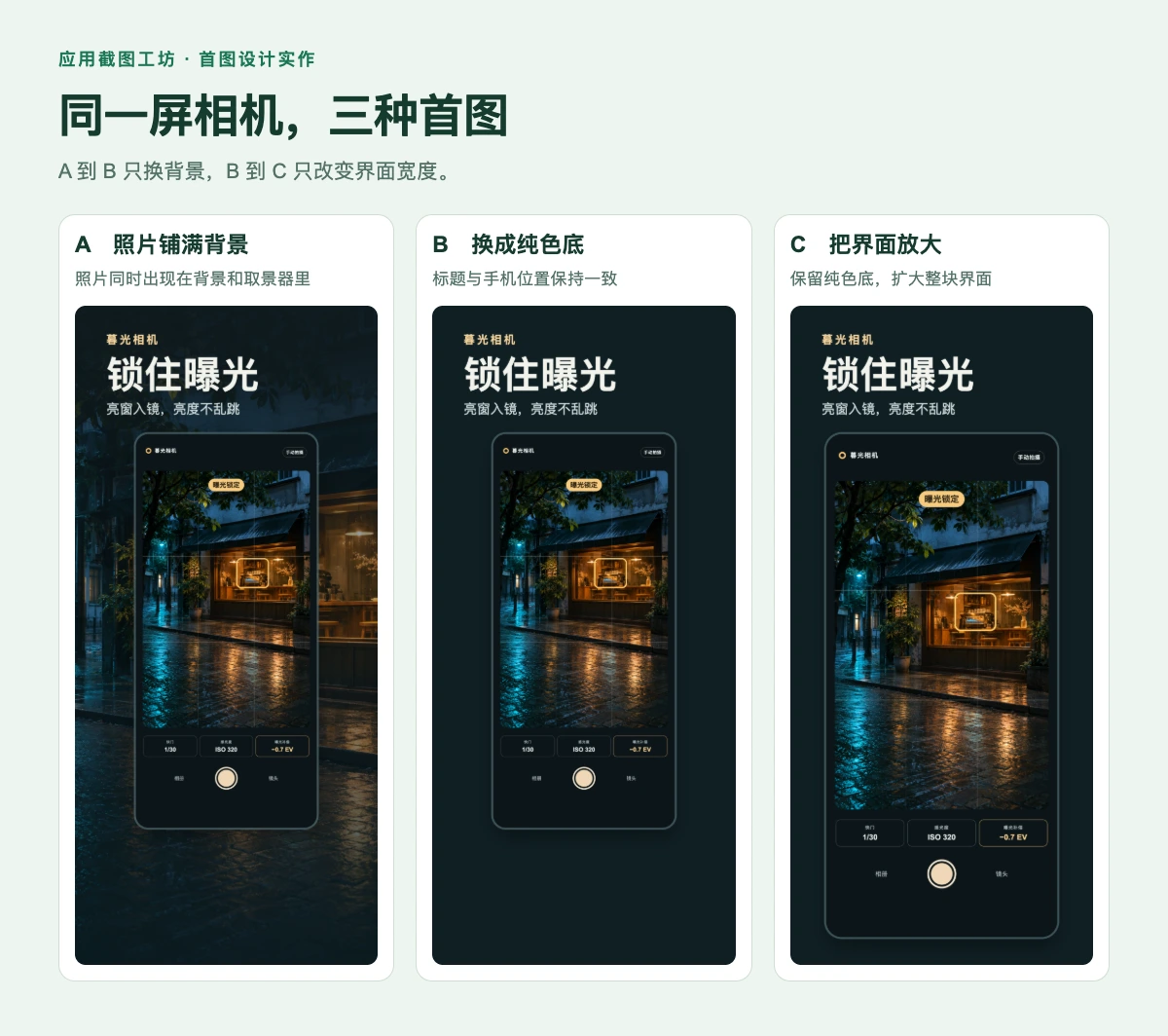
A 版把照片铺满背景。 雨夜照片铺满整张图,取景器里也是同一张照片。原尺寸下,窗灯和蓝色反光很好看。可同一扇亮窗在界面外又出现一次,缩小后视线先落在界面外的亮窗上,要找一会儿才看到锁定标签。
B 版只换背景。 把外面的照片换成纯色深底。相机界面的大小和位置都不动,雨夜照片留在取景器里。亮窗少了一处,视线更容易落到相机上。界面下方还空着一截。
C 版在深色底上放大界面。 界面宽度从 720 像素增加到 920 像素,顶部位置不变,标题、文案和取景器里的内容都没改。取景器和下方的参数区更容易认出来。快门、锁定标签和底部按钮仍然完整。
我们选 C 版做首图候选,因为它给取景器和控制区留的空间最大。
换成记账 App,可以把月度结余放到显眼的位置。换成待办 App,可以展示刚勾掉的任务。找到这一处后,再调背景和界面大小。
缩小以后还能看出重点吗?
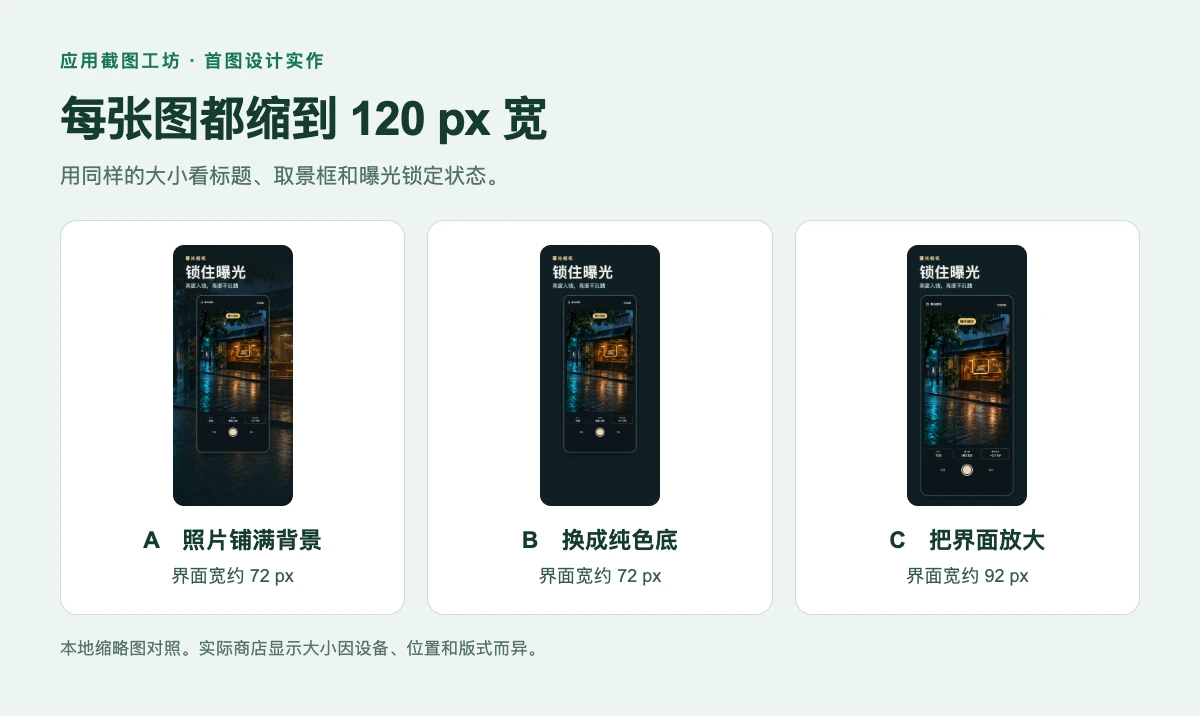
把三张样图都缩到 120 像素宽后,A 和 B 的相机界面约 72 像素宽,C 约 92 像素宽。C 的界面宽了约 28%。这是在浏览器里做的缩小对照。 原始测量 JSON
商店里的图片大小会随设备和展示位置变化。做这一步时,看看标题读不读得清、黄色锁定标签找不找得到。曝光参数可以留到大图里看。
你也可以找一位同事,只给对方看缩小后的首图,请对方用一句话说出 App 是做什么的,再指出从哪里看出来。如果回答落在背景装饰上,就收一收背景,或者重写标题。
好看的照片还能放在哪里?
2026 年 10 月,Apple 推出了两种可选素材。一种放在产品页顶部,另一种用于搜索结果。上传后,可以在 App Store Connect 里预览它们与截图搭配的效果。 Apple 发布说明
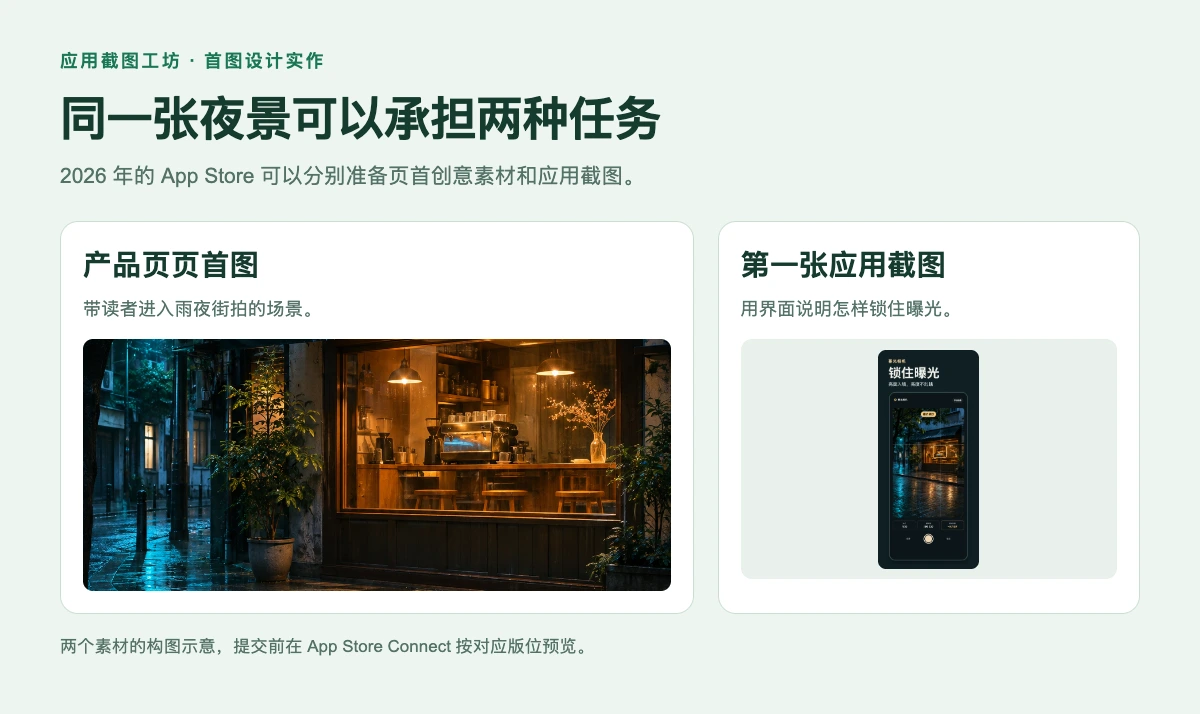
在这张示意图里,左边用横向照片展示雨夜街拍的场景,右边用第一张竖版截图介绍曝光锁定。如果也做搜索结果素材,缩小后看看还能不能认出这是相机 App。 Apple 素材设计建议 · 搜索图、页首图和截图的制作流程
界面改版后,怎样只换截图?
界面迟早会改版。交付 PNG 之前,先把以后会单独更新的部分留成可替换的一层,通常是 App 界面和文案。
我们另外做了一个单画板项目,试了试能不能保留标题和排版,只换一张 App 截图。 打开应用截图工坊编辑器
- 在一张画板里放入「暮光相机」的界面、主标题和副标题。
- 点「备份 JSON」,把项目保存成一个 JSON 文件。
- 打开一个全新的浏览器会话,导入这个 JSON。画板、界面和标题都恢复了。
- 把画板里的 App 截图换成新的图片。主标题留在原位,内容没有变化。
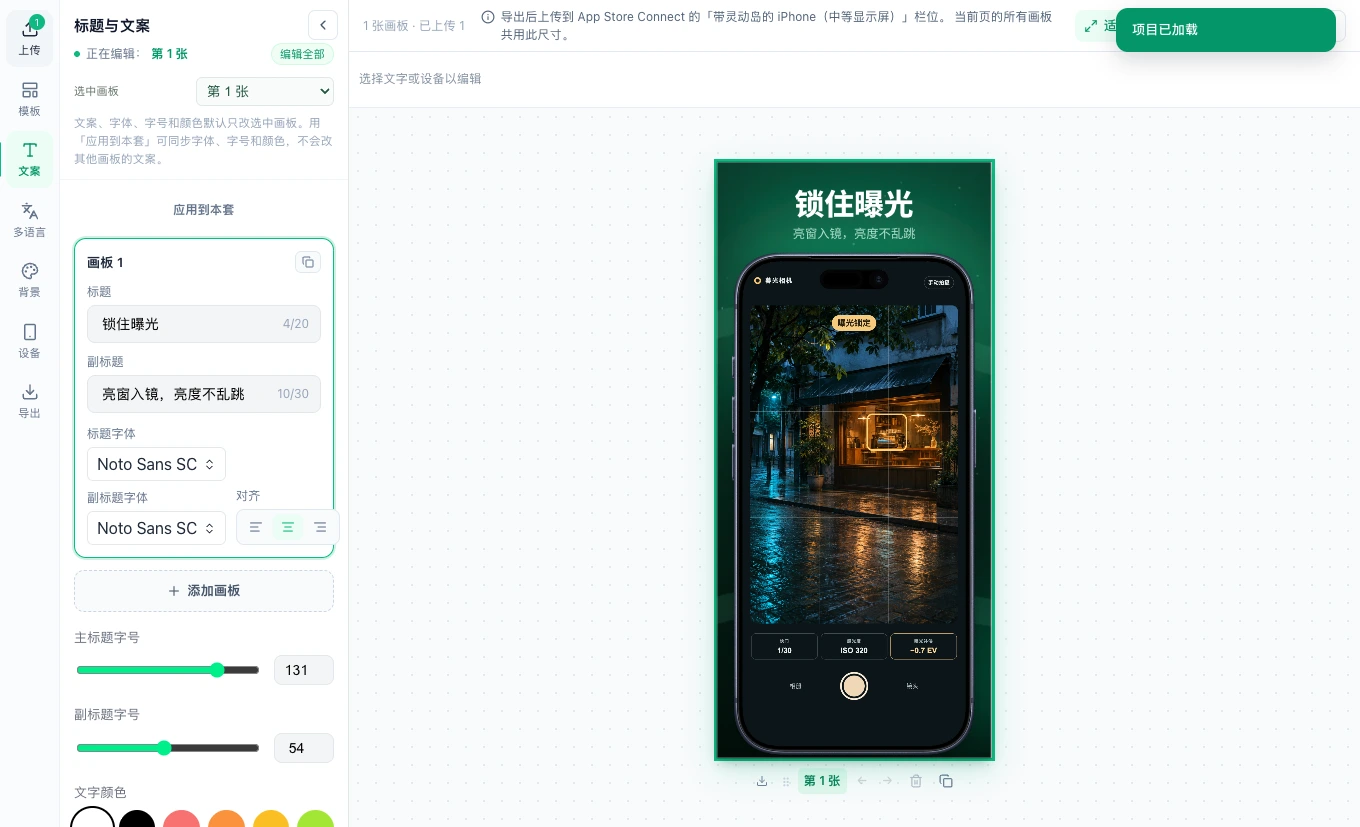
把备份 JSON 和原始截图放在一起。下次改版时,可以打开原项目换图,再检查新界面有没有被裁掉。
交图前再看一遍
- 看小图。 标题能读清,能在界面里找到它说的功能。
- 看原图。 关键按钮和状态都在,截图来自当前 App 版本,尺寸符合 Apple 规格。
- 打开备份。 试着换一张 App 截图,确认标题和位置都能保留。
这组对照用于检查排版和编辑流程,未测量商店转化率。