
文章目录
- 快速导航
没有设计师,怎么快速做出能提交的应用商店截图?
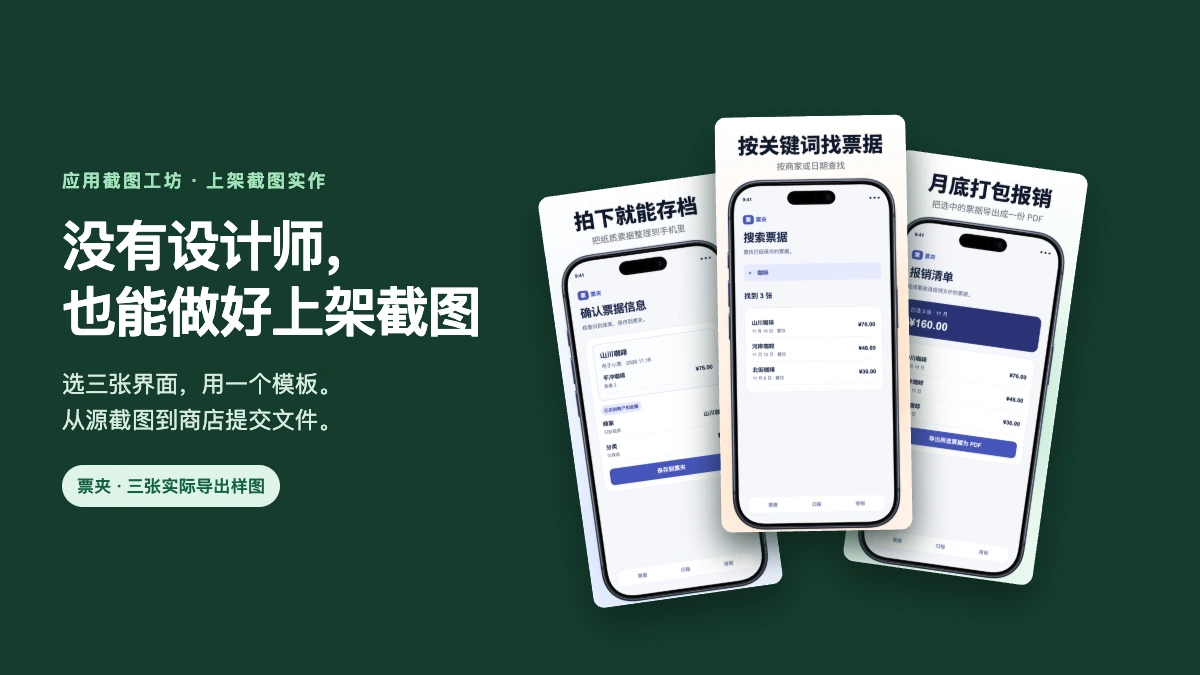
App 已经做完,商店后台还等着你传截图。如果手头没有设计师,先选三张能说明 App 怎么用的界面,用同一个模板排版,再按商店要求导出。这样就能先拿到一套完整的图,之后有时间再改封面或补其他卖点。
本文用虚构的票据管理 App「票夹」演示。界面和票据是我们制作的示例,外层排版和 PNG 来自应用截图工坊的实际导出。你提交自己的 App 时,请换成这个版本里真实可用的界面和功能。
先确定后台要你传哪种图
进 App Store Connect 或 Play Console,先确定要更新的版本、语言和设备。记下对应尺寸,再打开截图编辑器。这样排完版之后不用临时缩放,也不会把 iPhone 图传到平板的位置。
| 要提交的地方 | 第一次可以这样准备 |
|---|---|
| App Store 的 iPhone 截图 | 先查「iPhone 灵动岛中屏」要求。本文用 1206 × 2622 像素的竖屏预设。Apple 接受 JPEG、JPG 或 PNG,每种设备尺寸最多 10 张。 |
| App Store 的 iPad 截图 | 如果 App 支持 iPadOS,再按 13 英寸 iPad要求做一套。优先抓 iPad 实际显示的界面,像分栏、侧栏这类布局要在图中呈现出来。 |
| Google Play 手机截图 | 用 Android 的实际界面制作,常用竖屏 1080 × 1920 像素。发布商店详情至少需要两张截图,手机图可用 JPEG 或无透明通道的 24 位 PNG。 |
三张是这篇教程建议的起点。游戏、平板应用、横屏应用和支持其他设备的版本,按后台对应设备的要求准备。Google Play 的 1024 × 500 像素特色图单独制作和上传。 Apple 截图规格 · Google Play 视觉素材要求
挑三张真实界面,把一件事讲完
先在发布版本里建一组演示数据。参考用户最常做的任务,沿着「第一次用 → 再来找 → 得到结果」走一遍,只截能解释这件事的页面。登录、权限弹窗和空白列表通常可以跳过。确认状态栏、内容和语言一致,同时换掉真实姓名、邮箱、订单号等私人信息。
「票夹」的主任务是把纸质票据整理出来,到月底交给财务。对应三张图这样选。
| 顺序 | 截哪一屏 | 图上写什么 | 画面里的证据 |
|---|---|---|---|
| 第 1 张 | 拍照后的确认页 | 拍下就能存档 | 已识别商家与金额,有明确的保存按钮 |
| 第 2 张 | 搜索「咖啡」的结果页 | 按关键词找票据 | 搜索词和三个命中结果同时可见 |
| 第 3 张 | 已勾选票据的报销清单 | 月底打包报销 | 已选张数、合计金额和导出按钮 |
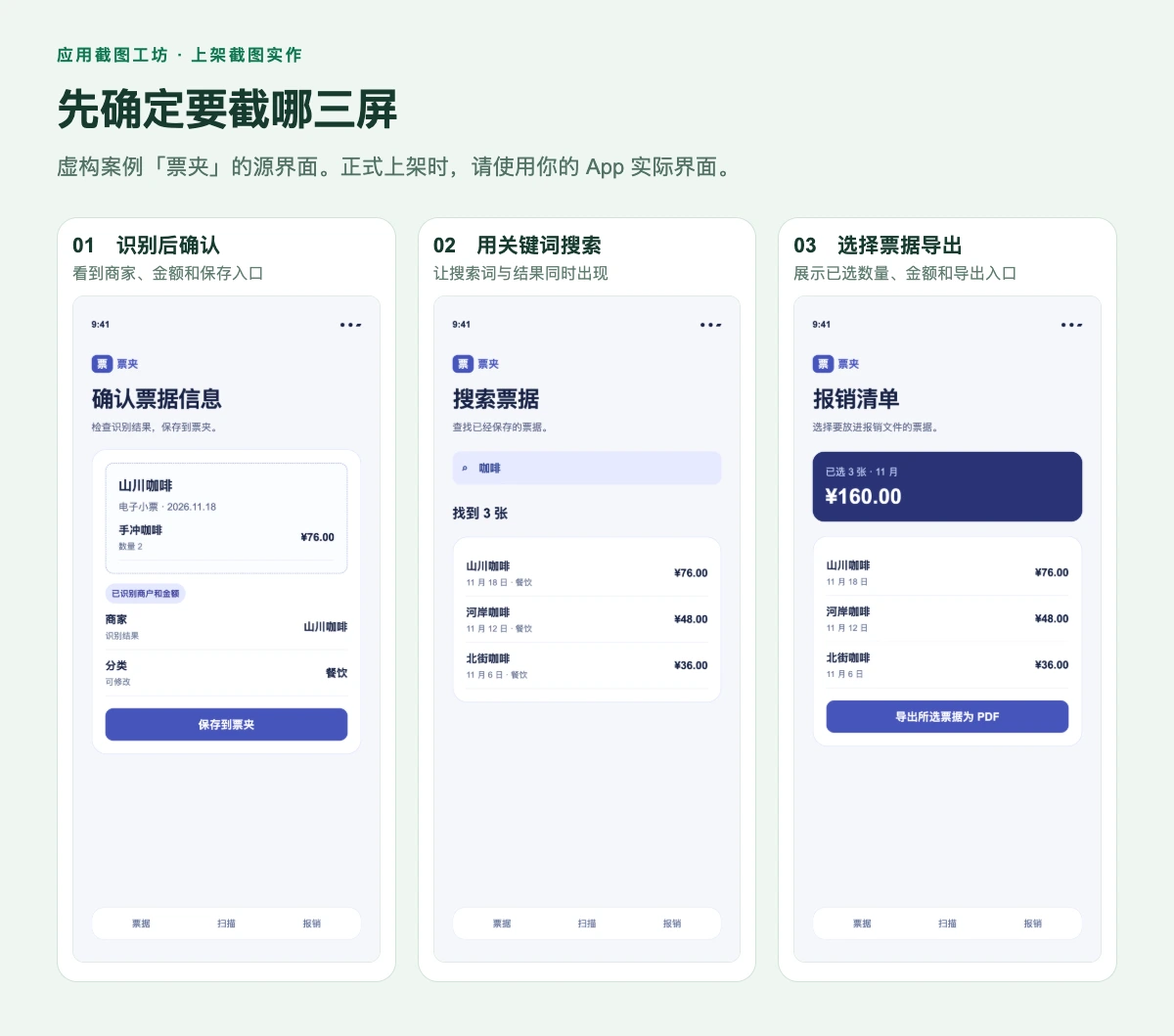
只看第一张,也应该知道这个 App 用来做什么。检查标题能否在画面里找到证据,例如写「按关键词找票据」时,图里应看得到搜索词和结果。标题写出用户能做的事就够了,副标题留给确实需要补充的条件。Apple 对应用截图的指导也要求主要展示 App 的实际使用体验。 Apple 审核指南 2.3.3 说明
一个模板排三张,先把第一张调好
- 在电脑打开应用截图编辑器,按你的商店和设备选择尺寸。本文从「效率工具」模板开始,删除多余的两张画板,保留三张。
- 在「上传」中点「替换模板示例截图」,按顺序放入刚才准备的三张界面。上传后逐张看一下,确认原来的示例截图都已换掉。
- 打开「文案」,给每张写一句标题,确实需要解释时再加一行副标题。沿用模板的字体、字号和背景风格。标题太长时先缩短句子,让页面继续保持好读。
- 把整套图缩小看一眼,检查标题是否认得出、核心按钮或结果有没有被手机边框挡住。再打开单张大图,查看界面文字是否清楚。调整位置后,再检查另外两张有没有意外跟着变化。
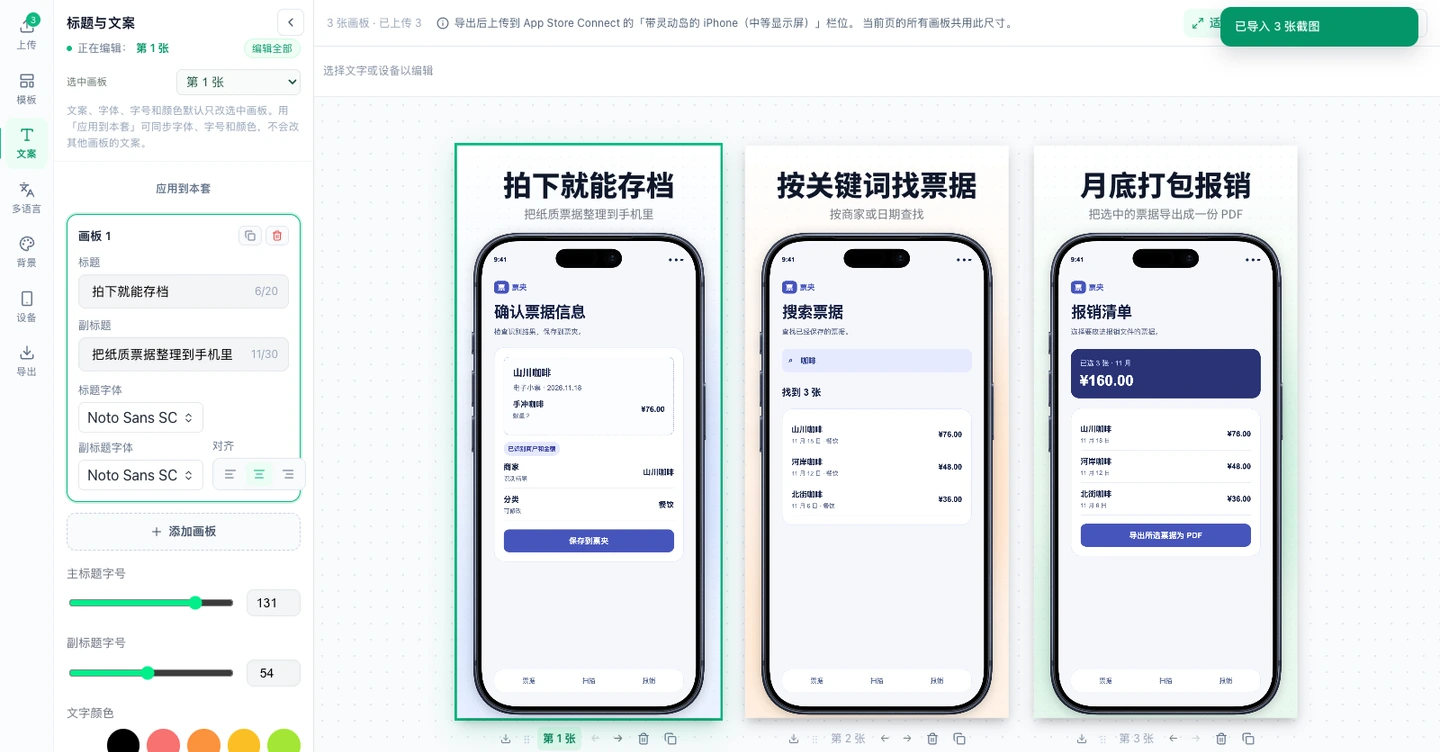
模板已经决定了标题的位置、背景和留白。赶首发时只换界面、改文字,有助于整套图保持一致。读者要看到的重点是保存、查找和导出三个动作,装饰元素只在能帮助理解时再加。
导出后一张张打开,再去商店后台上传
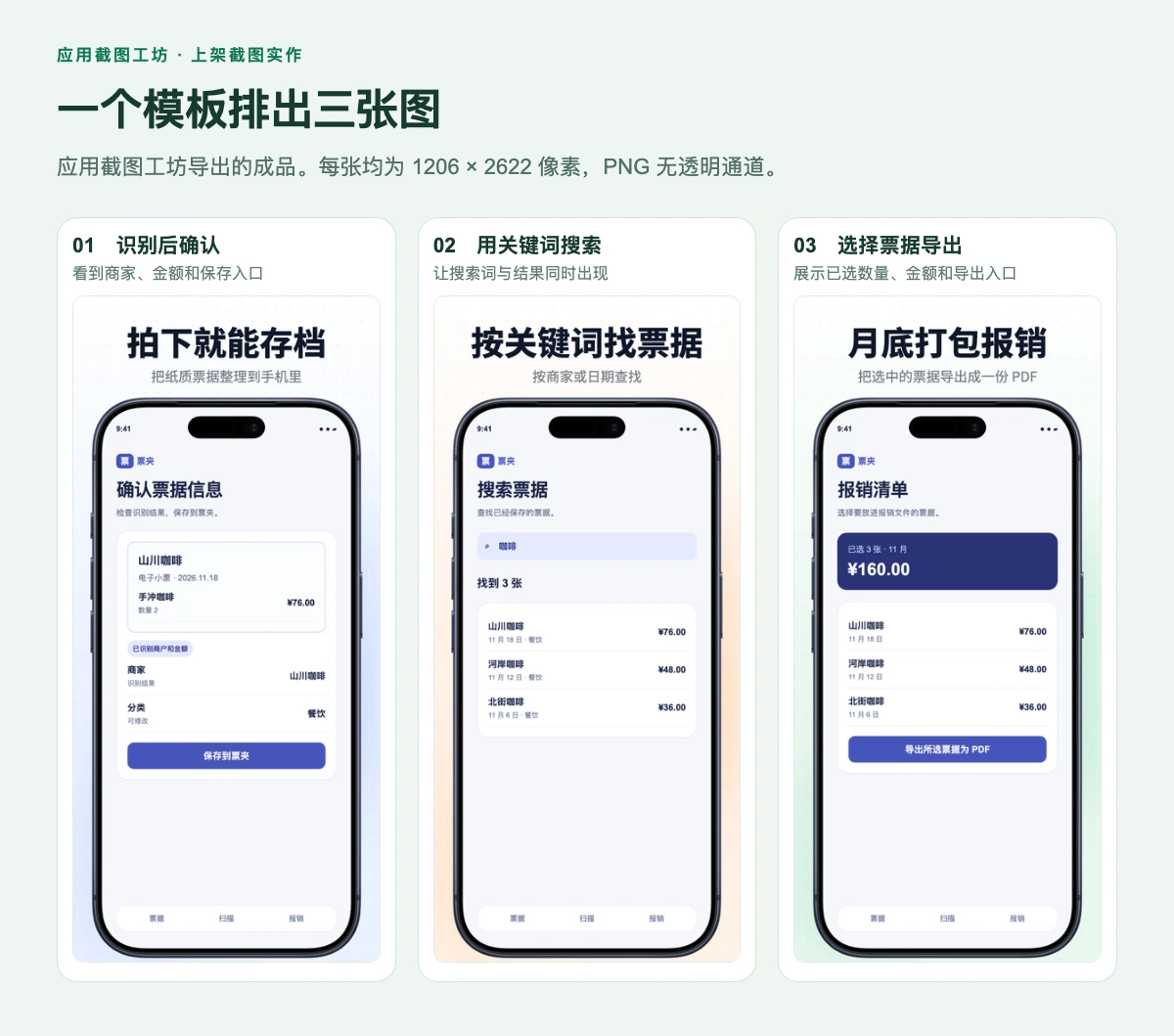
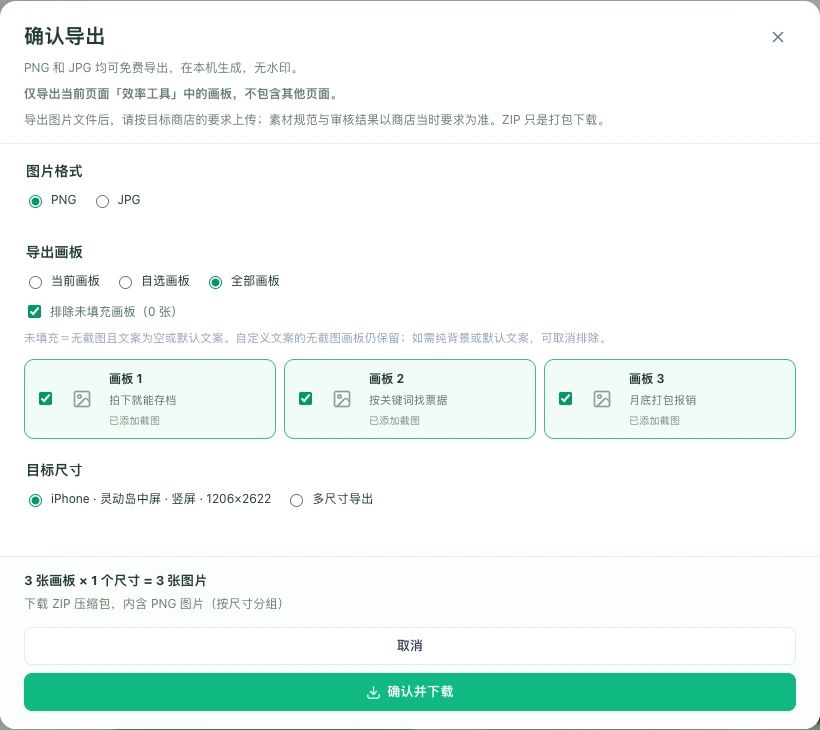
点右上角「导出」,选 PNG 和需要的画板,核对下方的图片数量与目标尺寸,再点「确认并下载」。这次从编辑器实际下载的 ZIP 包含 3 张 1206 × 2622 像素的 PNG,逐张核对后均无透明通道。解压后检查顺序、大小和内容,避免把原始抓图或其他尺寸一起拖进去。
- 提交 App Store。 打开 App Store Connect 中要提交的 App 版本,选对语言和 iPhone 或 iPad,在「App 预览和截屏」区域上传解压后的图片,排序并保存。随后按版本的送审流程提交。 Apple 上传步骤
- 提交 Google Play。 在 Play Console 打开对应语言的商店详情,把准备好的 Android 图放到「手机屏幕截图」,需要的特色图放在对应的独立位置。保存后,按你账号当前的发布流程提交这次商店详情更改。 Google Play 上传要求
如果后台退回文件,先把报错里要求的尺寸和下载图片的实际尺寸并排核对,检查设备、语言和横竖屏。尺寸对了,再检查格式及透明通道。如果图已能上传,但缩小后小字难认,回到编辑器把关键界面放大。可以用截图合规检查先看像素和文件格式。
提交前快速看这五项
- 第一张图已经说明 App 最主要的用途。
- 三张图各有一个重点,标题能在当页界面里得到印证。
- 每张都是当前版本的界面,语言符合该商店详情,私人信息已替换。
- 解压后的图片尺寸、方向和格式与目标设备一致。
- 上传后的排序正确,缩小看仍能认出标题和关键界面。
下次迭代如果只是更新个别功能,保留当前模板和排好的文字,重新抓对应页面即可。可以在编辑器里用「备份 JSON」保存项目,改版时再打开继续编辑。
应用截图工坊制作并核对示例。案例用于演示制作与文件检查,商店审核以实际提交的 App 和素材为准。