
목차
- 바로가기
스토어 스크린샷 문구, 사진 위에 얹을까 여백에 둘까?
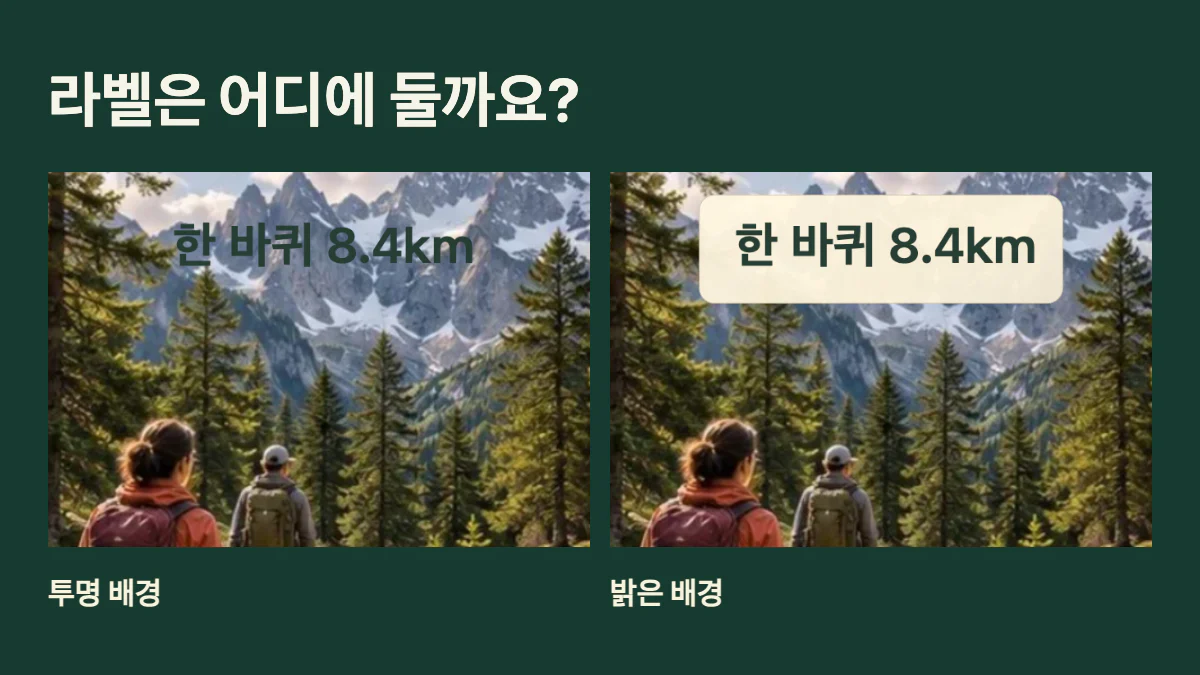
등산 코스 사진에 ‘한 바퀴 8.4km’라고 크게 써 두면 걷기 전에 거리를 가늠하기 좋습니다. 그런데 사진 속 능선이 글자 뒤로 사라진다면 어떨까요? 같은 사진으로 네 가지 스토어 스크린샷을 만들어 봤습니다.
예시에 쓴 Ridgewalk는 가상의 등산 앱입니다. 화면에는 코스 이름 ‘Pine Ridge Loop’가 있고 그 아래에 ‘8.4 km’가 적혀 있습니다. 두 사람이 산길을 걷는 사진 바로 밑의 초록색 띠에도 같은 거리가 나옵니다. 추가 문구가 없어도 거리 정보는 이미 화면에 들어 있습니다.
사진 위에 그대로 쓰면 어디서 글자가 흐려질까?
네 장 모두 같은 앱 화면을 1080 × 1920픽셀 PNG로 내보냈습니다. A는 짙은 녹색 글자를 배경 없이 사진에 얹었습니다. B는 글자 크기와 위치를 그대로 두고 연한 크림색 바탕만 깔았습니다. 두 버전 모두 글자 크기는 60px입니다.
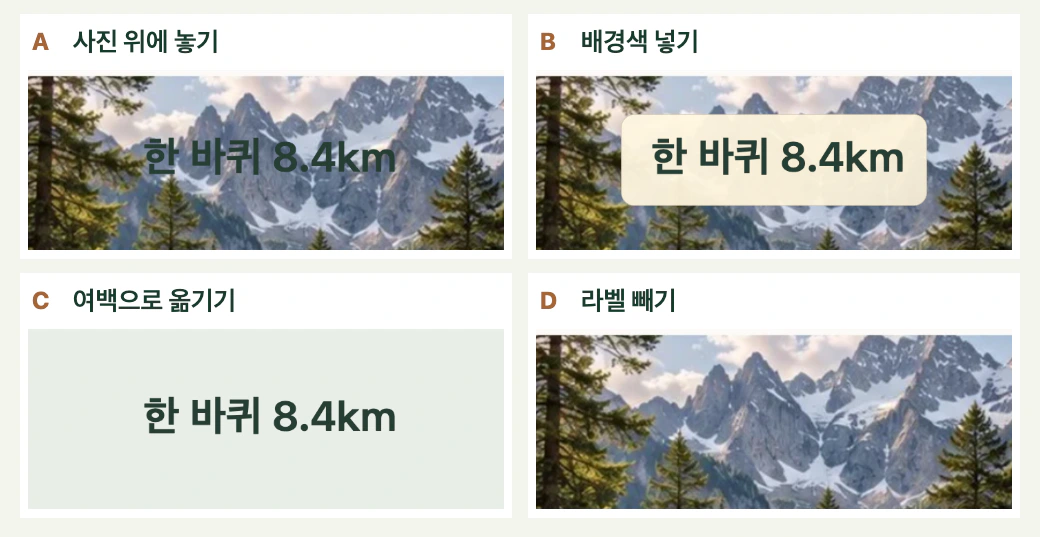
A에서는 눈 덮인 부분에 걸친 획은 또렷한데 그늘진 바위에 걸친 획은 눈에 잘 들어오지 않습니다. B에서는 거리와 단위를 한 번에 읽을 수 있습니다. 대신 연한 바탕이 능선의 일부를 덮습니다. 사진의 어느 부분을 가려도 괜찮은지가 선택의 기준이 됩니다.
거리를 보여 줄 때와 풍경을 보여 줄 때
C는 A에 있던 투명 라벨을 휴대폰 위쪽의 연녹색 여백으로 옮긴 화면입니다. 글자색을 바꾸지 않아도 거리가 잘 보이고 원래 능선도 온전히 남습니다. 이 장에서 ‘얼마나 걷는 코스인가?’에 답하고 싶다면 C가 어울립니다.
D에서는 추가 문구를 뺐습니다. 눈이 바로 사진으로 가고, 더 자세히 보는 사람은 앱 화면에서 코스 이름과 거리를 찾을 수 있습니다. 풍경을 보고 코스를 골라 보는 기능을 소개한다면 저는 D를 고르겠습니다.
가로 160px에서 다시 보기
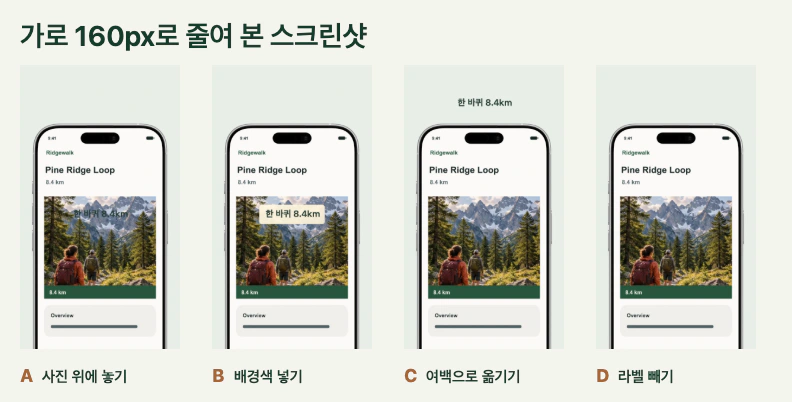
160px는 이번 비교를 위해 정한 너비입니다. 원본에서 60px였던 글자는 이 비율로 줄이면 약 9px가 됩니다. 큰 화면에서 읽을 수 있던 A의 글자도 작은 이미지에서는 능선과 구분하기 어렵습니다. B와 C를 번갈아 보면서 거리부터 읽히는지, D에서는 풍경이 먼저 눈에 들어오는지 확인해 보세요.
내 앱 스크린샷에 적용하기
- 스크린샷 편집기에서 ‘배지’를 열고 ‘오프라인 지원’ 예시를 선택합니다. 제목을 바꾸고 부제목은 비웁니다. 아이콘은 ‘숨기기’를 선택하고 ‘배경 투명하게’를 켭니다.
- 같은 앱 화면을 담은 작업판을 준비한 뒤 ‘선택한 작업판에 복사’로 라벨을 복제합니다. 한 장에는 원래 위치에서 배경색만 넣고, 다른 한 장에서는 투명한 라벨을 여백으로 옮깁니다. 라벨을 뺀 작업판도 한 장 남겨 둡니다.
- 네 장을 내보내고 사본의 너비를 똑같이 줄여 나란히 봅니다. 보여 주려던 것이 코스의 거리인지 풍경인지 떠올리면서 한 장을 고릅니다.
작업판 네 장이 담긴 예제 프로젝트로 바로 비교할 수도 있습니다. ZIP 파일의 압축을 풀고 편집기 상단 폴더 아이콘의 ‘JSON 프로젝트 열기’에서 안에 있는 JSON 파일을 선택하세요.
라벨 배경을 투명하게 하면 아래 사진이 비칩니다. Google Play에 올릴 완성된 스크린샷은 JPEG 또는 알파 채널이 없는 24비트 PNG로 준비하세요. Google Play 스크린샷 요구사항