
文章目录
- 快速导航
多语言截图标题放不下怎么办?中英德文排版实测与修复步骤
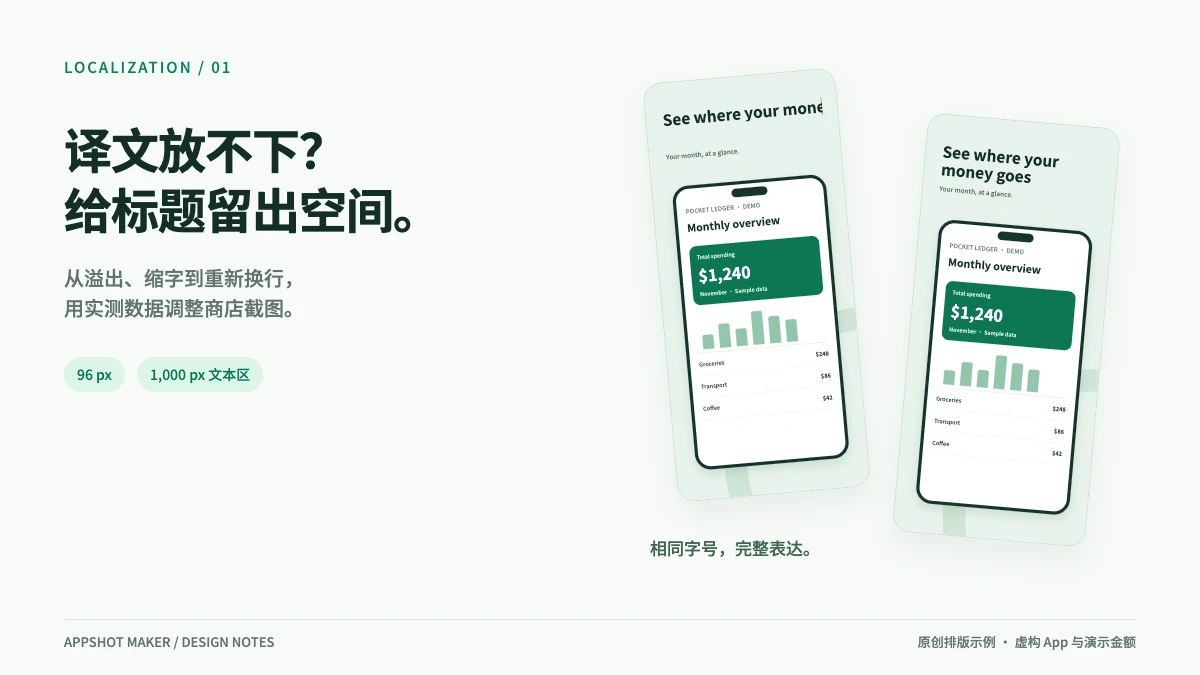
中文版标题刚好放下一行,换成英文后却挤出画布。把字号调小,整行是放下了,手机上看起来又太细。这是商店截图本地化时很容易遇到的返工。
先保留原稿,检查译文能否按语义分行,再调整标题与设备之间的空间,最后才决定是否缩小字号。 下面用一张记账 App 的画板说明这个顺序,给出可复查的文字宽度和操作步骤。
本文由应用截图工坊制作,核对于 2026 年 11 月 21 日。图中的 Pocket Ledger 是虚构的教学 App,金额为演示数据。配图是为本文设计的排版样张;文字宽度来自浏览器测量。它们不代表真实产品的下载量或转化实验。
先分清是哪一种“放不下”
| 看到的问题 | 先检查什么 | 优先怎么改 |
|---|---|---|
| 标题右边缺了几个字 | 一行文字是否超出文本区 | 按语义分行,或在不丢失意思的前提下缩短译文 |
| 标题完整,但压住了副标题或手机 | 多了一行以后,下面是否还留有空间 | 下移副标题或设备,重新检查画面重心 |
| 某些字变方框,或一段字显得特别宽 | 所选字体是否包含这些字符、是否已加载 | 换成覆盖目标语言的字体,再检查宽度 |
| 编辑器里好好的,导出后换行不同 | 导出使用的字体、画布尺寸与最终图片 | 打开实际导出文件,与编辑器逐项比对 |
不同语言的长度、字形和断词方式都会改变排版。给所有译文统一加一个“膨胀 30%”的系数,无法可靠判断某个短标题是否能放下;需要检查实际的词句和字体。W3C 的国际化指南也强调让文本能够重排,并注意复合词和不同文字系统的宽度差异。W3C:翻译中的文本长度
实测:同样的字号,三种文案需要多少空间?
这个例子表达同一个产品利益:用户能够看清自己的支出。中文、英文和德文采用自然的候选文案,并非逐词对应的翻译。正式发布前,仍应由熟悉目标语言和产品的人确认表达。
测量条件固定为 1206 × 2622 px 画板、1,000 px 文本区、Noto Sans SC Bold 700、96 px 字号、0 字距。左右各留 103 px。画布只是本例的排版基准;实际上传需要匹配商店对应的设备槽位。Apple 截图规格
| 语言 | 候选标题 | 字符数(含空格) | 单行宽度 | 相对文本区 |
|---|---|---|---|---|
| 简体中文 | 看清每一笔支出 | 7 | 672.0 px | 可放下,还剩 328.0 px |
| 英文 | See where your money goes | 25 | 1,316.2 px | 超出 316.2 px |
| 德文 | Behalte deine Ausgaben im Blick | 31 | 1,531.4 px | 超出 531.4 px |
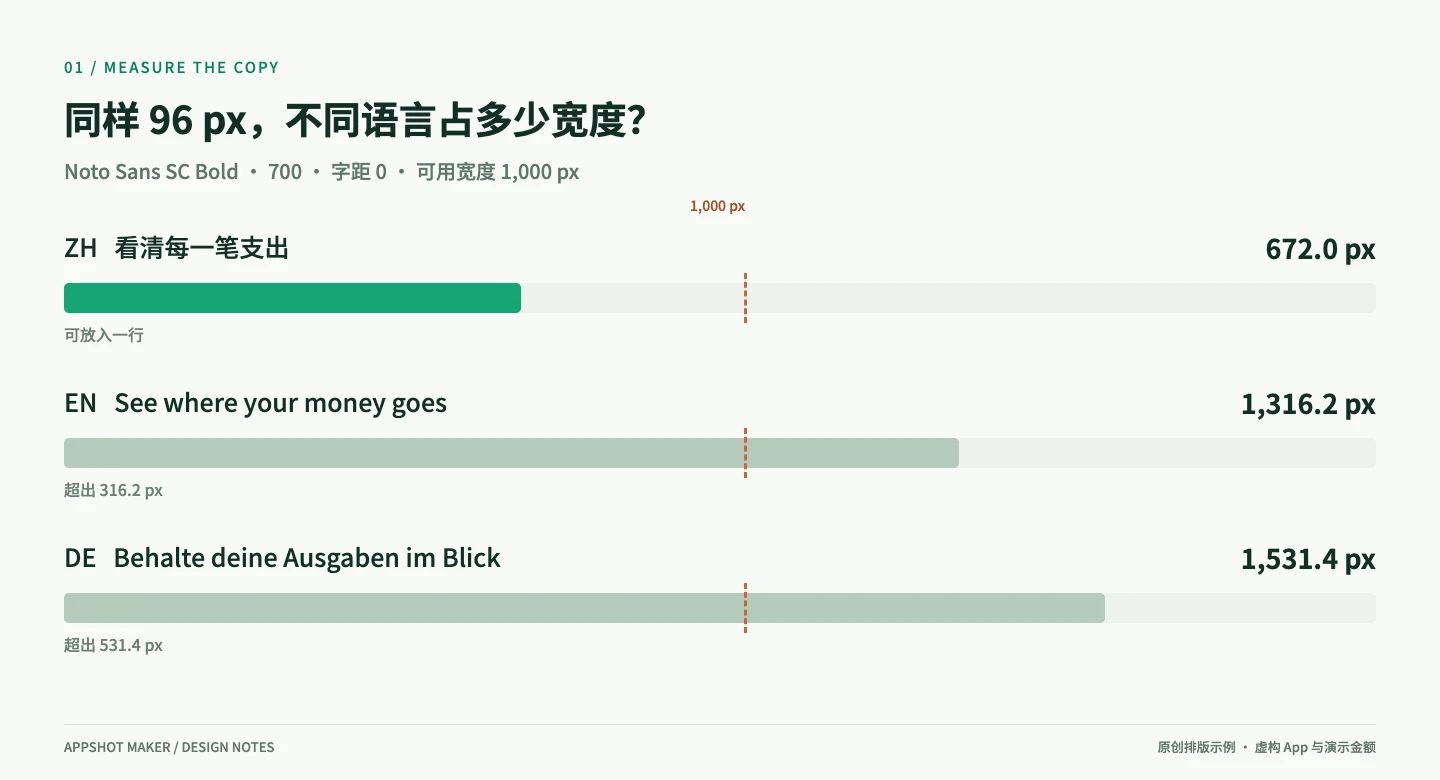
图 1。用同一字体测量,才能分辨文案变长带来的影响。更换字体、字重或字距以后,需要重新检查。
本次在 Chrome 157 中等待字体加载完成,再通过 Canvas measureText() 测量单行文字的前进宽度,结果保留一位小数。它能说明水平方向需要多少空间,不能替代对行高、上下裁切、特殊字形及最终导出图片的目视检查。此处是可控的字体排版实验,不是对应用截图工坊导出引擎的性能测试。下载测量记录
对比三种处理方式
英文标题不变,只调整它在画板上的排法,就能看清代价。
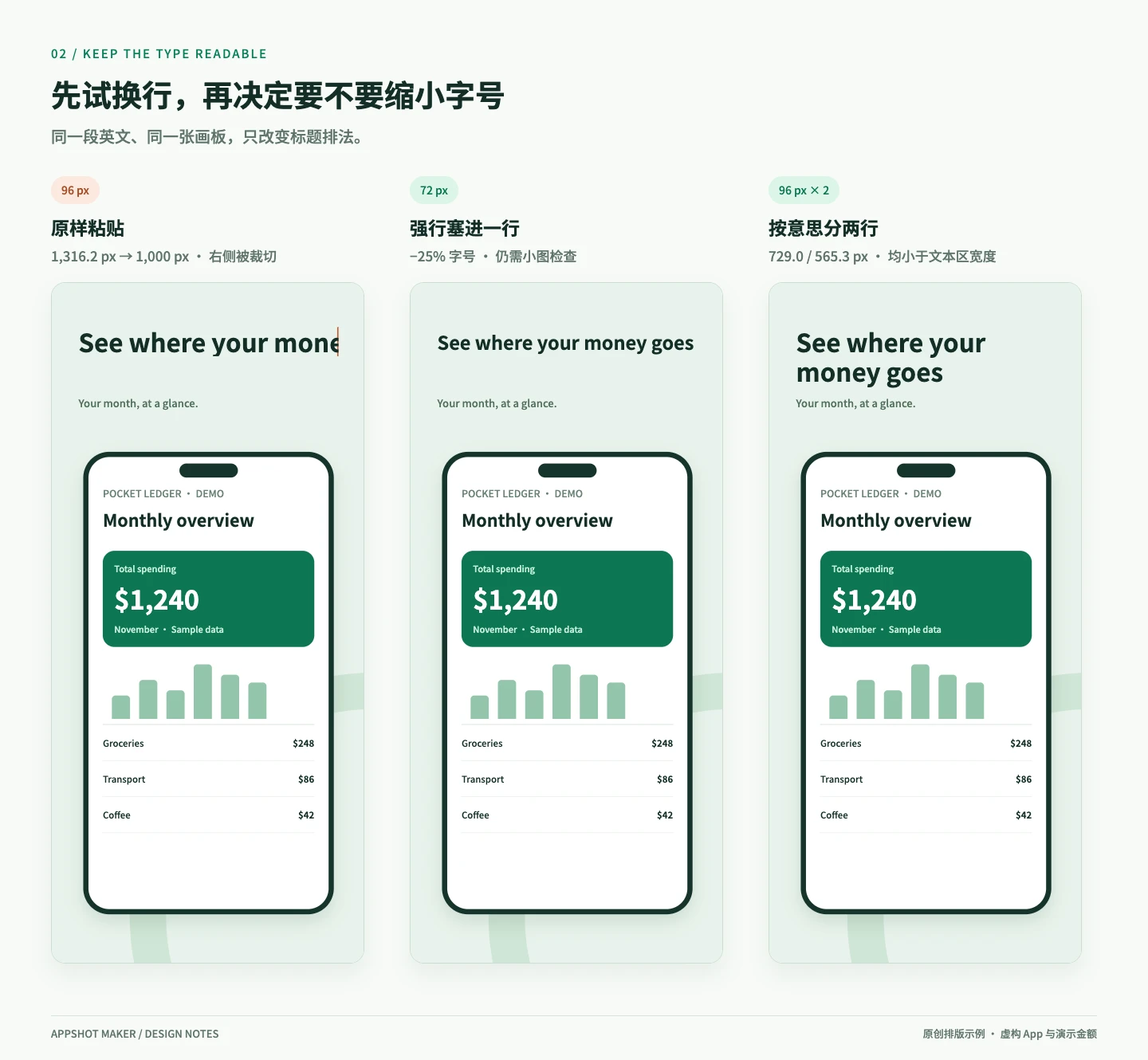
图 2。三张图使用相同的虚构界面。左图演示固定文本区的裁切风险,中图缩小字号,右图保留字号并换行。这是教学对照,不表示编辑器必然采取其中一种溢出行为。
1. 原样粘贴,需要先检查边界
1,316.2 px 的文字无法完整放进 1,000 px 的一行。具体表现取决于编辑器,可能自动换行,也可能超出边缘或被裁切。发现缺字后,应回到可编辑标题修正,随后重新导出。
2. 缩小到一行,需要接受可读性变化
按宽度比例计算,这句英文能放入一行的字号约为 96 × 1000 ÷ 1316.2 ≈ 72.9 px。本例选用整数 72 px,比原来小了 25%。
这并不意味着 72 px 一定不能用。关键是看它显示在多大的图片里。把 1206 px 宽的成品缩成 180 px 宽预览时,96 px 标题的等效字号约为 14.3 px,72 px 标题则约为 10.7 px。这只是我们的固定缩略检查条件,商店实际展示宽度会随设备和位置变化,也没有由此推导出的通用合格字号。
3. 按语义分行,保留更大的文字
英文可以分为两行:
See where your
money goes
保持 96 px 时,两行分别约 729.0 px、565.3 px,都小于 1,000 px。德文也可尝试:
Behalte deine
Ausgaben im Blick
两行分别约 649.8 px、859.8 px。这种排法保留了本例所需的意思,也给标题留出了空间。其他句子可能包含很长的复合词,不能直接套用。
两行会增加标题高度。本例行高设为 112 px,两行的行盒总高为 224 px。要一起移动副标题或设备,避免文字完整了,下面的内容却被压住。若三行仍然很拥挤,可以把次要解释放进副标题,或请译者在保留产品承诺的前提下改写短一些。
在应用截图工坊里,保留母版再修改语言页
当前编辑器可以翻译一页中所有画板的标题和副标题。生成后可预览译文,再选择覆盖当前页或复制为语言版本。第一次做本地化,建议保留原稿,方便核对文案、图序和布局。打开截图编辑器
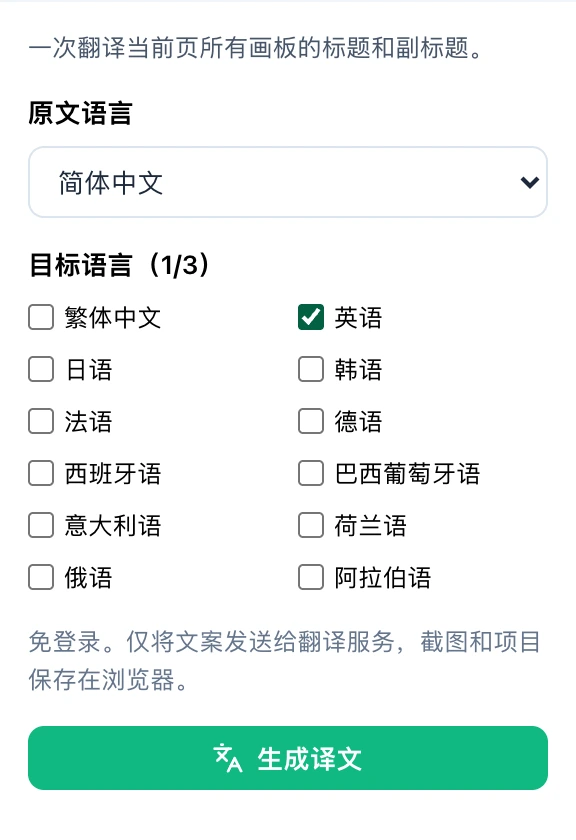
线上编辑器面板截图,摄于 2026 年 11 月 21 日。这里只选择了目标语言,未提交翻译请求。
- 先备份原稿。 下载项目 JSON,并把当前原语言成品留一份,后续可以比对。
- 点击左侧“多语言”。 设置原文语言和目标语言,生成译文后检查品牌名、功能名及每张画板的主要承诺。
- 选择“复制为语言版本”。 为目标语言建立独立页面;只有确定要替换原页时,才使用“覆盖当前页”。
- 逐张检查标题与副标题。 先改不自然或冗长的译文,再尝试语义换行,调整文字和设备间距,最后比较字号。
- 替换对应语言的 App 界面截图。 标题翻译不会自动改写已上传图片里的按钮、菜单或金额。若 App 已支持目标语言,应在 App 内切换后重新截取同一功能状态。
- 分别导出语言页。 打开成品检查,整理语言和设备目录,再上传到商店对应位置。
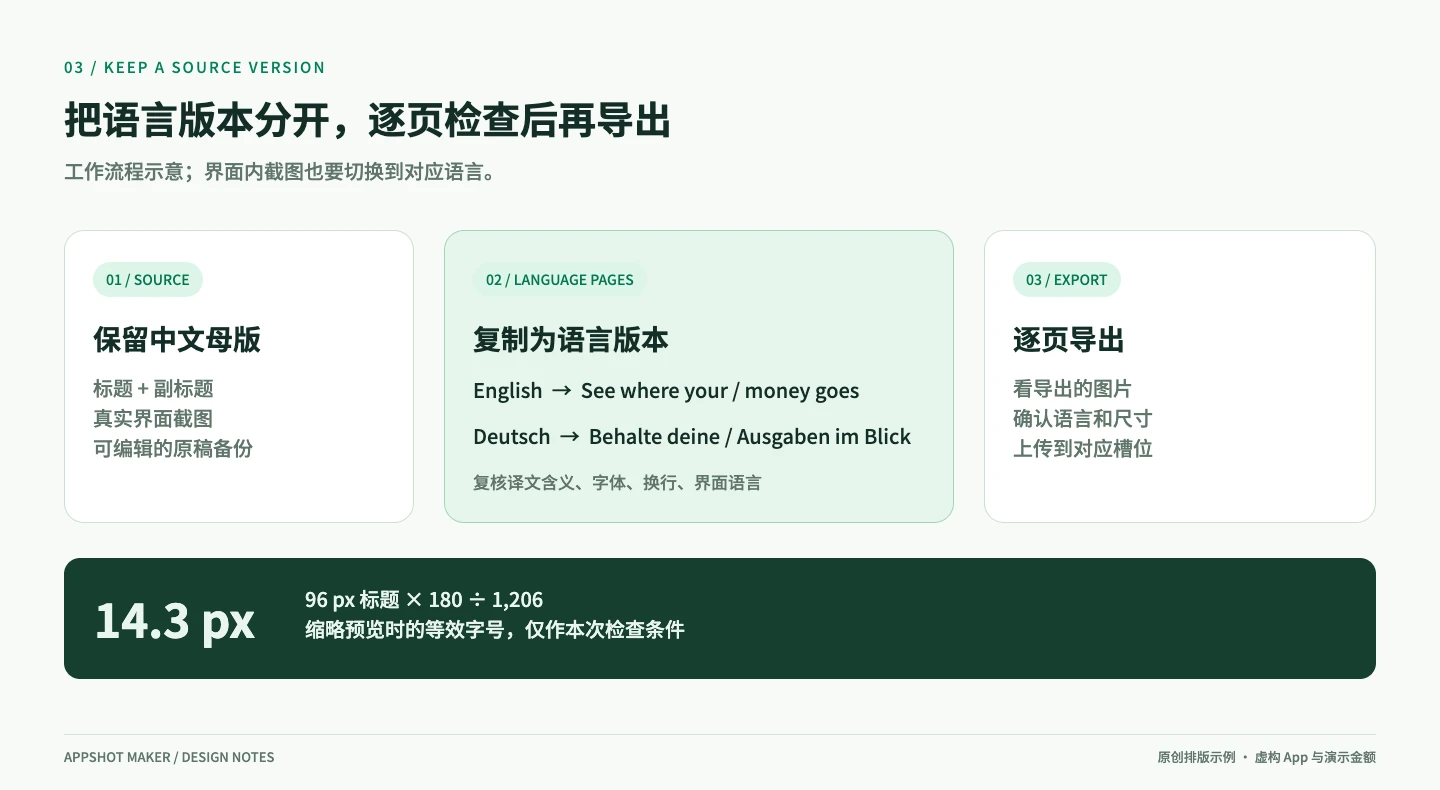
图 3。语言目录可以在导出后自行整理,例如 en-US/iphone/01.png。文件夹命名不会替你选择商店后台的上传语言。
使用在线翻译时,标题和副标题会发送到翻译服务;截图和项目保留在浏览器。本地化还需要确认 App 本身是否支持这个语言,避免商店图片给用户错误预期。Apple 和 Google Play 都提供了分别管理本地化素材的流程。Apple 本地化说明 · Google Play 本地化说明
导出前,用两种大小检查成品
先按原始像素查看缺字、裁切和界面细节,再把图片缩到接近手机浏览时的尺寸,检查第一眼能否读出核心卖点。两种检查都通过,才算完成这一版。
- 文案意思:品牌名和数字是否正确,有没有翻译出 App 实际不存在的功能。
- 标题边界:末尾没有丢字,断行保留词组含义,没有把一个短词孤零零留在第三行。
- 垂直空间:第二行标题没有压住副标题、手机边框或需要展示的功能。
- 字体字形:目标语言中的重音字母和特殊符号正常显示,字号与粗细协调。
- 界面语言:截图中的菜单、日期、货币及示例内容与目标版本一致。
- 输出文件:尺寸、透明通道、图序和上传语言逐项确认,检查的是实际下载的文件。
准备多个设备尺寸时,要在最终尺寸上重复检查。更宽的 iPad 画板和更窄的手机画板会改变视觉比例;字体能放下,也不意味着整体布局已经合适。查看商店截图尺寸
常见问题
有没有适用于所有语言的标题字数上限?
没有能保证排版成功的统一字符数。同样数量的字符可能占用不同宽度,字重、字体和长复合词也会影响结果。更实用的约束是文本区宽度、希望保留的字号和可用行数,再用实际译文验证。
只把标题翻译掉,手机里的截图继续用中文可以吗?
如果 App 支持目标语言,优先用对应语言的真实界面。尤其当截图的卖点依赖菜单或提示文案时,语言混用会让用户难以判断。如果 App 暂不支持该语言,应如实呈现能力,先决定是否适合推广到这一市场。
换成更窄的字体是不是最快?
字体可作为调整手段,但需要同时检查授权、目标语言字形和小图可读性。若一张图里只有部分字符使用了回退字体,还可能出现笔画与宽度不一致。先解决文案和换行,再决定是否改变整套语言版本的字体。
这个调整能提高多少下载量?
本文没有测量下载量。宽度数据能证明示例标题是否放得下,不能说明安装率会增加多少。上线后若要比较效果,应建立有明确变量和评价指标的商店实验,并保留流量、语言和版本变化记录。
先拿一张最容易溢出的图试做,确认字号、换行和界面语言后,再扩展到这一页的其他画板。开始调整多语言截图