
App 上架截图,几分钟搞定
应用截图工坊帮你按商店尺寸排预览图、出应用图标,顺手压缩转换。浏览器里做完就下 zip,源图不上传。
准备上 App Store
选 iPhone 6.3 寸(苹果必传档)、6.9 寸、Duo 或 iPad 13 寸预设,排好预览图后导出 zip。
准备上 Google Play
按 1080×1920 出图,背景铺满,避免透明层被拒。
国内安卓商店
华为、小米、OPPO、vivo、应用宝等尺寸与张数对照。
免费修图工具
压缩、格式转换、去纯色背景、旋转裁剪等,本地处理。
最新文章
上架尺寸、被拒排查与 ASO 相关笔记
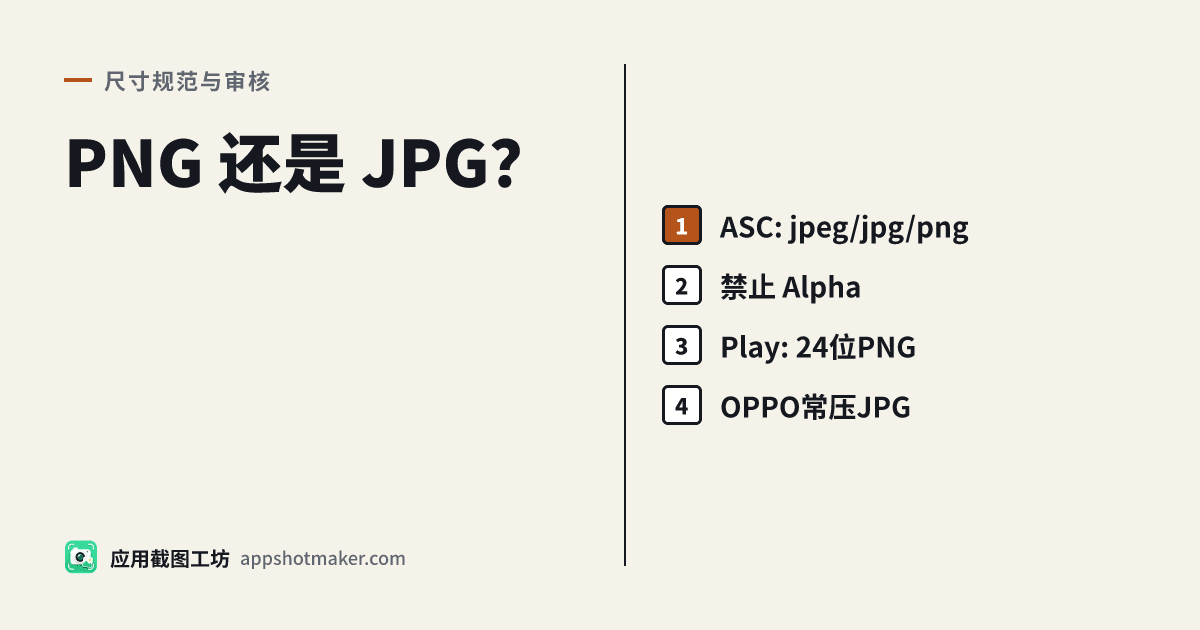
App Store 截图用 PNG 还是 JPG?按商店规则选格式(含去透明)
App Store / Play / 国内店截图选 PNG 还是 JPG:无 Alpha、清晰度与体积怎么权衡,附本地转实底与压缩步骤。
Shotbot 替代怎么选:原生套壳 App vs 浏览器免费出商店尺寸
对照 Shotbot 每日免费套壳上限与 $4.99/年无限,和浏览器本地免费导出商店像素:什么时候该换工具。
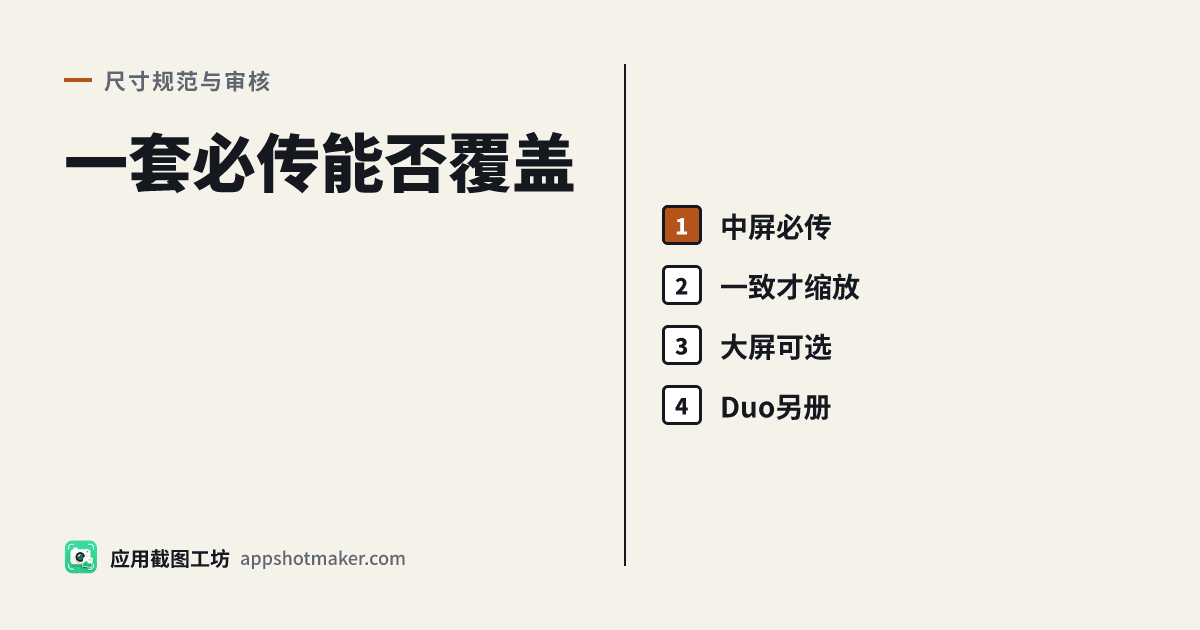
App Store 截图自动缩放:什么时候只传灵动岛中屏就够
按苹果 Display scaling:界面一致时可只传必传档(灵动岛中屏 / iPad 13″),讲清何时别依赖缩放、Duo 2027 例外与本地导出步骤。
Previewed 替代怎么选:本地免费上架图 vs 署名 Lite vs $9.99 Plus
对照 Previewed Lite 署名与 720p、Plus 十次商业导出与 Pro 订阅,和浏览器本地免费出商店尺寸:何时该换工具。
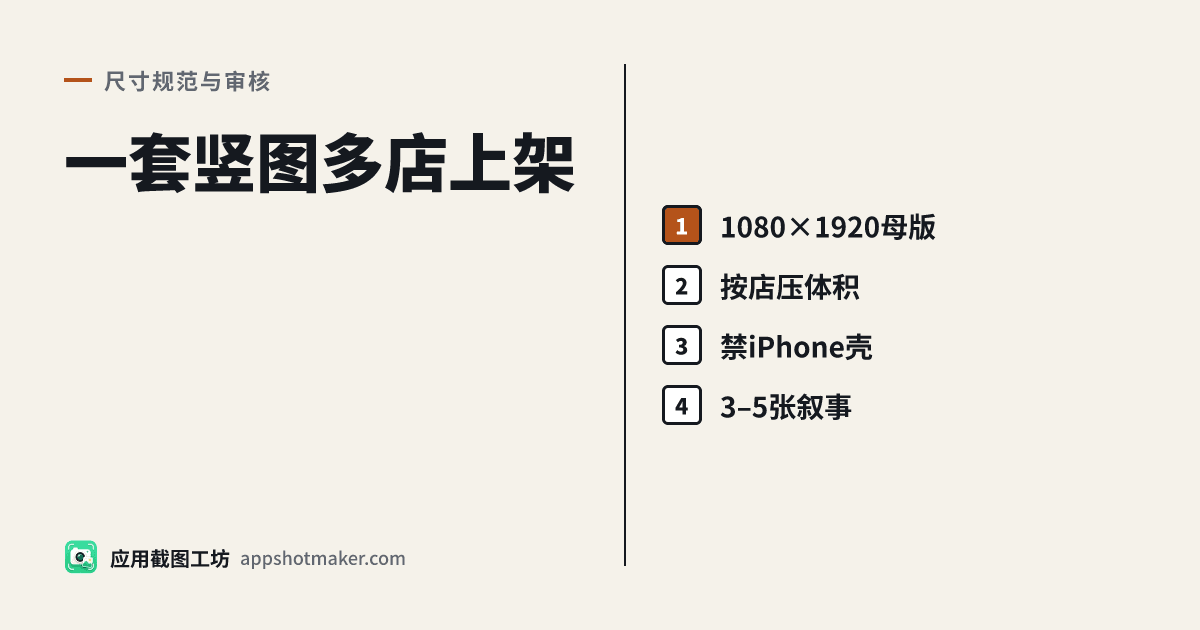
一套 1080×1920 截图怎么上华为小米 OPPO vivo:体积与禁壳清单
用同一套 1080×1920 竖图覆盖国内主流安卓店:张数差、OPPO<1MB、禁 iPhone 壳,附本地导出与压缩步骤。
上手前先看这几句
图片会上传到服务器吗?
不会。截图编辑和多数修图工具在浏览器本地跑,源文件不离开你的设备。
一次能导出几张预览图?
编辑器单次最多 10 张,点「导出全部」得到一个 zip,内含按尺寸预设和序号命名的 PNG(如 iphone-63_01.png)。
App Store 该用哪个尺寸?
苹果现在的必传档是「灵动岛中屏」iPhone(6.3 寸,1206×2622 或 1179×2556);6.9 寸 1320×2868 是可选的大屏档。2027 年 4 月起,用 iOS 27.1 SDK 及以上构建的 App 还要提供 iPhone Duo 外屏 1398×2034 与内屏 2007×2853。支持 iPad 再补 13 寸 2064×2752。
快捷入口
常用功能放到这里,省得点导航
新建预览图
商店截图编辑器
新建应用图标
多尺寸图标导出
图片压缩
减小体积再上传
全部工具
压缩、转换、备案等
资源下载
尺寸表、模板与清单
编辑器里的版式风格
简约清新
在编辑器中选用
深色科技
在编辑器中选用
渐变炫彩
在编辑器中选用
商务专业
在编辑器中选用
手绘风格
在编辑器中选用
浏览器打开就能做,做完带走文件
按商店像素排版、导出 PNG zip;图标和修图工具也在同一站点。不需要注册才能导出基础成品。
本地处理
截图与多数图片工具在浏览器内完成,源文件不上传
多尺寸预设
iPhone 6.3″ / 6.9″、Duo、iPad 13″、Play 竖图等,按画布导出
附带工具集
压缩、格式转换、去纯色背景、备案 MD5 等
图标与预览图
同一站点完成商店素材,少开几个网页

带壳截图,按商店尺寸导出
选好机型与尺寸、贴上截图、写下标题,导出 zip 就能提交 App Store、Google Play 等商店。