
文章目录
- 快速导航
PNG转WebP在线免费:保透明调质量,商店截图别误用
搜「PNG转WebP在线」时先分清用途
同一张 UI 图,进 App Store / Google Play 和进 官网、博客、OG 分享图,格式要求完全不同。很多人把商店导出的 PNG 直接丢进 WebP 转换器,再拿去上传 Connect——结果不是「更小更好」,而是审核/上传直接拒。
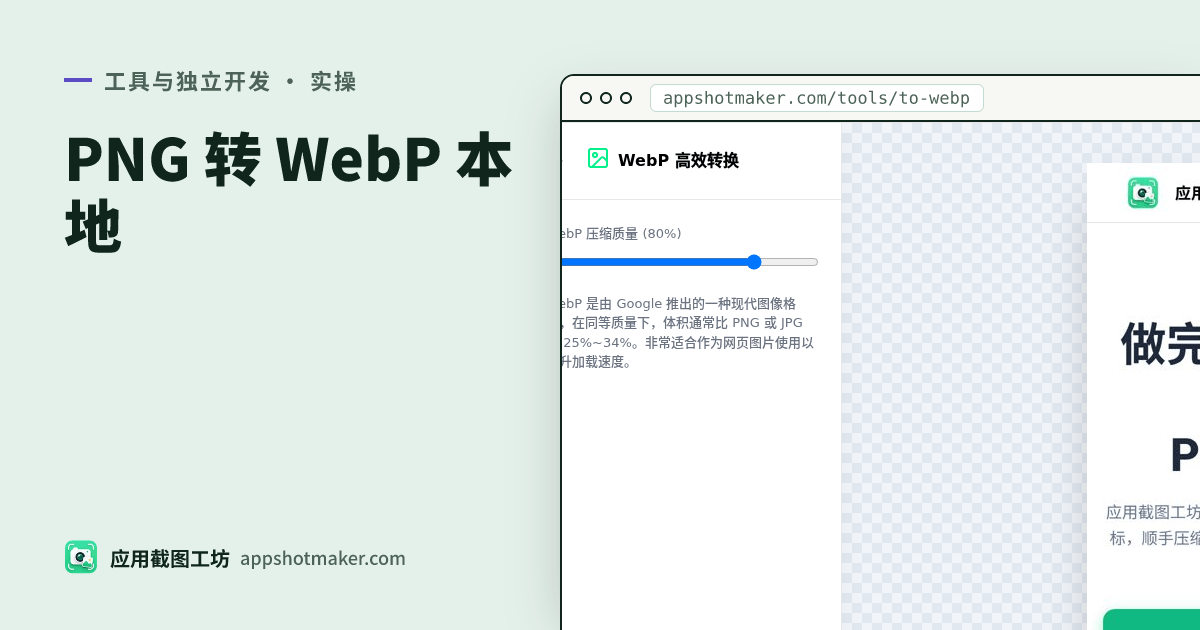
本站 WebP 转换 在浏览器里把 PNG、JPG 编成 WebP:质量 10%–100%(默认 80%),可保留透明,单文件建议 ≤20MB,图片不上传。核对日:2026-11-03。
商店截图 vs 站点图:格式对照
| 场景 | 官方可接受格式(核对日 2026-11-03) | 能不能用 WebP | 说明 |
|---|---|---|---|
| App Store 截图 | .jpeg / .jpg / .png | 否 | Apple 截屏规范:不可含 Alpha/透明 |
| Google Play 截图 | JPEG 或 24 位 PNG(无 alpha) | 否 | Play 预览资源说明 |
| Play 置顶大图 | JPEG 或 24 位 PNG,1024×500 | 否 | 同上,无 alpha |
| 官网 / 博客插图 | 浏览器支持 WebP 即可 | 适合 | 同等观感体积常明显小于 PNG/JPG |
| OG / 社交分享图 | 视平台;多数收 JPG/PNG,部分收 WebP | 谨慎 | 不确定时先出 PNG/JPG,再用 OG 分享图 按平台尺寸导出 |
结论: 要交商店的,留在 JPEG/PNG 管线(可先走 图片压缩 和 截图合规检查)。要上站点或减流量的,再进 WebP。
在本站怎么转(一手步骤)
- 打开 /tools/to-webp,拖入 PNG 或 JPG(也接受已是 WebP 的图做质量重压)。
- 拖动 压缩质量:默认 80% 适合多数网页图;图标、细线 UI 可试 90%–100%;照片感背景可试 70%–80%。
- 需要透明底(Logo、去背后的切图)时确认预览仍透;导出为
.webp。 - 用 文件大小 看一下新旧体积,再决定是否回退质量。
编码走的是当前浏览器自带的 WebP 编码器。部分旧版 Safari 编不出 WebP,工具会退回 PNG——要稳定出 WebP,用 Chrome 或 Edge 更省心。
质量怎么选(别只迷信 100%)
| 素材类型 | 建议起点 | 原因 |
|---|---|---|
| 照片风 Hero / 营销大图 | 70–85 | 人眼对色块噪声不敏感,体积收益大 |
| 带细字的商店衍生网页图 | 85–95 | 字边容易糊,宁肯略大 |
| 透明 Logo / 图标精灵 | 90–100 或先留 PNG | 边缘锯齿比体积更伤品牌 |
| 已压过的 JPG 再转 WebP | 75–85 | 二次有损会叠瑕疵,先看预览 |
WebP 不会把糊掉的截图变清晰;糊图先看是不是缩放过度,必要时才用克制的 图片锐化,再决定格式。
和压缩、PNG 工具怎么分工
| 你的目标 | 去哪 |
|---|---|
| 商店上传前减小 PNG/JPG,且常要保透明调色板 | 图片压缩(见 压缩指南) |
| 站点要 WebP | 本工具 /tools/to-webp |
| 只要无损位图、后续还要再编辑 | 转 PNG(文件通常变大) |
| 社交媒体卡片固定尺寸 | OG 分享图 |
透明通道:什么时候该留、什么时候该扔
| 素材 | 建议 | 原因 |
|---|---|---|
| 去背 Logo、切图、贴纸 | 保留透明再转 WebP | 网页 <img> / CSS 背景能叠在任意底色上 |
| 已铺满纯色底的营销图 | 可关透明、当不透明图压 | 少一层 alpha,有时更小 |
| 准备上传商店的截图 | 不要走 WebP;PNG 也尽量无 Alpha | ASC / Play 都不接受带透明的截图 |
| 半透明玻璃拟态 UI 录屏帧 | 先确认导出端是否真需要 alpha | 许多「看起来透」的帧其实已烘到背景上 |
本工具会尽量保留源图 alpha;若你的 PNG 本身没有透明,导出也不会凭空造透明。不确定时,把 WebP 放到深色与浅色两张底上看边缘。
体积对比怎么自己做(可复现)
不要信「平均小 60%」一类口号,用你自己的 3 张典型图测:
- 选一张 细字截图衍生网页图、一张 Hero 照片风、一张 透明 Logo。
- 在 /tools/to-webp 分别用 70 / 80 / 90 导出。
- 用 文件大小 看 KB,并在目标页面实际打开看字边。
- 把「可接受的最低质量」写进团队约定(例如营销 Hero≤80,文档插图≥85)。
同一张 1170×2532 的 UI 图,从 PNG 到 WebP 80% 常见能少一半左右,但细线图标可能只少 20%——以你的素材为准。
和「图片压缩」不要互相替代
图片压缩 面向 仍要交商店的 PNG/JPG:调色板 PNG、MozJPEG 等,目标是过审核体积上限。
WebP 转换 面向 已经确定只上网页/CDN 的图。
两者可以串联:商店母版保持 PNG → 从母版另导出一版 WebP 给官网,而不是把唯一母版转成 WebP 再找不到 PNG。
常见误区
- 「转成 WebP 就能过国内安卓 1MB 限制」 — 多数商店后台仍认 JPG/PNG;OPPO 等体积上限请看 OPPO 截图压到 1MB,不要假设 WebP 被接受。
- 「透明 WebP 直接传 App Store」 — Apple 明确不要 Alpha;Play 截图也要求无 alpha 的 24 位 PNG 或 JPEG。
- 「质量拉满一定最好」 — 100% 接近无损时体积优势变小;网页场景 80% 往往是观感与体积的平衡点。
最小检查清单
- 这张图最终去商店,还是去网站/分享?
- 若去商店:停在 JPEG/PNG,勿用 WebP。
- 若去网站:用 Chrome/Edge 转 WebP,预览细字与透明边。
- 对比体积后再定质量;大图可先压缩再转。
- 批量文件需要统一文件名时,转完再走 批量重命名。
把格式决策写清楚,比多一个「一键全转 WebP」按钮更重要——本站工具负责本地转换,用途边界由你在上传前划清。