
文章目录
- 快速导航
批量重命名图片在线免费:前缀序号预览后打包 ZIP
搜「批量重命名图片」时真正卡住的点
从模拟器、真机或 多尺寸导出 一次拉出几十张图时,文件名往往是 IMG_8831.PNG、Simulator Screen Shot ….png 混在一起。上传 App Store Connect / Google Play 前,你需要的是:统一前缀、按帧序编号、扩展名干净——而不是在访达里一张张改。
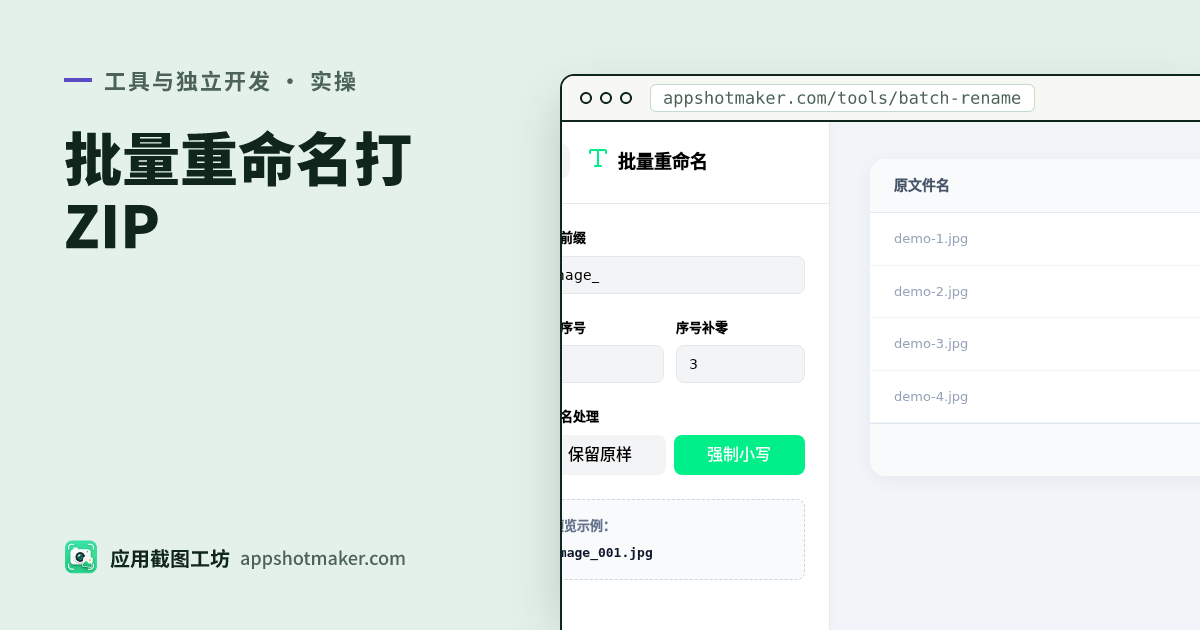
本站 批量重命名 在浏览器里完成:设前缀与序号规则 → 新旧文件名对照表 → 下载 renamed_files.zip。文件不上传。核对日:2026-11-03。
先说清楚:网页改不了硬盘上的原名
| 方式 | 结果 | 适合 |
|---|---|---|
| 本工具 ZIP | 得到改名后的副本;原文件仍在原处 | 安全试规则、交给同事、再覆盖素材库 |
| 系统访达 / 资源管理器 | 直接改磁盘文件名 | 你已确认规则、只要改本机一份 |
| 桌面批量软件 | 可写盘,权限与误操作风险更高 | 上万文件、复杂正则 |
浏览器没有权限静默改写你磁盘上的路径——这是隐私模型,不是功能缺失。解压 ZIP 后,用新文件替换素材库即可。
一手步骤
- 打开 /tools/batch-rename,一次拖入多张图(无硬性张数上限,受设备内存影响)。
- 设 前缀(如
onboarding_、play_phone_)、起始序号、补零位数(01/001)。 - 需要的话勾选扩展名统一小写(
.PNG→.png),避免部分脚本大小写敏感。 - 在对照列表确认每一行旧名 → 新名无误,再导出 ZIP。
商店素材怎么命名(可直接套)
| 场景 | 推荐模式 | 例 |
|---|---|---|
| App Store 同一尺寸多帧 | {locale}_{slot}_{nn} | en_iphone69_01.png |
| Google Play 手机竖图 | play_phone_{nn} | play_phone_01.png |
| 多语言导出后再整理 | {lang}_{nn} | ja_03.png |
| 压缩/转 WebP 前后对照 | {stem}_q80.webp | 转格式后另存,勿覆盖唯一原档 |
多语言画布一次设计、按语言分目录的流程,仍优先用 多语言截图工具(见 多语言生成器文);本工具负责「已经导出的一堆散图」二次统一命名。
和批量处理、压缩怎么衔接
| 步骤 | 工具 |
|---|---|
| 按商店尺寸批量出图 | 批量处理 |
| 体积过大 | 图片压缩 |
| 站点要用 WebP | WebP 转换 |
| 统一文件名再入库 / 上传 | 本工具 /tools/batch-rename |
| 上传前规格抽查 | 截图尺寸表、合规检查 |
排序:拖入顺序就是序号顺序
对照表里的序号,按你拖入或选择文件的顺序往下排。若系统文件选择器按名称排序把 10 排在 2 前面,先在本机按正确帧序选好,或分两批:先 01–09,再 10–18。
做完一轮预览后,若发现第 3、4 帧对调,最快的修法是:回到资源管理器按正确顺序重新选一次,而不是导出后手工改 ZIP 内文件名(那样容易漏改扩展名)。
多尺寸、多语言目录怎么命名才不炸
一次发版常见坑是:en、zh-Hans、ja 三套图都叫 01.png,解压到同一文件夹就互相覆盖。两种稳妥结构:
- 文件名带语言:
en_01.png、zh-Hans_01.png(本工具前缀直接写语言码)。 - ZIP 外再分目录:先按语言建文件夹,再在各夹内用
01.png这种短名(多语言工具导出已是分目录时,短名即可)。
iPhone 6.9″ / 6.3″ / Play 1080×1920 若混在一批重命名,前缀务必带尺寸代号(如 69_、63_、play_),否则上传时很难肉眼区分。
扩展名与后续脚本
| 约定 | 好处 |
|---|---|
全部 .png 小写 | Fastlane、部分 CI、Linux runner 不踩大小写坑 |
前缀只用 [a-z0-9_] | 避免空格、中文文件名在旧上传组件里截断 |
| 序号固定宽度 | 资源管理器与 ls 排序与帧序一致 |
若你下一步还要转 WebP,建议 先重命名 PNG 母版,再批量转格式并改用新后缀;不要在半截 WebP 试验文件上做「最终命名」。
常见踩坑
- 只改显示名、ZIP 里仍是旧名 — 先看对照表是否已应用规则,再点导出。
- 序号从 0 还是 1 — 和设计稿、ASO 表格对齐;团队内约定一种,避免「缺第 0 帧」扯皮。
- 补零位数中途改 —
9→10时若位数为 1,排序会乱;帧数 ≥10 时至少补两位数。 - 以为网页替你覆盖了原文件夹 — 没有;原图还在,ZIP 是副本。
十分钟发版命名仪式
- 先把商店尺寸导出(或模拟器 PNG)放进暂存夹,不要在唯一备份目录里直接改名。
- 打开 批量重命名;批次大时按「单一语言 × 单一尺寸」分次拖入。
- 前缀写成
en_iphone69_(或团队约定代号),补两位数,扩展名小写。 - 下载 ZIP,解压到暂存夹旁,抽查首帧(转化位)与末帧。
- 确认无误后再替换上传目录,或交给负责 Connect / Play 的同事。
若同时维护营销站,商店 JPEG/PNG 文件名保持稳定,站点用 WebP 转换 另存不同后缀,方便 CDN 刷新与回滚。
本工具故意不做的事
- 不靠 AI 认图自动起名——帧序由你决定。
- 不写硬盘原路径——只给 ZIP 副本。
- 不替你上传商店——Connect / Play / Fastlane 仍是下一步。
边界写清楚,比黑盒改名器在提审周给你惊喜更重要:对照表 + ZIP 就够用。
最小检查清单
- 前缀能看出平台/尺寸/语言,三个月后仍认得。
- 序号与商店帧顺序一致(首图转化位 =
01)。 - 扩展名大小写统一。
- 对照表无重名、无空名。
- 解压抽查 2–3 张再整包替换。
命名是无聊步骤,却是上传失败和「传错语言包」的高频原因。规则先在对照表里看清楚,再让 ZIP 落地。