
点击或拖拽图片到这里
支持 JPG, PNG, WebP 格式,文件大小不超过 20MB
这个工具能做什么
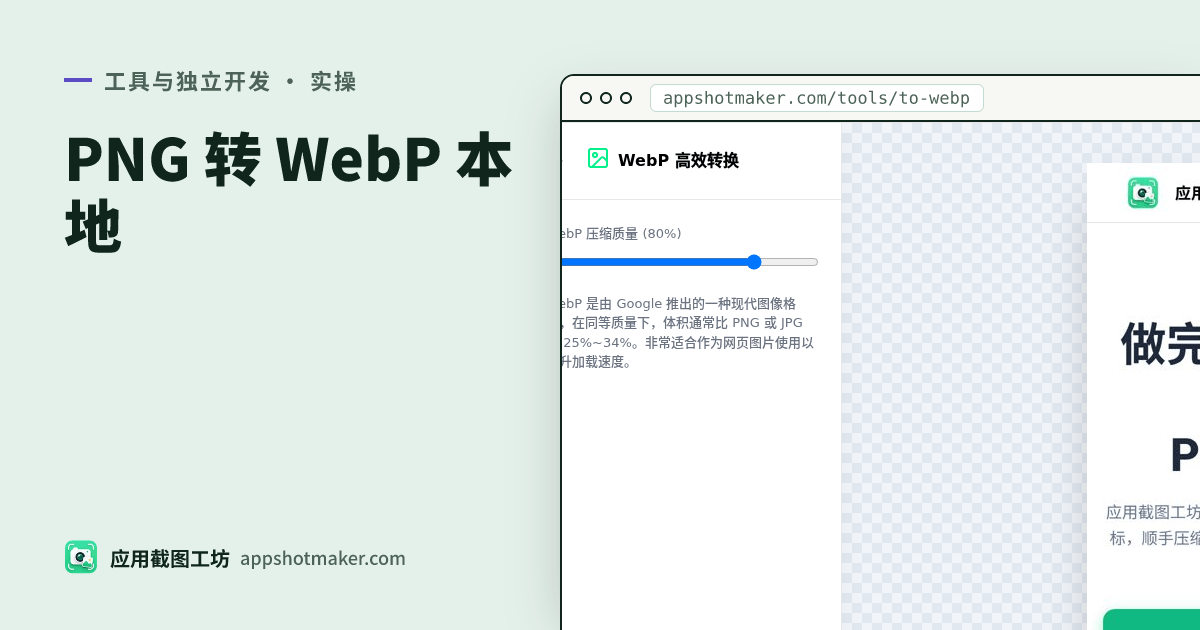
把 PNG、JPG 或已有的 WebP 在浏览器里重新编码成 WebP,方便落地页、文档和分享图减小体积。拖入图片后,左侧是「WebP 压缩质量 (n%)」,范围 10%–100%,默认 80%;点「导出 WebP」得到 optimized_image.webp,透明通道可以保留。编码用的是浏览器自带的 Canvas toDataURL,图片不会上传服务器。本页不改宽高,也不是商店上架出口:今天(2026-11-15)核对的 App Store 截屏规范只接受 jpeg / jpg / png 且不能含 Alpha,Google Play 预览资源要求 JPEG 或 24 位 PNG(无 alpha),都没有把 WebP 列为可上传格式。商店画布请到应用截图生成器导出 PNG 或 JPEG,需要网页体积时再回到这里转一份副本。
适用场景
商店 PNG 导出后再做落地页副本
在应用截图生成器按 1206×2622 或 1080×1920 导出 PNG/JPEG 并用于上架后,把同一张图拖进本页,把「WebP 压缩质量」留在 80% 左右,再「导出 WebP」给官网、更新说明或帮助文档。上架文件保持原格式,不要用本页的 .webp 去替换 Connect 或 Play 里的截图。
分享图、OG 图先画再压缩
若要做 1200×630 的分享卡片,先在 OG 分享图工具里排版导出,再回到本页转成 WebP 以便页面加载。本页不会帮你排 1200×630 画布,也不会代为发布到社交平台。
保留透明的 Logo 或抠图用于网页
从去背景工具得到的透明 PNG,可以在本页转成带透明的 WebP 用于网站。不要把透明 WebP 或透明 PNG 当作 App Store / Play 截图或置顶大图上传:两店都要求无 Alpha 的 JPEG 或 24 位 PNG。
使用步骤
- 在「点击或拖拽图片到这里」上传一张图(「选择本地图片」亦可;支持 JPG、PNG、WebP,提示不超过 20MB)。
- 拖动「WebP 压缩质量 (n%)」。网页图一般 75%–85% 观感接近原图;默认是 80%。质量不会改像素宽高。
- 确认预览后点「导出 WebP」,下载 optimized_image.webp。旧版 Safari 若不能编码 WebP,可能会得到 PNG,请改用 Chrome 或 Edge。
和其他工具的区别
本页只做「同一像素、换成 WebP 编码」。图片压缩是缩小 PNG/JPEG 体积但保持原格式;转 PNG 是反向把图变成 PNG;应用截图生成器才是按商店画布排版并导出上架用的 PNG/JPEG。置顶大图请走 Feature Graphic 1024×500。不要在本页寻求商店合规导出。
常见问题
Safari 里转出来是 PNG?
部分旧版 Safari 不支持编码 WebP,浏览器会退回 PNG。建议用 Chrome 或 Edge 转换。
所有浏览器都能显示 WebP 吗?
目前主流浏览器都已支持显示,只有很老的版本例外。
能把这里导出的 WebP 传到 App Store 或 Google Play 当截图吗?
不能。今天(2026-11-15)苹果《截屏规范》只接受 .jpeg / .jpg / .png,且不能含 Alpha 或透明;Google《添加预览资源》要求屏幕截图和置顶大图为 JPEG 或 24 位 PNG(无 alpha),页里没有把 WebP 列为可上传格式。本页导出的文件名是 optimized_image.webp,只适合网页。请用应用截图生成器按画布导出 PNG 或 JPEG 再上传商店。
会改尺寸或一次转多张吗?
不会。本页一次只处理一张,宽高与原图相同,只改编码和质量。要按商店画布重排请用应用截图生成器;要压 PNG/JPEG 且保持格式请用图片压缩;要批量改文件名请用批量重命名。
相关文章和工具
先确认这张图是给网页还是给商店,再决定要不要导出 WebP
回到顶部:在「点击或拖拽图片到这里」放入 PNG 或 JPG → 调整「WebP 压缩质量」→ 点「导出 WebP」。若目标是 App Store 或 Google Play,请改去应用截图生成器导出 PNG/JPEG,不要上传本页的 .webp。
更多工具见开发者工具箱;要做应用商店预览图,可以用App Store 截图生成器。