
点击或拖拽图片到这里
支持 JPG, PNG, WebP 格式,文件大小不超过 20MB
这个工具能做什么
图片太大传不上去、网页加载慢,可以先在这里压一下。PNG 会默认用开源的 pngdeer 算法智能压缩:自动为每张图挑选合适的画质,转成调色板 PNG,保留透明背景,App 截图、UI 图、图标通常能小一半以上,肉眼几乎看不出差别;也可以切换成转 JPG。JPG 用 MozJPEG 重新编码,同等画质下比浏览器自带编码更小;WebP 图片默认仍导出为 WebP;GIF、BMP 等其他图片转成 JPG。质量从 1% 到 100% 用滑块调,默认 80%,如果压缩后反而更大会直接保留原图。压缩全程在你的浏览器里完成,不经过服务器。
适用场景
OPPO / 国内店体积踩线
竖图常卡在单张小于 1MB。先在 /preview 按 1080×1920 导出铺满底色的母版,再到本页切「转为 JPG」,质量从 80% 往下试到约 950KB,字边缘还不糊即可。细则见 OPPO 1MB 专文。
ASC / Play 去透明再交
苹果与 Play 都不要带 Alpha 的截图。看起来不透明的 PNG 仍可能有通道:在本页转为 JPG,或先铺实底再保持 PNG。格式决策见站内 PNG vs JPG 文。
保留透明的 UI / 图标稿
默认「保持 PNG」走 pngdeer,适合还要透明底的图标、贴纸、官网素材——不是商店槽位图。商店槽请改不透明导出。
使用步骤
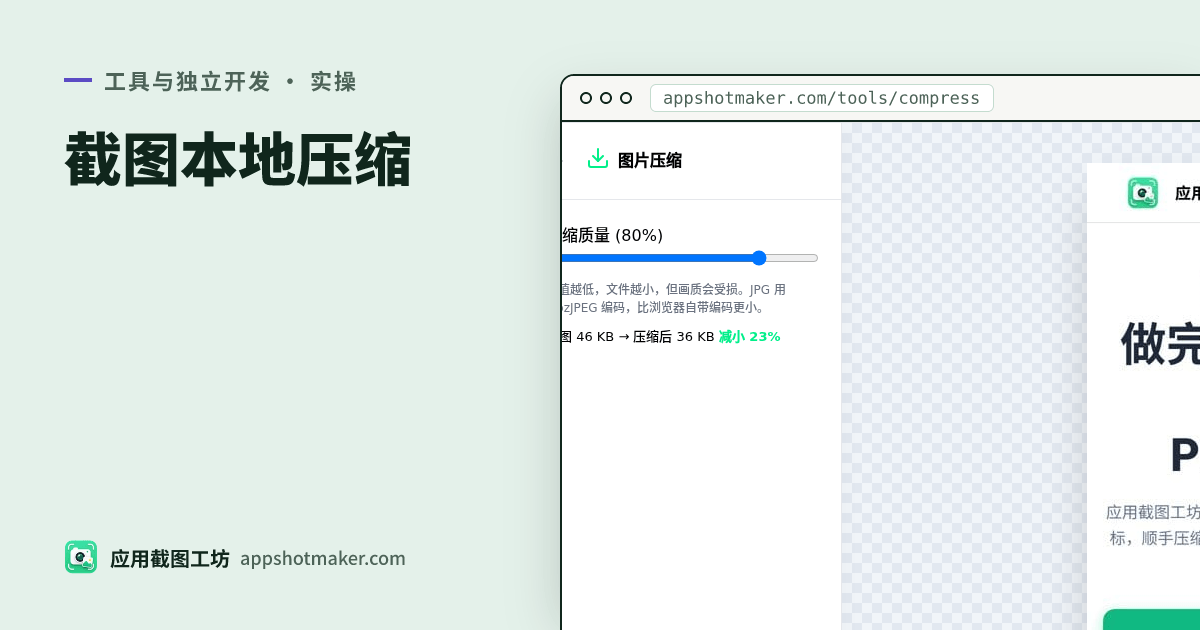
- 上传要压缩的图片,支持浏览器能打开的常见格式。
- PNG 会自动开始智能压缩,等几秒到几十秒即可看到压缩前后的大小;JPG、WebP 等图片拖动“压缩质量”滑块,一般 70%–85% 之间画质和体积比较平衡。
- 点“导出压缩后的图片”下载结果。
和其他工具的区别
本页 /tools/compress 是体积与编码工具(E1 Owner):一张图本地重编码。改像素边长请用 /tools/resize;只换容器请用 /tools/format;完整商店画布请用 /preview。勿再开「在线压缩截图」第三 Owner。
常见问题
透明背景的 PNG 能压缩吗?
能。默认的“保持 PNG”模式会保留透明背景,输出仍是 PNG。只有手动切换到“转为 JPG”时,透明区域才会变成白色。
为什么叫无损压缩,画质还是会变?
严格说这是有损压缩。质量调到 90% 以上肉眼基本看不出差别,但数据确实被重新编码过了。
有大小或数量限制吗?
一次处理一张,上传区建议单张不超过 20MB。图越大,浏览器处理越吃力,几十兆像素的大图可能会卡一下。
商店截图该保持 PNG 还是转 JPG?
ASC 与 Play 两者都收,但都不能带 Alpha。字多、体积不紧用实底 PNG;OPPO 等小于 1MB 场景优先转 JPG。详见站内「PNG 还是 JPG」决策文。
压缩用的是什么技术?是否开源?
相关文章和工具
现在压一张能上传的?
回到上方:上传截图 → PNG 默认可先看智能压缩结果,要交商店体积线则切「转为 JPG」从 80% 试起 → 导出后用 /tools/screenshot-check 对宽高与体积。完整组图仍从 /preview 出。
更多工具见开发者工具箱;要做应用商店预览图,可以用App Store 截图生成器。