
文章目录
- 快速导航
图片压缩在线免费:PNG 保透明、截图体积减半再上传商店
你要压的通常不是「风景照」
搜「图片压缩在线免费」时,通用工具一抓一大把。做 App / 商店素材的人卡点更具体:
- PNG 截图带说明文字和 UI,一压糊字就废;
- 需要透明底的图标或去背后贴纸,转 JPG 会变白底;
- OPPO 等渠道还有单张 < 1MB 之类硬上限;
- 又不想把未发布界面传到陌生图床。
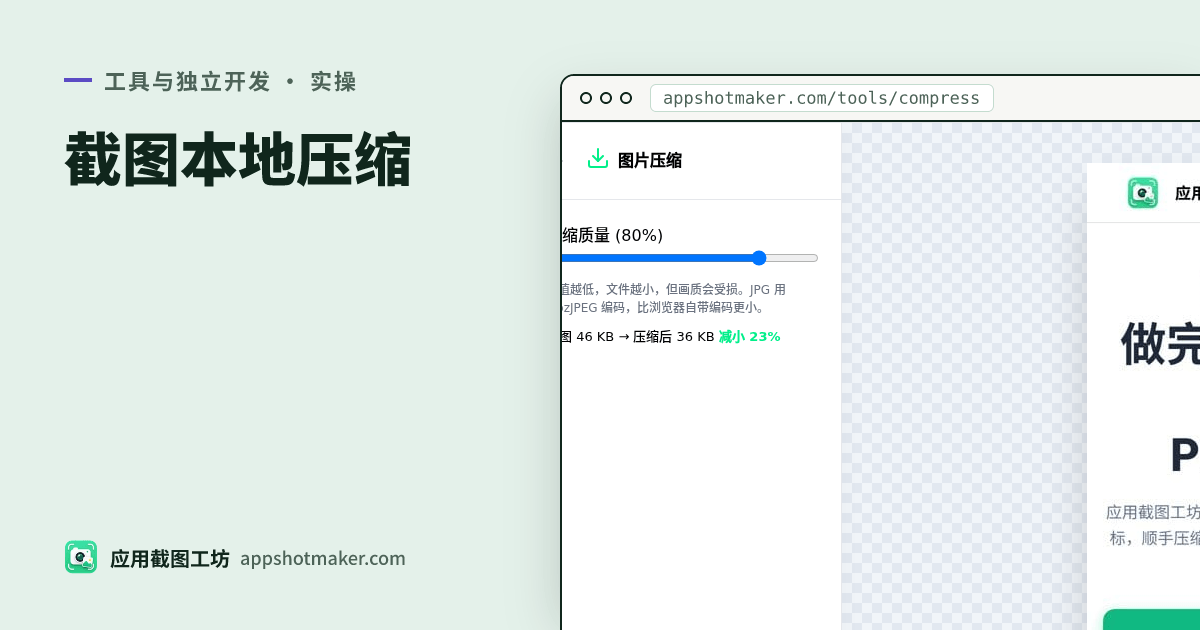
本站 图片压缩 按这个场景做:默认用开源 pngdeer(MIT)把 PNG 收成调色板 PNG 并保留透明;可选手动「转为 JPG」走 MozJPEG;WebP 默认仍出 WebP。全程 Canvas / WASM 在浏览器里跑,图片不上传。
核对日:2026-10-31。一次一张,建议单张不超过约 20MB。
先做决定:留 PNG 还是转 JPG
| 素材类型 | 更稳的选择 | 原因 |
|---|---|---|
| App UI 截图、带大字标题的商店图、图标、含透明的贴图 | 保持 PNG(默认) | 调色板压缩对大色块 UI 友好,透明通道还在 |
| 照片感背景、复杂渐变海报、渠道强制 JPG | 转为 JPG,质量先 80% 再微调 | MozJPEG 同画质体积通常更小;透明会变白 |
| 已经是 WebP | 默认继续 WebP | 工具按原容器重编码 |
| GIF / BMP 等 | 会落到 JPG 路径 | 需要动画请另找 GIF 工具,本页不做帧动画优化 |
经验法则: 文字多的商店截图,先试 PNG 智能压缩;仍超渠道体积上限,再降 JPG 质量或缩小像素,而不是一上来 40% 质量硬压。
Google Play 对截图要求 JPEG 或 24-bit PNG(无 alpha)(Preview assets,2026-10-31 核读);Feature Graphic 更是精确 1024×500 且无透明。苹果 截屏规范 同样写明截图不能含 alpha。所以:
- 设计阶段可以用透明 PNG 做合成;
- 上传商店前用不合规的透明导出,会在 Connect / Play 被拒——压完后若仍带 alpha,先铺底或转 JPG,再丢进 截图合规检查。
三步本地压缩
- 打开 /tools/compress,拖入一张截图或 UI 导出图。
- PNG:自动开始智能压缩,等几秒看压缩前后字节数。默认「保持 PNG」。只有你主动切换「转为 JPG」时,透明区才会变白。
- JPG / WebP:拖质量滑块(常用 70%–85%)。若结果比原图还大,工具会保留原图。点导出下载。
技术与许可(工具页 FAQ 一致):PNG → pngdeer(MIT);JPG/WebP → MozJPEG / libwebp via jSquash(Apache-2.0)。许可证文本见站点 /vendor/pngdeer/ 与 /vendor/jsquash/。
和「OPPO 必须 < 1MB」怎么配合
若你的痛点是 OPPO 软件商店竖图 1080×1920 且单张小于 1MB,专用步骤在 OPPO 截图小于 1MB:先对齐像素,再压 JPG,并预留约 950KB 余量。
本文工具是通用压缩器:不改分辨率。流程建议:
- /preview 或设计稿导出到目标像素;
- /tools/compress 减体积;
- /tools/screenshot-check 对照 App Store / Play / 华为 / 小米 / OPPO / vivo / 荣耀的尺寸·格式·体积;
- 国内多商店体积踩线再回 OPPO 专文微调。
批量多尺寸导出另见 批量导出应用商店截图 与 /tools/batch-processor。去背景后再压:/tools/remove-bg。
画质翻车对照
| 现象 | 常见原因 | 怎么改 |
|---|---|---|
| 标题发虚、色块边缘脏 | JPG 质量过低或多次重存 | 回到 PNG 源,提高质量或改 PNG 路径 |
| 透明变成白边 | 选了「转为 JPG」 | 改回保持 PNG |
| 压完几乎没变小 | 已是高压缩 WebP/JPG,或图本身极简 | 改分辨率或接受体积;工具在「更大」时会保留原图 |
| 商店仍拒 | alpha / 尺寸 / 体积未过检 | 合规检查标红项逐条改,不要只看「变小了」 |
和「整条本地素材流水线」的关系
如果你还要去背景、批量多尺寸、再带壳,完整链路可以是:/tools/remove-bg → 设计/预览导出 → /tools/compress → /tools/screenshot-check。本站另有一篇 商店素材本地流水线 讲串联;本文只把压缩这一刀讲透,避免和 OPPO 体积专文抢同一关键词。
压缩前后请养成看两行数字的习惯:原图字节、结果字节。若结果几乎不动,优先检查是否已经是高度压缩的导出,而不是反复拖质量滑块。对必须上架的图,像素正确 > 体积漂亮;体积不够再针对单一渠道细调。
上传前最后一眼
打开目标商店的后台上传框之前,本地再确认三件事:扩展名是否被渠道接受、是否仍带透明通道、字节是否低于该渠道提示的上限。合规检查工具可以把「凭感觉」变成绿/红表。压得再小,尺寸错了照样打回——所以压缩永远排在定像素之后。
若你在压 Feature Graphic 或商店截图,记得它们常要求无透明;透明 PNG 适合中间合成,定稿上传前再铺底或转 JPG。
小结
「图片压缩在线免费」对商店素材来说,关键不是压到极限,而是 PNG 保透明的智能压缩 vs JPG 保字的质量控制,并且压完还要过渠道的尺寸与「无透明」规则。用 /tools/compress 在本地做完体积,再用合规检查收口——比把未发布 UI 丢到不明服务器更安全,也比只写「质量拉到 60」更可复现。