
文章目录
- 快速导航
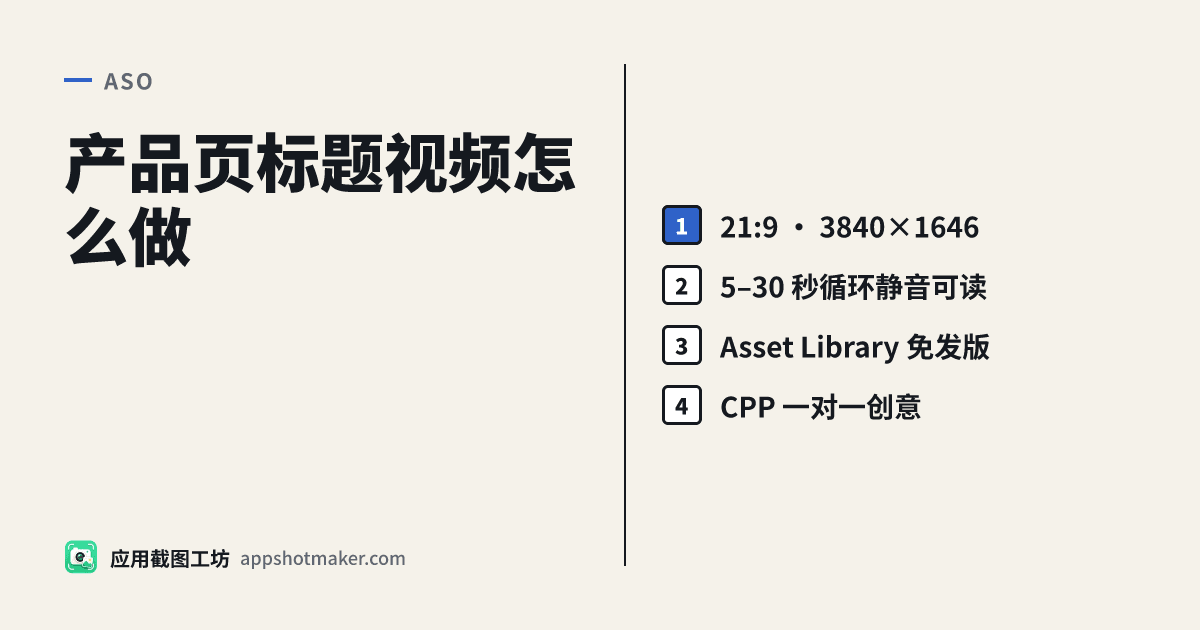
产品页标题视频怎么做:21:9 循环片、静音可读、Asset Library 免发版上线
先搞清楚:标题位换了什么
过去用户点进 App Store 产品页,第一眼往往是图标旁的截图条。现在(面向 iOS 27 / iPadOS 27 及以后)你可以在产品页最上方放一块 产品页标题(Product page header)——图片或循环播放的视频,位置在图标之上,等于多了一块「进店第一印象」。
这和传统 App Preview 不是一回事:
| 产品页标题视频 | App Preview(预览视频) | |
|---|---|---|
| 位置 | 产品页最顶部横幅 | 截图槽里的设备向视频 |
| 画幅 | 21:9,固定 3840×1646 | 竖屏/横屏设备分辨率 |
| 内容规则 | 创意素材:可讲品牌、季节、新内容 | 须展示「正在使用中」的 App |
| 声音 | 默认静音(产品页可手动开声;搜索结果目前不能开) | 有声预览更常见 |
| 上传 | 创意素材 → Asset Library,可独立于版本 | 随版本 / 本地化截图预览槽 |
完整像素与图片规格见本站已写的 创意素材尺寸规范 2026。本文只做一件事:怎么做出能转化的循环标题视频,并正确挂上线。
做法灵感来自独立开发者 @minosdevs 公开分享的实操清单(产品页顶部循环片、静音可读、Asset Library、按 Custom Product Page 配不同标题)。下文按苹果 创意素材规范 与 素材管理帮助 改写成可照做的教程,不代表本站制作了对方 App。
为什么值得做
- 首屏注意力:标题位在图标和截图之前,决定用户愿不愿意往下划。
- 叙事可控:截图是「界面证据」,标题视频可以讲情绪、品牌或「这一季卖点」——仍须符合审核指南 2.3.14(相关、全龄适宜、不写具体价格/折扣、不借其他 App 误导等)。
- 投放对齐:同一套横幅可挂到不同 Custom Product Page,让 TikTok / 广告落地页和商店页视觉连贯。
- 换皮不必发版:素材库里已获批的创意素材,可以在当前线上版本直接替换标题位(见官方 Asset Library 流程),适合节日档期。
规格清单(做片前先勾)
按苹果官方表,产品页标题视频必须同时满足:
- 画幅 21:9,分辨率 3840 × 1646(不是「最小边」,是固定像素)
- 时长 5–30 秒;帧率 30 或 60 fps
- 容器 .mov / .m4v / .mp4
- 默认静音也能看懂主信息(搜索结果位目前无法取消静音)
- 两处都会循环——首尾尽量可无缝衔接
图片版标题另有 21:9 静图与 16:9 通用 PNG(5244×2950)路线,详见尺寸文;本文聚焦视频。
五步实操
步骤 1:定一句话卖点(静音也能懂)
关掉声音看完整循环。如果三秒内说不清「这是什么 App / 这次更新给你什么」,先改文案板,再开剪辑。常用结构:
- 0–2 秒:品牌或结果画面(大字 ≤ 一行)
- 2–8 秒:一个具体好处或场景
- 末 1 秒:回到开场构图,方便循环
不要把关键信息只放在旁白里;不要写「限时 ¥xx / 5 折」一类价格折扣(2.3.14)。
步骤 2:按 3840×1646 构图,主体居中
标题会在不同设备与方向上裁切。把 Logo、角色、关键 UI 放在画面中央安全区,两侧只放可被裁掉的延伸背景。苹果在素材最佳做法里强调焦点居中,并提供 Figma / Photoshop 等模板——比自己猜安全区省事。
导出前检查:无 Alpha、无透明;成片确为 3840×1646、30 或 60 fps、时长落在 5–30 秒。
步骤 3:导出 H.264(或兼容)MP4 / MOV
indie 常用路径:剪映 / Final Cut / Premiere / After Effects / Remotion 等,最终压成苹果接受的 .mp4 / .mov / .m4v。本站 App Preview 短视频工具 默认出的是竖屏设备预览规格(如 886×1920),不能直接当 21:9 标题视频用——用途不同,别混槽。
步骤 4:上传到 Asset Library 并单独送审(可免发版)
在 App Store Connect:
- 打开 App → Asset Library(素材库),或版本页「产品页面信息」→「标题和搜索结果」。
- 上传创意素材视频。
- 单独提交创意素材审核(官方说明:可独立于 App 版本,也不必事先声明最终用在哪;对照当前最新已上线版本审核)。
- 获批后,在标题位选中该素材并保存;若 App 已在架,可按帮助文档流程把已批准素材发布到线上标题位,无需新 build。
也可以把素材放进当次版本一起送审;素材库路线更适合「提前备节日片、到点切换」。
用 Connect 里的 Preview 看 iPhone / iPad、横竖屏与各语言下的效果,再提交。
步骤 5:默认页 + Custom Product Page 一对一挂载
@minosdevs 指出的用法很实用:每个 Custom Product Page 可以配不同标题,让「一条 TikTok 创意 → 一个落地商店页 → 同一套视觉」对齐。默认产品页放常青片;活动 / 功能专题页挂对应循环片。CPP 关键词与对齐截图另见 CPP 指南 与 Apple Ads 截图对齐。
想在上架前看「商店页长什么样」,可用本站 商店页模拟预览 做非正式排版预览(非苹果官方模拟器)。
额外技巧
- 先静音验收:自己循环看两遍;同事只看画面、不听声音,能否复述卖点。
- 循环接缝:最后一帧与第一帧色调、主体位置接近,避免「跳一下」。
- 标题与截图分工:标题讲情绪/品牌/季节;下面截图继续承担功能证明(仍遵守截图「使用中」要求)。
- 搜索结果位另算:搜索结果视频是 3:2 另一套分辨率区间,且不能取消静音;不要把 21:9 标题片硬塞进搜索槽。需要两处统一时,再考虑 16:9 通用静图路线(见尺寸文)。
- PPO 测标题:可用产品页优化对比不同标题视觉,用数据再定常青片。
注意与红线
- 仅在 iOS 27 / iPadOS 27+ 商店体验中展示创意素材标题;老系统用户仍看到传统布局——别假设全量用户都看得到。
- 创意素材 ≠ 可以随便放竞品对比、虚假奖项、外链网址、其他商店标志。
- 角色权限:上传/管理素材通常需要 Account Holder、Admin、App Manager 或 Marketing。
- 独立送审的素材对照最新版本审核;若刚大改功能,标题内容要跟现行 App 一致。
- 本教程是工作流与规格核对,审核结果以 App Review 当场结论为准。
和本站相关工具怎么配合
| 你要做的事 | 去哪 |
|---|---|
| 核对标题/搜索图片与视频像素表 | 创意素材尺寸规范 |
| 做竖屏 App Preview(设备槽视频) | App Preview 工具 |
| 非正式预览商店页卡片布局 | 商店页模拟预览 |
| 扫真实上架案例的截图结构 | 截图灵感库 |
小结:今天就能开工的最小闭环
- 写一句静音可读的卖点 → 2. 按 3840×1646 / 21:9 / 5–30s / 30或60fps 出片 → 3. 丢进 Asset Library 单独送审 → 4. 挂到默认页或对应 CPP → 5. Preview 检查后再发布。
规格以苹果 Creative assets specifications 为准;实操节奏可参考 @minosdevs 的公开分享。做完第一支循环标题片后,把导出参数和 CPP 对应表记进团队清单,下次节日档只换素材、不重学流程。