
文章目录
- 快速导航
应用截图怎么做:从界面到商店标题图的在线工作流
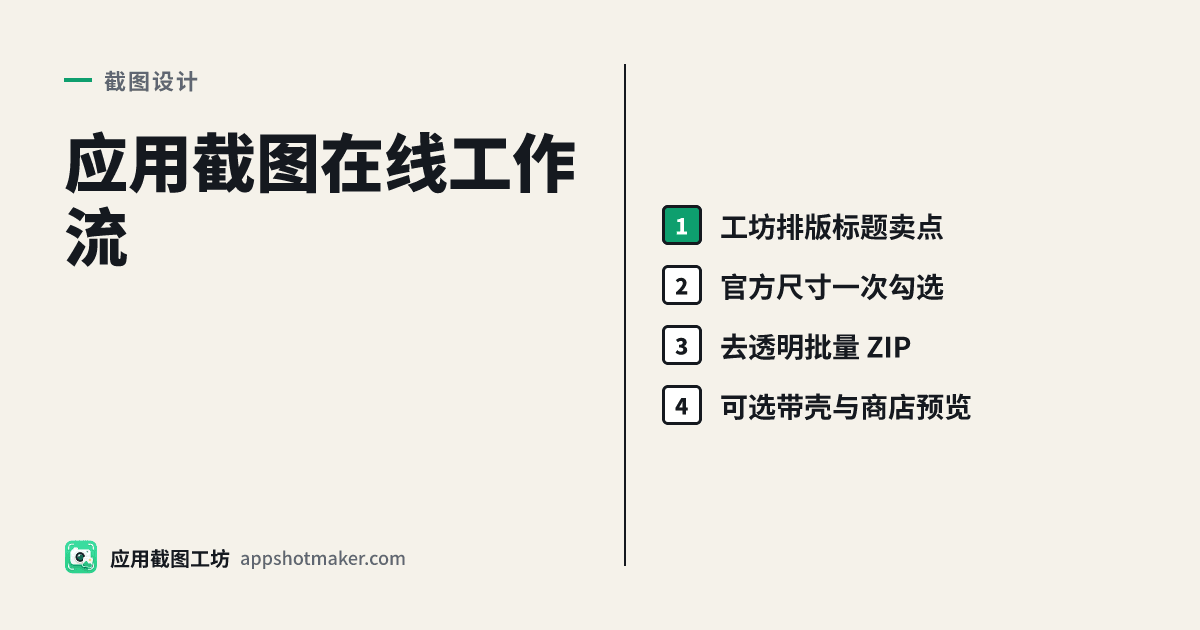
「应用截图」通常指:把 App 真实界面做成能上架、能宣传的一组图——带标题、卖点,尺寸符合 App Store / Google Play(以及你还要投的国内商店)。下面按本站免费工具串一条最短路径,不涉及付费「专业版」。
一条龙顺序(建议照做)
- 对尺寸 — 打开 截图尺寸查询,确认今天要传的 iPhone / iPad / Play 档位。官方表以 Apple 截屏规范 与 Play 预览资源 为准(本文写作日:2026-10-29)。
- 排版标题图 — 在 截图工坊 /preview 选预设画布,拖入界面,加标题与卖点条,导出 PNG/JPG。
- 批量多尺寸 — 用 批量图片处理 勾选多档像素,开启去除透明通道,打 ZIP。
- 本地合规抽检 — 抽几张进 截图合规检查,再上传 Connect / Play Console。
- 可选宣传带壳 — 官网/社媒需要真机边框时,走 带壳截图;步骤见 带壳截图教程。
- 可选整页预览 — 用 商店页模拟预览 看图标+截图在产品页上的第一眼。
- 可选动态 — 需要短视频时用 App Preview 工具,与静态截图槽分工。
应用截图 vs 带壳 vs Feature Graphic
| 名称 | 是什么 | 典型用途 |
|---|---|---|
| 应用截图(商店构图) | 全出血或留边 UI + 文案 | 上架槽、ASO 主图 |
| 带壳截图 | UI + 设备外框 | 官网、社媒、演示 |
| Feature Graphic | Play 1024×500 横幅 | Play 必传特色图,不是截图槽 |
Play 特色图请用 Feature Graphic 工具,不要把竖屏应用截图硬裁成横幅了事。
文案与构图快规则
- 第一张承担最高转化:核心利益一句话 + 最干净的主界面。
- 文字留在安全区内,避免被圆角/刘海裁切;本地化文案可用 截图本地化 批量替换。
- 中英文长度可用 ASO 字数统计 卡副标题与描述,但截图内标题仍以「一眼可读」为先。
常见翻车
| 现象 | 处理 |
|---|---|
| Connect 拒透明通道 | 批量工具开「去除透明」或导出 JPG |
| 传错显示档 | 按 ZIP 文件夹对应 6.3″ / 6.9″ / iPad 等上传 |
| 只有裸屏不好看 | 回工坊加标题;宣传再走带壳 |
| 想看整页效果 | /tools/store-preview |
按上面顺序做完,你就有一套可上传的应用截图,外加可选的带壳宣传图与商店页预览,无需离开本站工具集。