
文章目录
- 快速导航
用截图制作 App Preview:886×1920 幻灯片导出与上传注意
先讲清楚两件事
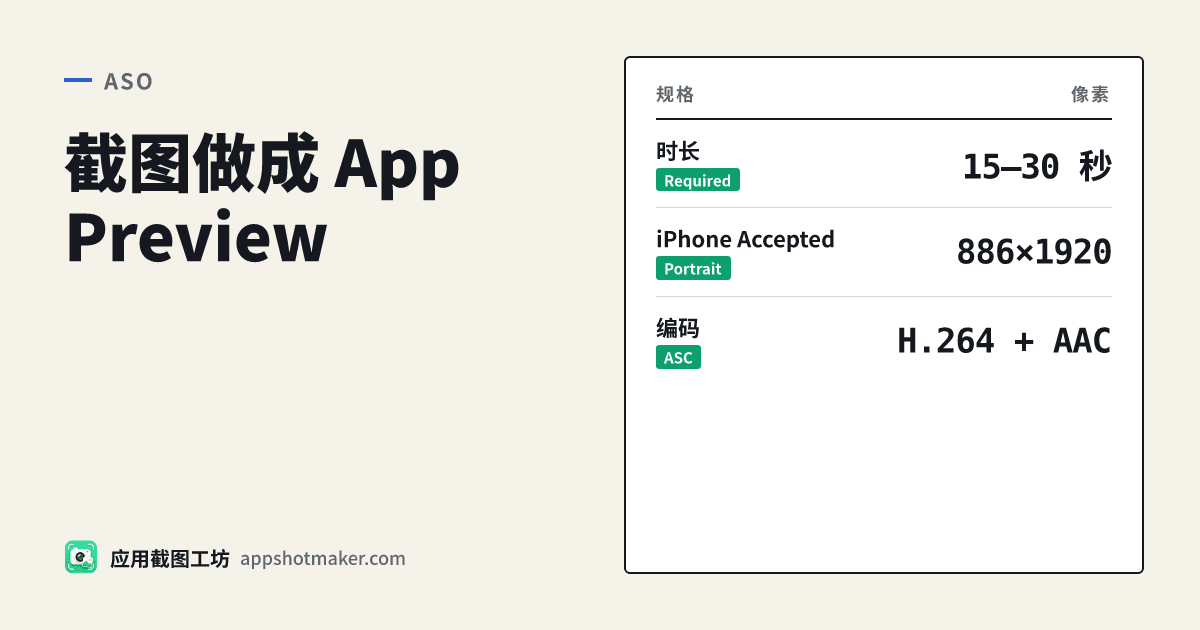
尺寸合规 ≠ 内容过审。 苹果 App Preview 规范(2026-10-30 核对)写明:预览视频可选;每个设备尺寸 / 语言最多 3 条;时长 15–30 秒;文件 ≤ 500MB;iPhone 当前 Accepted 竖屏是 886×1920(不是截图用的 1320×2868)。编码接受 H.264(.mp4 / .m4v / .mov)或 ProRes 422 HQ。
同时苹果在 App Previews 指南 要求画面主要来自 App 内实际界面,不要拍「人手拿着手机」的生活片。用截图幻灯片导出的 MP4,可以满足分辨率、帧率、声道配置,方便你快速试故事板;最终上架若审核认为「不像在使用中的 App」,仍可能被要求改成真机录屏。我们把这条写在前面,避免工具页只承诺「能上传」。
Google Play 不收 MP4 文件。 Play 预览视频只接受 YouTube URL(公开或未列出、可嵌入、关闭变现)。同一条成片可以:苹果走 App Store Connect 上传;安卓先上传 YouTube 再填链接。
我们做了什么工具
/tools/app-preview 把 3–8 张 PNG/JPG/WebP 截图在浏览器里排成幻灯片,可选字幕与淡入淡出,总时长压到 15–30 秒,默认导出 886×1920 · 30 fps · H.264,并写入静音立体声 AAC(满足苹果对音轨配置的要求)。编码用开源 mediabunny(MPL-2.0)+ WebCodecs,图片不上传服务器。它不替代 Final Cut,也不内置音乐库(避免版权音轨导致 Play 侧被贴广告)。
已有文章讲过 预览视频 vs 截图、分辨率规格 和 产品页标题视频。本文只补一条工作流:手里已有商店截图时,怎么最快做出可试的预览片。
规格速查(做片前勾选)
| 项 | 要求(苹果当日规范) |
|---|---|
| 是否必传 | 可选(最多 3 条 / 尺寸 / 语言) |
| 时长 | 15–30 秒 |
| iPhone Accepted | 886×1920 竖屏 / 1920×886 横屏 |
| 帧率 | ≤ 30 fps |
| 音轨 | 立体声配置;商店页常默认静音 → 字幕要能讲清 |
| 封面帧 | 默认约第 5 秒;可在 Connect 重设 |
| 处理 | 上传后可能最长约 24 小时 |
Play:把同一 MP4 传到 YouTube 后,只填单条视频链接(不要 playlist),前 30 秒决定自动播放观感。
实操:从截图到 MP4
- 挑 3–6 张「界面证据」
优先用你已经准备上架的截图:首帧结果页 → 核心操作 → 差异化功能。跳过空白态、纯设置页、大面积营销海报(海报更适合社交,不像 App Preview)。 - 每帧写一句静音可读字幕
3–6 个词说利益,例如「一键导出多尺寸」,不要写「全新重磅」。 - 打开
/tools/app-preview,按故事顺序上传,设总时长(建议 20 秒 试水),打开短溶解,导出默认 886×1920。 - 本地静音完整看一遍——自动播放几乎都是静音。
- 上传路径分叉
- App Store Connect → 版本页「App 预览和截屏」拖入 MP4 → 设封面帧;
- Play Console → YouTube 上传成片 → 主商店列表「预览视频」填 URL,Feature Graphic 仍作封面图。
截图尺寸不对时,先用 批量导出 或主站 截图生成 出静图,再进预览工具——不要把 1320×2868 静图分辨率当成视频 Accepted 尺寸。
A / B 决策:幻灯片还是真机录屏?
| 场景 | 更合适的做法 |
|---|---|
| 周末要试三条故事板、还没接好录屏链路 | 截图幻灯片(本工具)快速出片 |
| 交互演示强依赖手势 / 动画 | QuickTime 真机录屏再剪 |
| 只要给官网 / README 动图 | 用 图片转 GIF,不要当 App Preview 上传 |
| Play 与苹果共用叙事 | 先出 20 秒无版权音轨版,再分别上传 |
我们自己的经验:先用幻灯片定「字幕 + 顺序 + 时长」,确认静音可读后,有余力再换成真机录屏提高「正在使用中」的可信度。这比一上来剪 30 秒精修却讲不清故事更省时间。
上传前检查清单
- 时长落在 15–30 秒,文件远小于 500MB
- 分辨率是 886×1920(或你目标设备的 Accepted 表),不是截图像素
- 静音能看懂;无未授权音乐
- 画面主体是 App UI,不是手持设备生活片
- 已设封面帧(或接受默认约 5 秒)
- Play 侧 YouTube:可嵌入、非私人、关闭变现
字幕与安全区(幻灯片特别容易踩)
商店页预览多半默认静音,字幕就是旁白。我们导出多版试片时的硬规则:
- 每帧只留一句,字号按竖屏 886 宽来想——笔记本上看着舒服,手机产品页可能糊成一条。
- 避开顶部动态岛 / 底部 Home 指示条大致区域;工具画布是 Accepted 视频尺寸,不是带壳营销画布,字幕贴边会被系统 UI 或圆角吃掉。
- 不要写价格、限时折扣、排名口号——预览与截图审核都敏感;季节文案会让片子快速过期。
- 需要「指一点哪里」时,用简单圆点/箭头图形即可,苹果允许辅助理解交互的图形,但不要暗示 App 没有的手势。
若你还在排分镜,可以先用 Drawnix 白板 摆 5 帧故事,再导出静图进预览工具——比直接在时间线上来回编码更省电。
和「图片转 GIF」怎么选
| 产出 | 用途 | 能否当 App Preview |
|---|---|---|
| 本工具 MP4 | Connect 预览槽 / YouTube→Play | 尺寸与容器可以;内容仍须像 App 内使用 |
| 图片转 GIF | 官网、README、社媒循环 | 不能上传为 App Preview |
| 产品页标题视频 3840×1646 | 顶部创意位 | 另一套规范,见 标题视频教程 |
三条线不要混文件名;我们本地目录习惯:preview-886/、gif-demo/、header-21x9/ 分开,避免误传。
若 Connect 报尺寸错误,回到 预览视频分辨率文 对表;若只是想对比「要不要做视频」,看 预览视频 vs 截图转化。