
文章目录
- 快速导航
上架前商店页模拟预览:截断自检、双端对照与本地导出 PNG
为什么「单看截图」不够
做完带壳图或 Feature Graphic,很多人直接丢进 App Store Connect / Play 管理中心,才发现:
- 名称或副标题在首屏被截断——关键词挤在后半段,搜索卡与详情页都看不全;
- 截图顺序在整页里「跳戏」——第一张是设置页,第三张才露核心价值;
- 图标、评分、分类、描述挤在一起时对比失衡——单张素材看着精致,整页却像拼盘。
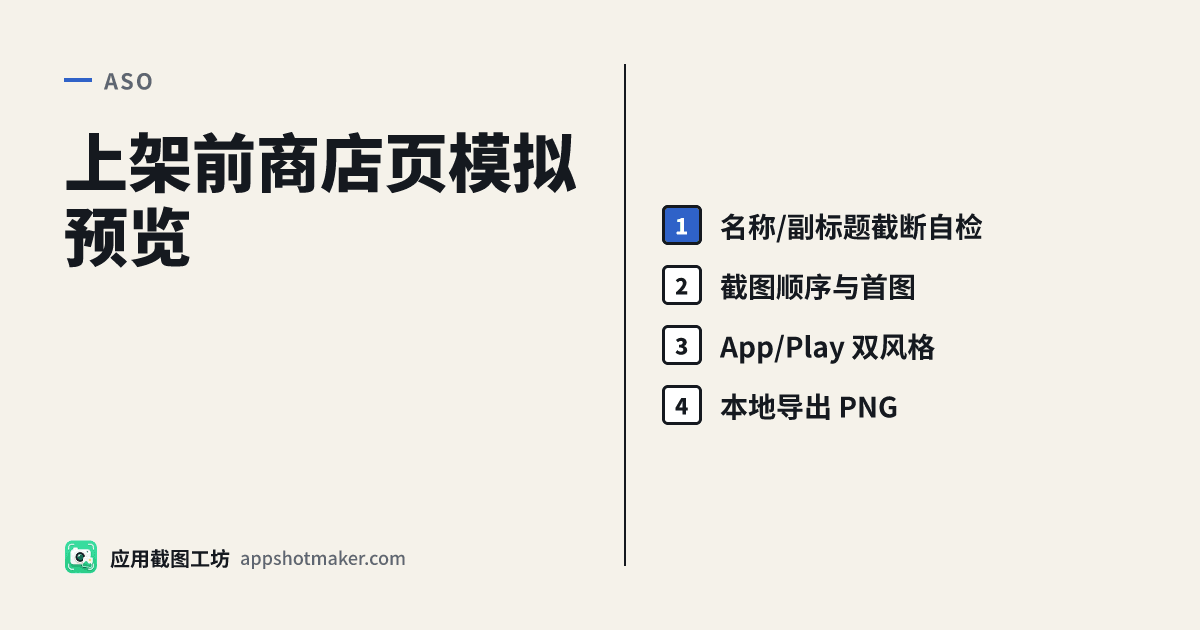
我们上线的 /tools/store-preview(商店页模拟预览)就是为这一步准备的:在浏览器里填名称/副标题/开发者/分类/评分,上传图标与 1–8 张截图,即时看 App Store 或 Google Play 风格的整页模拟,并可导出 PNG。全程本地处理;非官方模拟(unofficial mock),不代表真实商店页面,也不是商标授权。
本文给一份我们自己上架前会过的清单:先对照字数与槽位,再用模拟页盯「第一屏」。
先分清三个容易混的工具
| 工具 | 看什么 | 不看什么 |
|---|---|---|
| 设备边框 / 带壳截图 | 单张界面套真机框、透明底导出 | 整页名称、评分、描述布局 |
| Feature Graphic 制作 | Play 必传 1024×500 横幅 | App Store 详情页结构 |
| 商店页模拟预览 | 图标+标题条+截图条+描述的整页观感 | 像素级官方 UI、真实搜索排名 |
若你还分不清「截图 / Feature Graphic / App Preview」该进哪个槽,先看 应用商店预览图怎么分槽。
字数与截断:上架前必须手测的两行
模拟页最值钱的不是「像不像官方」,而是逼你把文案放进真实宽度。官方上限(以 App Store Connect / Play Console 当前字段为准):
| 字段 | App Store | Google Play |
|---|---|---|
| 应用名称 / 标题 | 30 字符 | 30 字符 |
| 副标题 / 短描述 | 副标题 30 字符 | 短描述 80 字符 |
| 截图数量(手机) | 最多 10 张;提交至少 1 张 | 最多 8 张;发布至少 2 张(跨设备类型合计) |
实操建议(我们自己改 listing 时的 A/B 决策):
- 名称优先「可读品牌 + 核心品类」,不要把长尾关键词全塞进 30 字——模拟页里后半截一旦被裁,搜索结果卡更难看。
- 副标题写利益,不写口号堆砌;Play 短描述额外避开「Best / #1 / Download now」这类 Play 元数据政策不鼓励的写法(见 Google Play preview assets 帮助页)。
- 在
/tools/aso-char-count先数字符/字节,再贴进/tools/store-preview看视觉截断——计数器解决「超没超」,模拟页解决「超了之后丑不丑」。
五分钟模拟预览流程(可照做)
- 打开
/tools/store-preview,切换 App Store 或 Google Play 风格。 - 填入名称、副标题(或短描述位)、开发者、分类、评分与评价数——用你真实准备提交的文案,不要用占位「测试 App」。
- 上传 1024×1024 级图标(Play 商店图标另有 512 PNG 规范)与 3–5 张已定稿截图(顺序=上架顺序)。
- 看右侧整页:第一屏是否露出「价值主张 + 首图证据」;描述前两行是否废话。
- 点 导出预览 PNG,丢进评审群或自己的改版对照文件夹——PNG 不能当官方素材上传,只用于评审。
截图若还没按商店尺寸导出,可先走 批量多尺寸导出 或 截图合规检查;必传 iPhone 槽位仍是 Dynamic Island 中等显示(1206×2622 或 1179×2556),不要把可选的 6.9″ / Duo 尺寸写成「现在就必须传」(以 苹果截图规范 当日页为准)。
上架前自检表(打印或抄到 Notion)
- 名称 / 副标题在模拟页完整可见,关键词不落在截断区
- 首张截图 3 秒内能回答「这 App 帮我干什么」
- 图标在浅色/深色模拟背景下都可辨(避免浅灰图标贴白底消失)
- App Store 与 Play 各导出一版 PNG 对照,不共用一套文案硬挤
- Play 若已有 Feature Graphic,确认横幅色调与详情页截图条不打架
- 已用 截图合规检查 排除透明通道 / 尺寸错误
- 清楚知道:模拟页 ≠ 真实商店,最终以 Connect / Console 预览为准
双端各看一眼的「第一屏」标准
App Store 风格: 图标 + 名称/副标题 + 获取按钮 + 评分是否和谐;截图条是否在未滑动前就露出第二张的边——若第二张是弱图,用户可能永远划不到好图。
Play 风格: 短描述是否在折叠前讲清品类;有 Feature Graphic 时,确认横幅主色不和首张截图抢焦点。
同一套截图两套文案很常见:苹果副标题 30 字偏「利益一句」;Play 短描述 80 字可以多半句场景。用模拟页切换风格时不要偷懒共用副标题字段。
常见误区(我们踩过或帮人排过)
把模拟 PNG 当成「预览图」上传——不行。商店要的是分槽素材(截图、图标、Feature Graphic、可选 App Preview),不是整页长图。
只做 App Store 风格就上 Play——短描述 80 字、特色图 1024×500、视频走 YouTube,和苹果字段完全不同。
评分填 5.0「好看一点」——自检可以,对外物料与广告素材勿伪造评分;审核与广告政策都敏感。
截图还带大量营销大字,却在模拟页里和标题重复喊同一句——首屏信息密度过高,用户不知道先读哪一行。
和竞品工具页比,我们多写了什么
Sleek、AppMockup、StorePreviewer 等也提供 listing mock。本文不比「谁更像素级还原」,只强调三件我们站内能闭环的事:
- 字数工具 → 模拟页 → 合规检查 → 批量导出同一站点串起来;
- 明确 unofficial mock,避免误导成官方预览;
- 给出可勾选的截断/首图清单,而不是只留一个上传框。
做完模拟预览,若还要给投资人/设计评审「整页长图」,导出 PNG 即可;若要继续改单张转化,回到 五帧故事板 或 首张截图重要性。