
목차
- 바로가기
한국 App Store 사례로 앱 스크린샷 첫 세 장 구성하기
가계부 앱을 출시한다고 가정해 보세요. 첫 장을 ‘예산, 지출, 통계’로 채울 때와 ‘이번 달에 얼마나 더 쓸 수 있지?’로 시작할 때, 사용자가 앱에서 기대하는 것이 달라집니다. 작업을 시작하기 전에 비슷한 앱이 정보를 어떤 순서로 보여 주는지 살펴보면 첫 장에 넣을 내용을 고르기 쉬워집니다.
한국 스토어에서 비슷한 앱 세 개 고르기
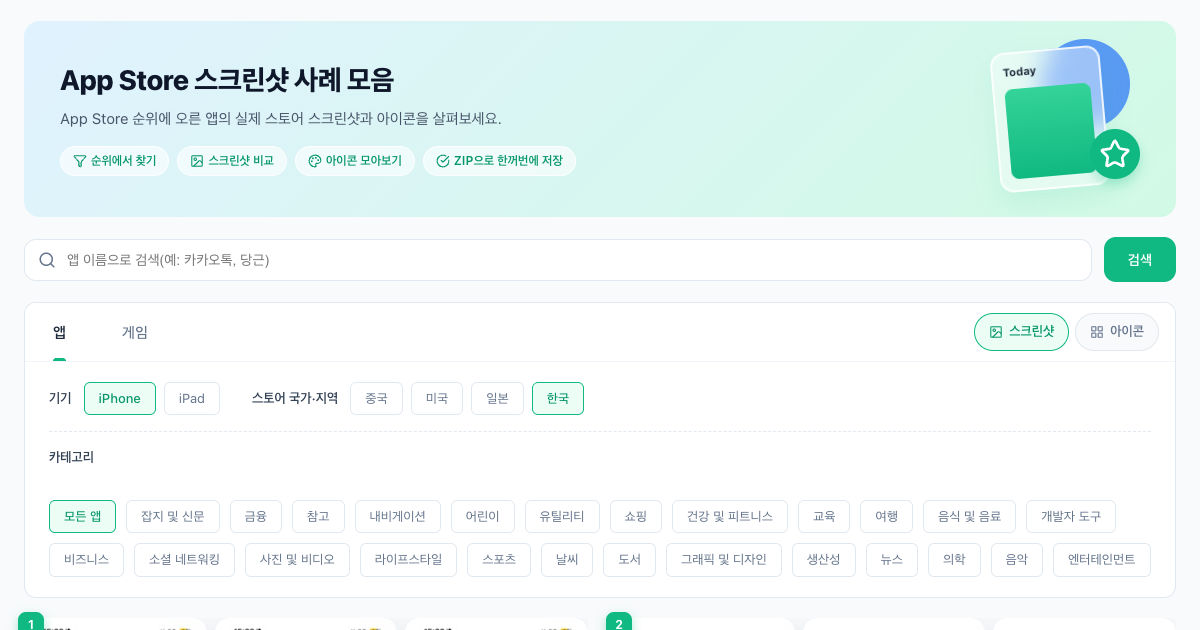
App Store 스크린샷 사례 모음을 열고 국가·지역은 ‘한국’, 기기는 ‘iPhone’을 선택하세요. 앱의 기능이 비슷한지도 확인합니다. 예를 들어 금융 카테고리에서 가계부를 살펴볼 때는 카드사나 증권 앱보다, 매일 지출을 기록하는 앱 세 개를 고르는 편이 비교하기 좋습니다.
같은 앱도 스토어 지역이나 기기에 따라 등록한 이미지가 다를 수 있습니다. 해외판도 만든다면 한 지역에서 먼저 비교한 뒤 지역을 바꿔 보세요. iPhone과 iPad 자료는 따로 보면 화면 크기에 따라 구성이 어떻게 달라지는지 더 잘 보입니다.
스크린샷 보기와 아이콘 보기를 번갈아 확인하기
| 보기 방식 | 눈여겨볼 부분 | 메모할 내용 |
|---|---|---|
| 스크린샷 | 첫 장의 문구와 다음 두 장의 연결 | 사용 장면, 보여 주는 동작, 사용 후 알 수 있는 것 |
| 아이콘 | 같은 카테고리에서 작게 봤을 때의 모양 | 대표 색상과 남겨 둔 형태, 글자가 읽히는지 여부 |
맘에 드는 앱을 열어 스토어 이미지가 올라간 순서대로 보세요. 첫 장에 ‘이번 달 남은 예산’, 두 번째에 ‘지출 입력’, 세 번째에 ‘주별 지출’을 보여 준다면, 결과부터 보여 준 다음 사용 방법과 계속 쓸 이유를 설명하는 흐름입니다. 내 앱에서는 어느 화면이 그 역할을 할 수 있는지 적어 봅니다.
내 앱 화면으로 첫 세 장 구성하기
- 첫 장에 앱을 쓰면 무엇을 더 쉽게 할 수 있는지 한 문장으로 씁니다.
- 두 번째 장에는 결과를 얻기까지의 대표 동작을 넣습니다.
- 세 번째 장에는 며칠 써야 느낄 수 있는 변화나, 첫 장에 담지 못한 구체적인 활용 장면을 넣습니다.
한 번 쓰고 끝나는 도구라면 세 번째 장에 다른 상황에서 쓰는 모습을 보여 줘도 좋습니다. 스크린샷 편집기에서 실제 앱 화면을 배치한 뒤 스토어 등록 화면 미리보기에서 아이콘과 나란히 놓고 확인하세요.
사례 이미지의 권리는 각 개발사에 있습니다. ZIP으로 저장한 이미지도 내부 검토 자료로 쓰고, 등록할 때는 내 앱의 실제 화면을 준비하세요. 순위와 공개 이미지는 스토어에서 보이는 구성을 파악할 수 있는 자료입니다. 순위만으로 스크린샷이 다운로드를 늘렸다고 판단하기는 어렵습니다.