
목차
- 바로가기
App Store 스크린샷을 내보냈더니 흐릿할 때 확인할 것
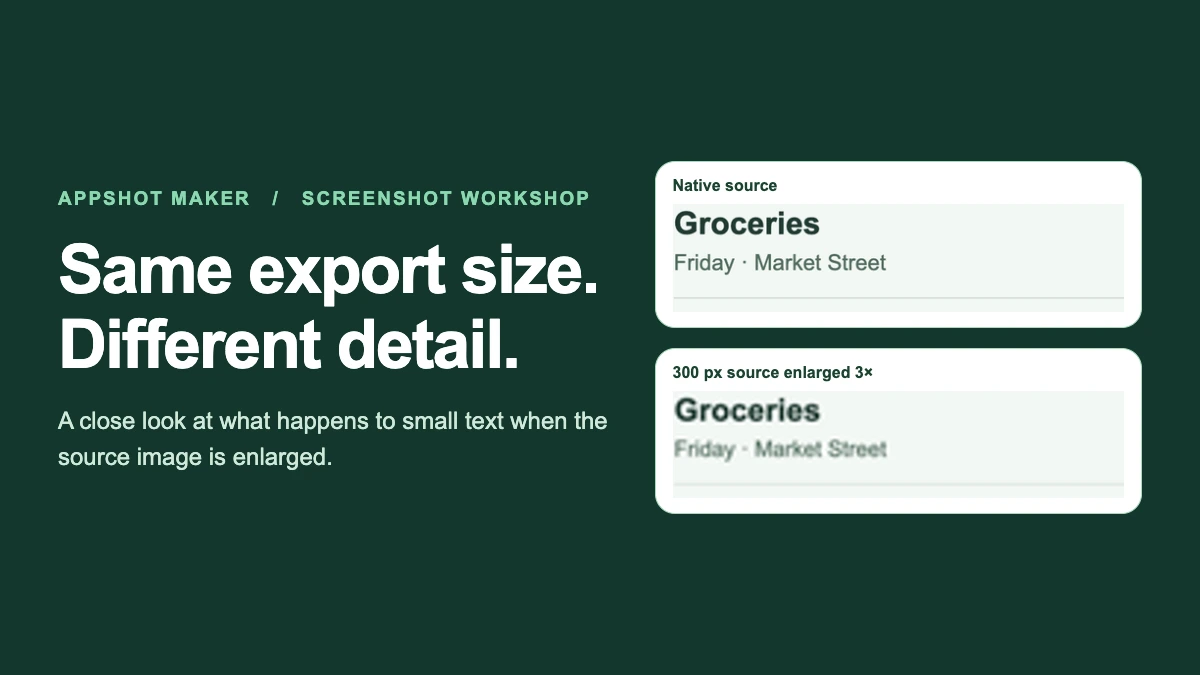
1206×2622px로 내보냈는데 제목은 선명하고, 그 아래 앱 화면의 숫자만 흐릿하게 보일 때가 있습니다. 먼저 다운로드한 파일을 100% 배율로 열고 작은 글자 하나를 원본 화면과 비교하세요. 어디서부터 선명도가 떨어졌는지 알면 내보내기 설정부터 이것저것 바꿔 보는 수고를 줄일 수 있습니다.
흐릿해 보이는 위치부터 확인하기
| 100%에서 보이는 문제 | 먼저 확인할 것 | 해결 방법 |
|---|---|---|
| 앱 화면만 흐릿함 | 원본의 너비와 내보낸 파일에서 앱 화면이 차지하는 너비 | 기기나 시뮬레이터에서 바로 캡처한 원본 사용 |
| 가는 글자 주변이 번지거나 색이 비침 | 메신저나 이미지 최적화 도구에서 다시 압축했는지 | 원본 프로젝트에서 PNG를 다시 저장해 같은 부분 비교 |
| 원본 크기에서는 선명하지만 축소하면 글자가 안 보임 | 보여 주려는 화면이 전체 이미지에서 차지하는 비중 | 중요한 화면을 더 크게 배치하거나 보조 요소 줄이기 |
| 편집기에서 넣은 제목까지 흐릿함 | 다운로드한 파일의 픽셀 크기와 뷰어 배율 | 내려받은 파일을 이미지 뷰어에서 100%로 열어 확인 |
1206×2622px는 Apple의 중간 크기 Dynamic Island iPhone 영역에 올릴 수 있는 세로 규격 중 하나입니다. 실제로 제출할 영역의 규격을 확인하세요. Apple 스크린샷 사양
픽셀 크기가 같은 결과물 4개 비교
Chrome에서 가상의 가계부 앱 ‘Pocket Ledger’를 1206×2622px로 캡처했습니다. 모든 파일에서 너비 900px인 같은 위치에 화면을 배치했습니다. 두 파일은 동일한 원본을 너비 600px 또는 300px로 줄인 다음 사용했습니다. JPEG 파일에는 전체 크기의 원본을 사용한 뒤 Sharp에서 품질 45, 30으로 두 번 인코딩했습니다. 색차 서브샘플링은 4:2:0으로 설정했습니다. 이 비교에서 차이가 눈에 보이도록 고른 설정입니다.
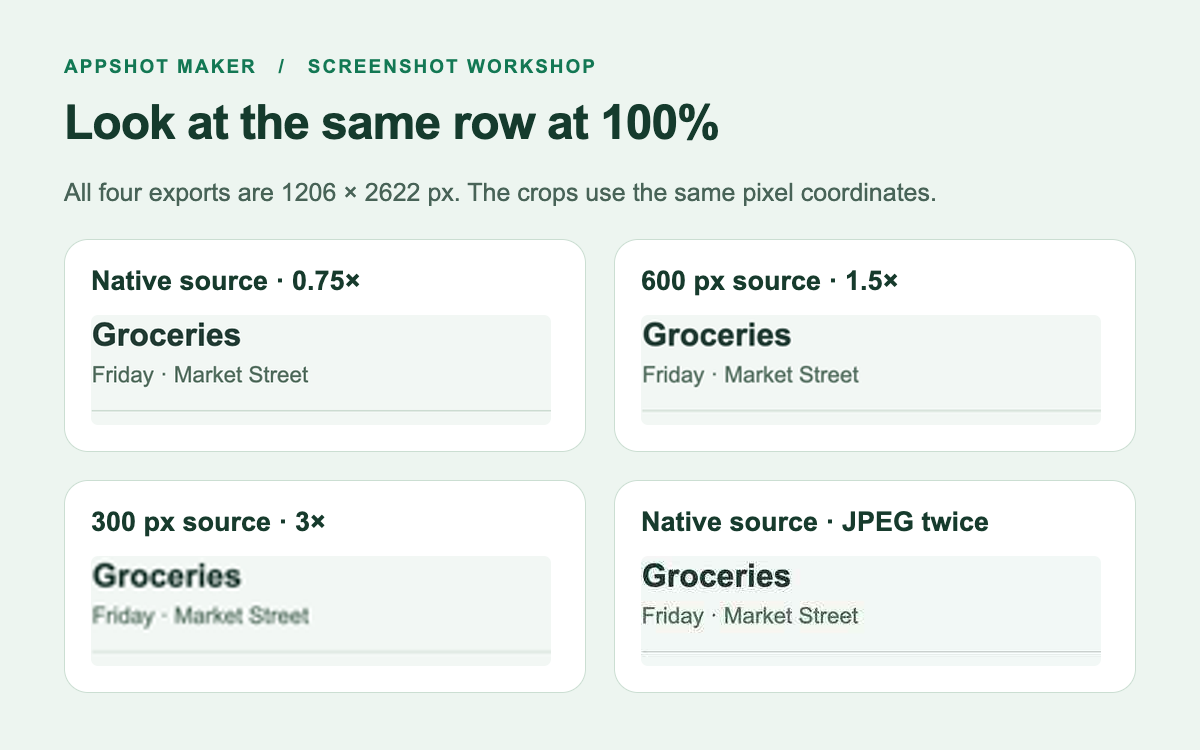
| 원본 너비 | 배치 너비 | 확대·축소 배율 | 최종 형식 | 파일 크기 |
|---|---|---|---|---|
| 1206px | 900px | 0.75배 | PNG | 279 KiB |
| 600px | 900px | 1.50배 | PNG | 356 KiB |
| 300px | 900px | 3.00배 | PNG | 446 KiB |
| 1206px | 900px | 0.75배 | JPEG, 두 번 인코딩 | 75 KiB |
3배 확대본에서는 작은 글자의 윤곽이 흐려졌고, JPEG는 가는 선 주변에 압축 자국이 생겼습니다. 같은 비교에서 확대된 PNG 두 장은 가장 선명한 PNG보다 파일 크기가 더 컸습니다. 파일 용량만으로 화질을 판단하기 어려운 이유입니다. 측정 기록 다운로드
내보낸 파일 속 앱 화면의 너비를 원본의 너비로 나누면 얼마나 확대했는지 알 수 있습니다. 600px을 900px로 배치했다면 1.5배입니다. 원본을 잘라서 썼다면 잘라 내고 남은 부분의 너비로 계산하세요.
너비 180px로 줄여서 다시 보기
가장 선명한 PNG를 너비 180px로 줄이면 앱 화면에 할당했던 900px 구간이 약 134px로 줄어듭니다. 원본이 아무리 선명해도 이 공간에서 작은 글씨까지 읽기는 어렵습니다. 180px은 이 글에서 비교를 위해 정한 너비이고, 실제 스토어에서 보이는 크기는 기기와 노출 위치에 따라 달라집니다.
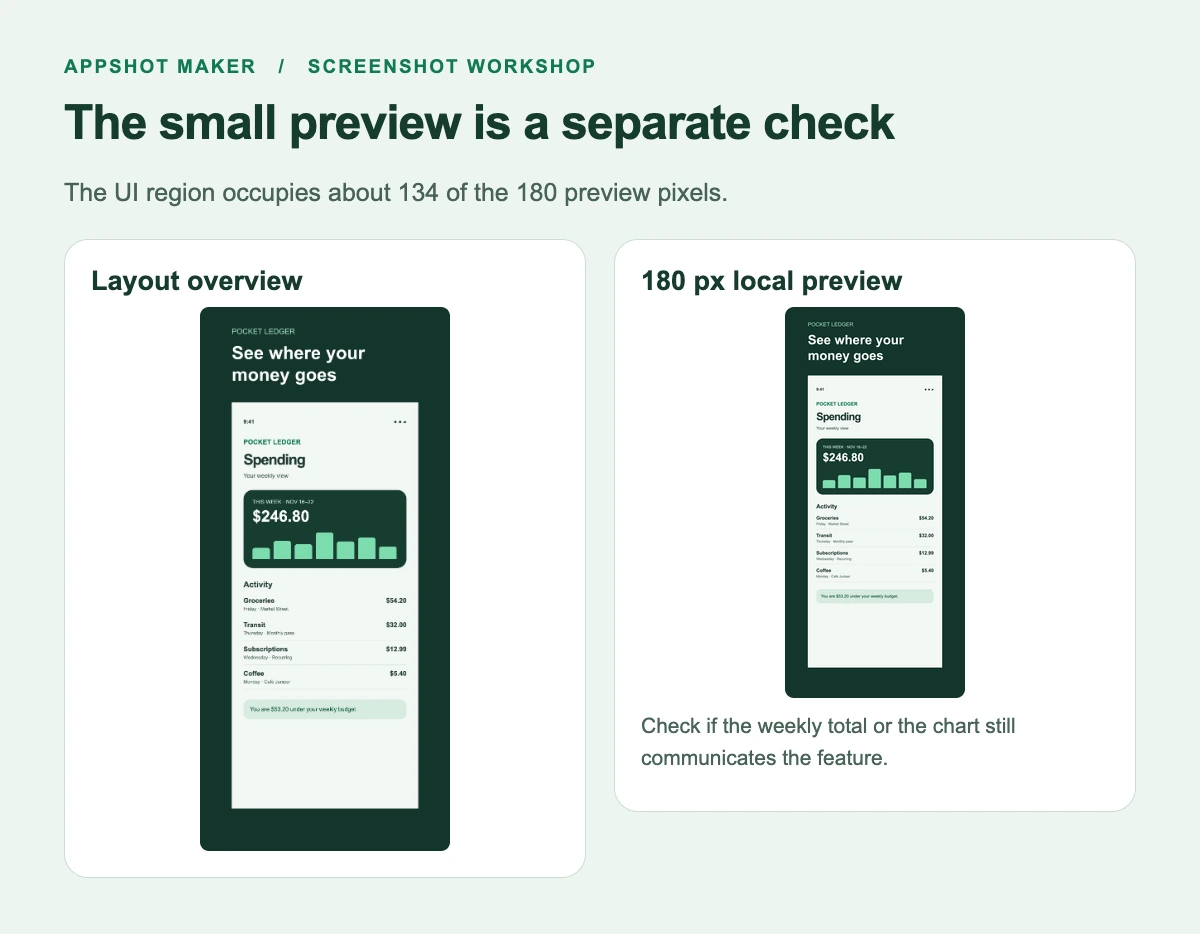
가계부 앱의 지출 관리 기능을 소개한다면, 이번 주 합계나 지출 그래프 중 하나가 눈에 띄도록 배치해 보세요. 조작 버튼까지 보여 줘야 한다면 뒤에 이어지는 스크린샷에 따로 담을 수 있습니다.
원본으로 돌아가 한 장만 다시 저장하기
- 실제 기기나 시뮬레이터에서 캡처하고, 옮기는 과정에서 이미지가 줄어들지 않았는지 확인합니다.
- 편집기에 원본을 넣고 게시할 스토어의 규격을 고릅니다. 저해상도 파일만 있다면 선명하게 만드는 필터를 과하게 쓰기 전에 새로 캡처하거나 화면을 더 작게 배치해 보세요.
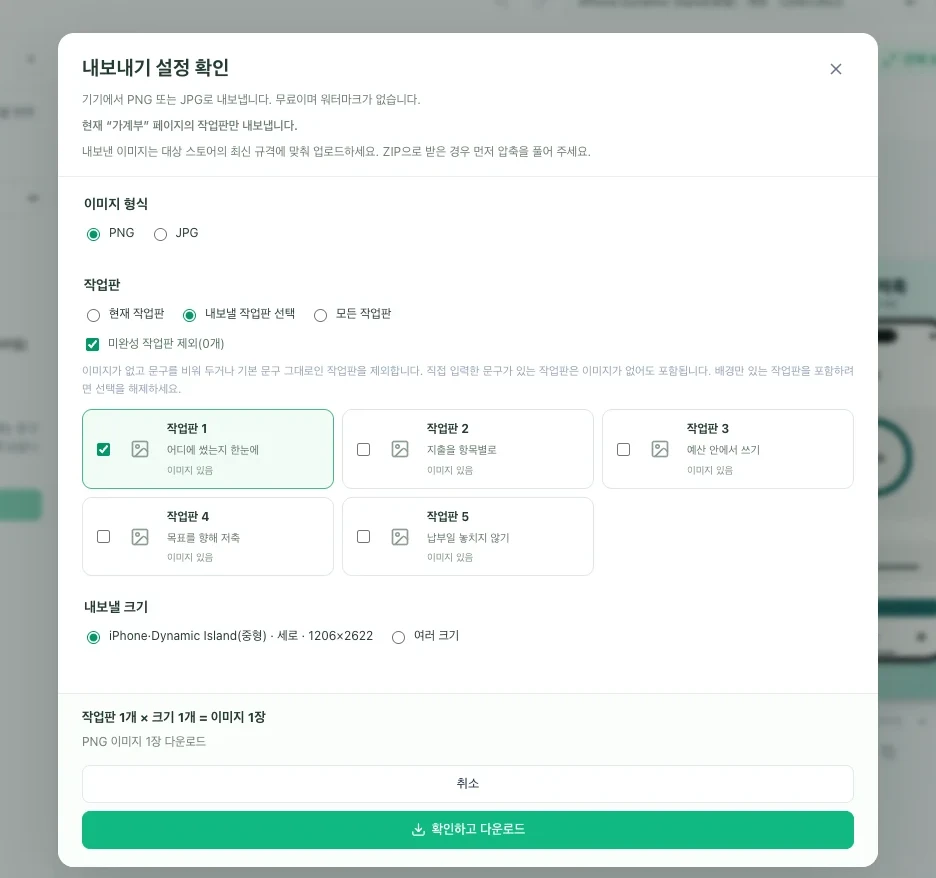
- 비교할 스크린샷 한 장을 PNG로 내보냅니다. 뷰어에서 100%로 열고 원본과 같은 글자나 아이콘을 살펴보세요. JPEG가 필요하다면 원본에서 한 번 인코딩한 파일을 따로 확인합니다.
- 첫 몇 장을 작은 크기로 줄여 확인한 다음, App Store Connect에서 실제로 제출할 위치를 확인합니다.
이미 내보낸 파일이 있다면 실제 픽셀 크기부터 확인하세요. 원본 화면은 선명한데 번역한 제목만 잘린다면 다국어 스크린샷의 제목을 다듬는 방법을 참고하세요.