
文章目录
- 快速导航
App Store截图灵感库用法:榜单预览图与图标两种视图
先看懂别人的「前三帧」,再开自己的画布
做商店截图时,最贵的返工往往是:五帧都画完了,才发现同品类头部应用的首图在讲「结果」,而你在讲「功能列表」。与其闭门造车,不如先用真实上架案例校准信息结构——标题多长、是否带设备边框、社交证明放在第几帧、图标在列表里是否够认。
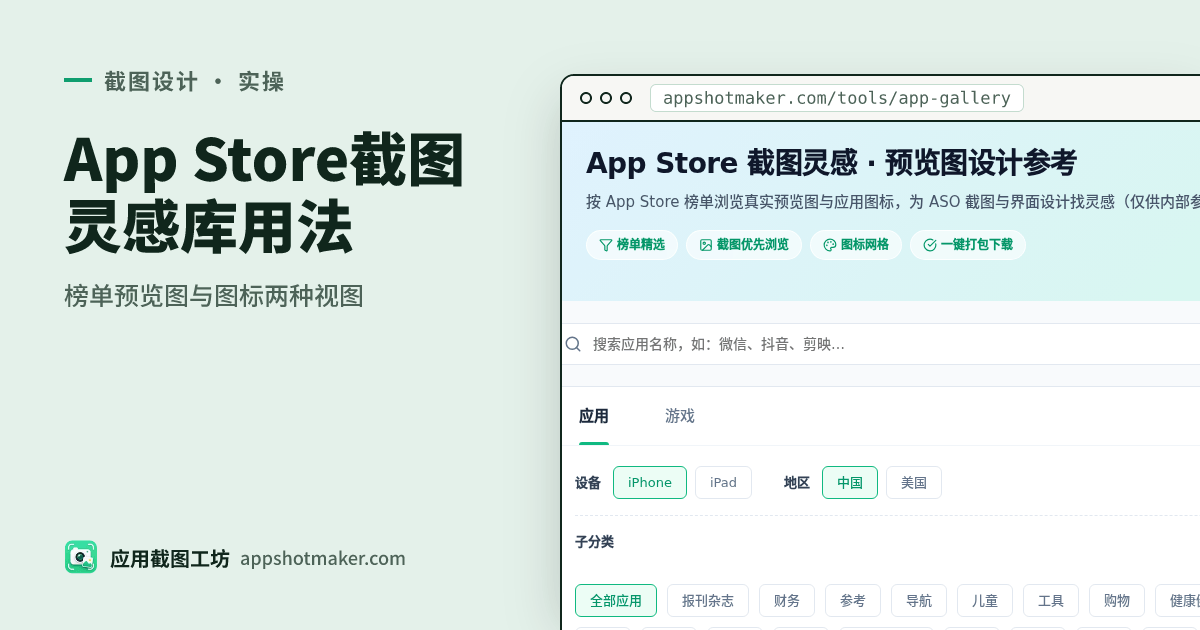
App Store 截图灵感库(工具 id 仍是 app-gallery,本次是能力升级)按 App Store 榜单浏览真实预览图与应用图标:可在应用 / 游戏间切换,按分类、iPhone / iPad 与地区筛选,也支持关键词搜索。榜单与截图来自苹果公开的 iTunes 接口(本站服务器转发,约缓存一小时)。看中的应用可一键打包下载全部截图,仅供内部设计与 ASO 参考。
两种视图怎么用
| 视图 | 你看到什么 | 适合回答的问题 |
|---|---|---|
| 截图 | 三列预览图条带 | 首图承诺、文案密度、是否带壳、五帧叙事节奏 |
| 图标 | 密集图标网格 | 同品类辨识度、主色、字形 vs 图形符号 |
当前版本提供截图与图标两种视图。引导页、付费墙等人工精选分类需要额外标注,暂未提供——不要和 before.click 一类「人工打标专题」期待混为一谈;这里的优势是跟榜单同步的公开数据与中英地区切换。
五步实操
- 打开 截图灵感库,选择应用或游戏、分类、设备(iPhone / iPad)、地区(如中国 / 美国)。
- 默认用「截图」视图扫三列预览;需要看图标竞争力时切到「图标」。
- 点开单个应用,完整浏览其商店截图序列,记录「帧职责」而不是抄界面像素。
- 需要归档时下载 ZIP;文件只进内部参考文件夹,不要二次分发或直接当自己的上架素材。
- 参考结论写进分镜后,用本站截图生成器与多语言本地化产出自己的图。
观察清单(可直接复制到笔记)
对每个竞品至少记下:
- 首图是结果导向还是功能罗列?
- 标题大概几个字 / 是否中英混排?
- 带设备边框还是全出血?
- 评分、用户数、前后对比出现在第几帧?
- 图标在网格里 3 秒内能否说出品类?
系统化打分可配合竞品截图拆解方法;灵感库负责「素材入口」,拆解文负责「评分框架」。
版权与合规(硬边界)
- 不能商用下载图:截图与图标版权属于各应用开发者;ZIP 仅限团队内部讨论与 ASO 研究。
- 不要二次上传到公开图床或素材站。
- 数据新鲜度:接口结果约缓存一小时,榜单基本跟随苹果,但不是实时推送。
- 地区差异:同一应用在中国与美国区的截图文案、甚至构图都可能不同——做本地化时把地区筛选项当成研究维度,而不是一次性扫完。
和生成器、Skill、品牌参考的分工
| 需求 | 工具 |
|---|---|
| 看真实上架案例 | 本灵感库 |
| 装 Agent 审美 / ASO 清单 | UI设计Skill 库 |
| 抽接近某品牌的色板与圆角 | 品牌设计参考库 |
| 产出可上传的多尺寸图 | 截图生成器 / 批量处理 |
| 上架前扫透明通道等问题 | 截图合规检查 |
何时不必打开灵感库
- 你已经有稳定的五帧模板,本周只改节日文案——直接改生成器即可。
- 你需要的是「可商用装饰图」——去表情包图库,而不是商店截图。
- 你在做 Google Play Feature Graphic——那是另一套尺寸与构图,灵感库以 App Store 预览图为主。
小结
App Store截图灵感库解决的是校准问题:用公开榜单数据快速看到「现在什么结构在赢」,再用本地免费工具做出自己的版本。记住两句话:参考结构,不复制像素;下载仅限内部,上架必须自制。