
목차
- 바로가기
App Store 첫 스크린샷 만들기, 같은 카메라 화면을 세 가지로 배치해 봤습니다
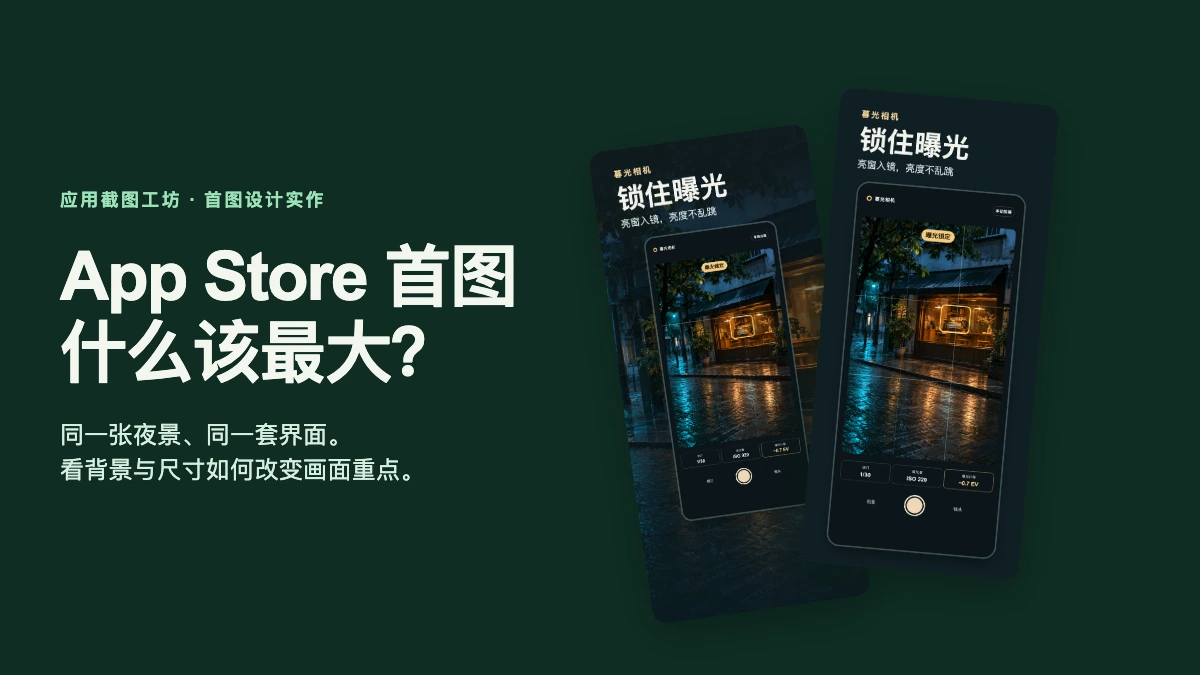
앱의 첫 스크린샷에 멋진 야경을 배경으로 깔았습니다. 모니터에서 크게 볼 때는 근사합니다. 그런데 이미지를 작게 줄여 보니 밝은 창문부터 눈에 들어오고, 정작 카메라 화면의 버튼과 문구는 잘 보이지 않았습니다. 처음 보는 사람도 사진 관련 앱이라는 건 알 수 있지만, 어떤 기능을 쓸 수 있는지는 알아보기 어렵습니다.
첫 장에서 보여 줄 기능을 하나 골라 보세요. 그 기능이 작동하는 화면부터 고르면 사진이나 장식을 어디까지 넣을지 결정하기 쉬워집니다.
이 글에서는 가상의 앱 ‘트와일라이트 카메라’를 예로 듭니다. 카메라 화면은 설명용으로 만들었고, 비 오는 거리 사진은 이미지 생성 도구로 제작했습니다. 실제 등록에는 출시할 버전의 앱 화면을 사용하세요. 이 사례를 준비할 때 카메라 앱의 스크린샷을 여러 차례 바꾸며 배경과 화면 교체 문제를 겪은 SpaceGrey의 글을 참고했습니다. SpaceGrey의 제작기
첫 장에서 어떤 기능을 보여 줄까요?
트와일라이트 카메라에서 보여 줄 기능은 노출 잠금입니다. 어두운 거리를 찍다가 밝은 창문이 화면에 들어오면 카메라가 노출을 다시 맞춰 전체가 어두워질 수 있습니다. 미리 노출을 잠가 두면 선택한 노출 설정을 유지할 수 있습니다.
제목은 ‘노출을 고정하세요’, 부제목은 ‘밝은 창문이 들어와도 노출은 그대로’입니다. 아래 그림의 뷰파인더 위쪽 노란색 표시에는 중국어로 ‘노출 잠금’이라고 적혀 있습니다. 제목을 읽은 사람이 화면에서 바로 찾을 수 있는 표시입니다. 필터나 수동 초점도 보여 주고 싶다면 뒤쪽 스크린샷에 각각 담으면 됩니다. Apple은 지원하는 기기별로 제출하는 스크린샷의 과반이 실제 앱 사용 화면을 담도록 안내합니다. Apple 심사 가이드라인 2.3.3
배경과 화면 크기를 하나씩 바꿔 봤습니다
세 장 모두 iPhone의 세로 규격 중 하나인 1206 × 2622px로 만들었습니다. 제목과 글꼴, 뷰파인더에 들어간 사진은 같게 두었습니다. A에서 B로 갈 때는 배경만 바꾸고, B에서 C로 갈 때는 카메라 화면의 위쪽 위치를 유지하면서 크기만 키웠습니다. Apple 스크린샷 사양
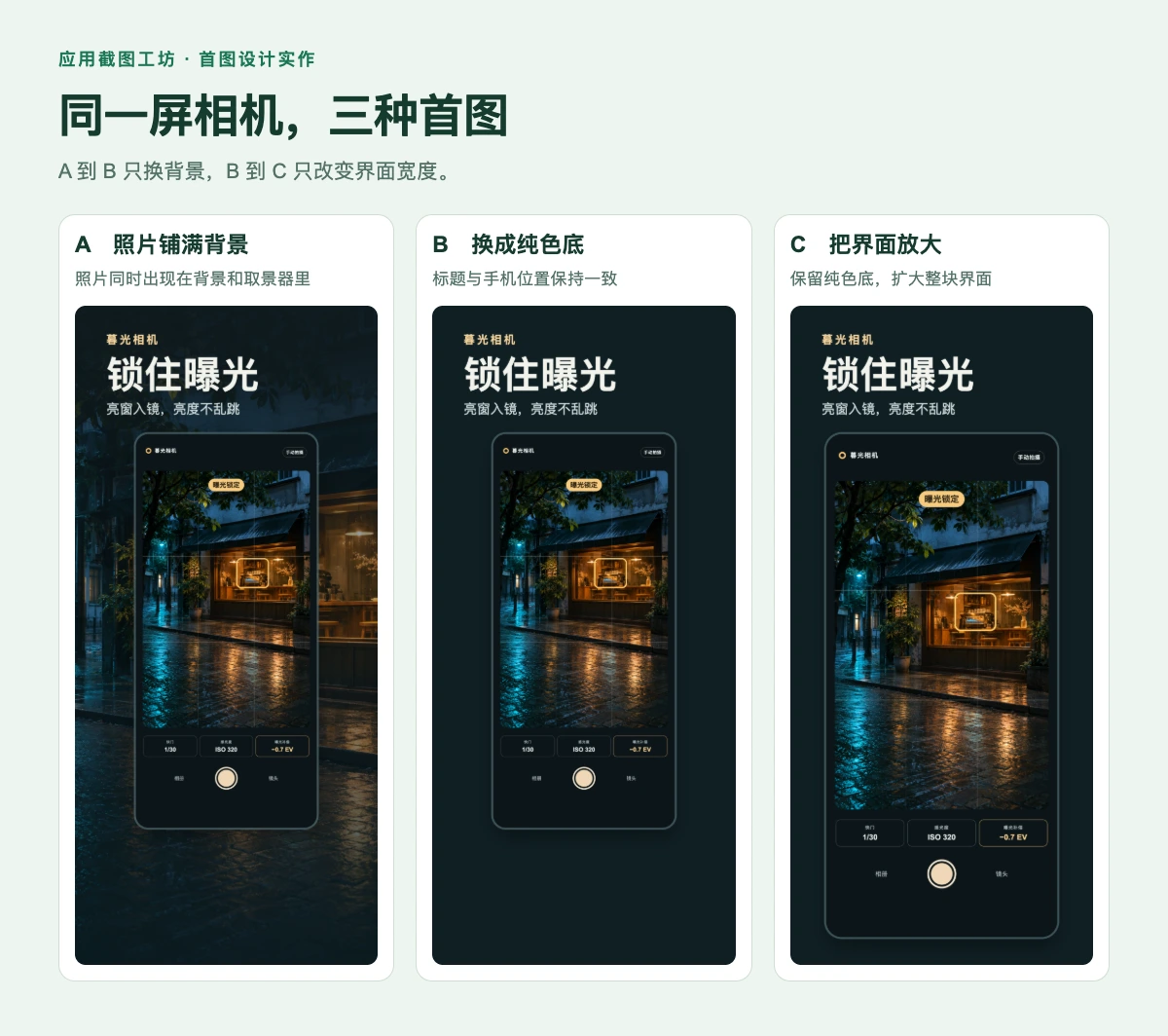
A는 사진을 배경까지 채웠습니다. 원본 크기에서는 창가의 불빛과 바닥의 푸른 반사가 분위기를 만듭니다. 작게 보면 배경의 밝은 창문이 먼저 보입니다. 뷰파인더 안에도 같은 창문이 있어서 노출 잠금 표시는 한참 뒤에 눈에 들어옵니다.
B는 바깥 사진만 어두운 단색으로 바꿨습니다. 기기의 위치와 크기는 A와 같습니다. 밝은 창문이 뷰파인더 안에만 남으니 화면에 시선이 더 잘 모입니다. 다만 기기 아래 여백이 아직 넉넉합니다.
C는 그 여백을 써서 화면을 키웠습니다. 카메라 화면의 너비를 720px에서 920px로 늘렸습니다. 셔터 버튼과 노출 잠금 표시가 잘리지 않는지도 확인했습니다.
이 사례에서는 C를 첫 장으로 고르겠습니다. 이름을 모르는 앱이라도 뷰파인더와 조작부를 보면 어떤 앱인지 파악하기 쉽기 때문입니다. 가계부라면 이번 달에 남은 예산, 할 일 앱이라면 방금 완료한 작업처럼 제목의 내용을 입증하는 부분부터 잘 보이게 배치해 보세요.
너비 120px로 줄여서 확인하기
세 장을 각각 120px 너비로 줄였습니다. A와 B에서 카메라 화면은 약 72px, C에서는 약 92px 너비로 보였습니다. 같은 배율에서 C의 카메라 화면이 약 28% 더 넓었습니다. 수치는 Chrome에서 배치 크기를 확인해 기록한 값입니다. 측정 기록 JSON
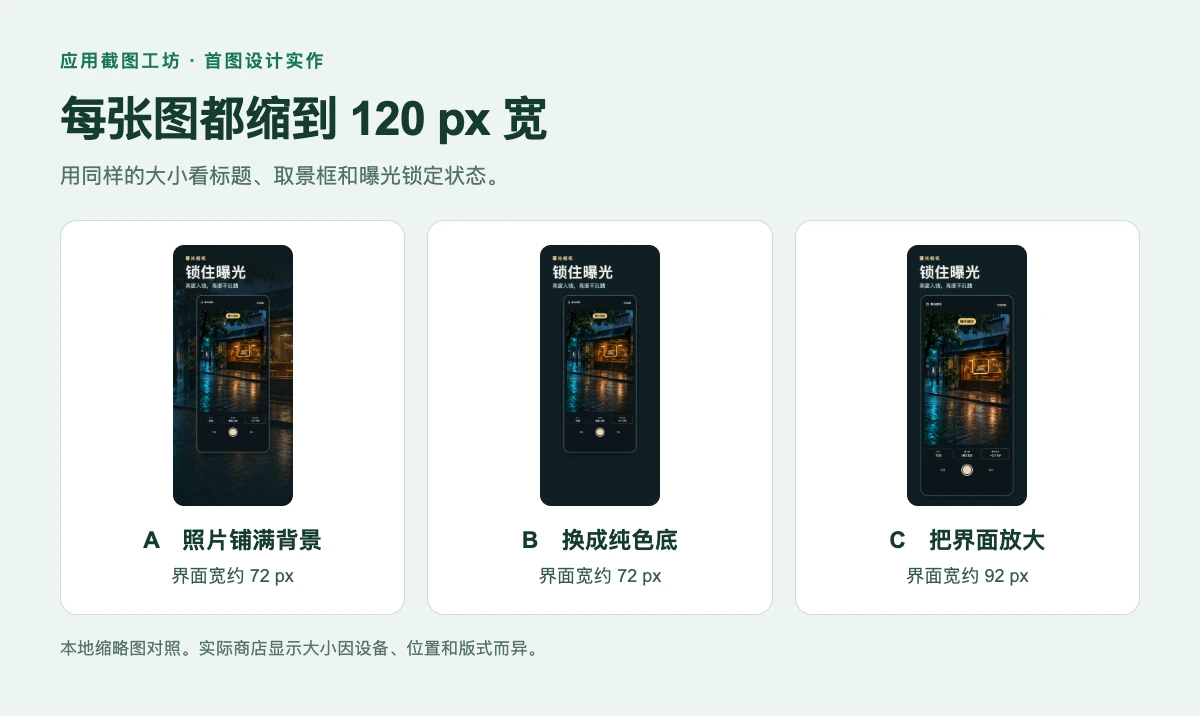
스토어에서 실제로 보이는 크기는 기기와 노출 위치마다 다릅니다. 이 정도로 줄였을 때는 작은 설정값보다 제목과 노란색 표시를 먼저 확인하세요. 주변 사람에게 축소한 첫 장만 보여 주고 “어떤 기능이 보이나요?”라고 물어보는 것도 좋습니다. 답이 배경 사진에만 머문다면 사진을 단순하게 정리하거나 제목을 더 구체적으로 다듬어 보세요.
야경을 크게 보여 주고 싶다면
2026년 10월 Apple은 제품 페이지 헤더와 검색 결과에 추가할 수 있는 선택형 크리에이티브 자산을 공개했습니다. App Store Connect에서 기존 스크린샷과 함께 보이는 모습을 미리 확인할 수 있습니다. Apple 발표
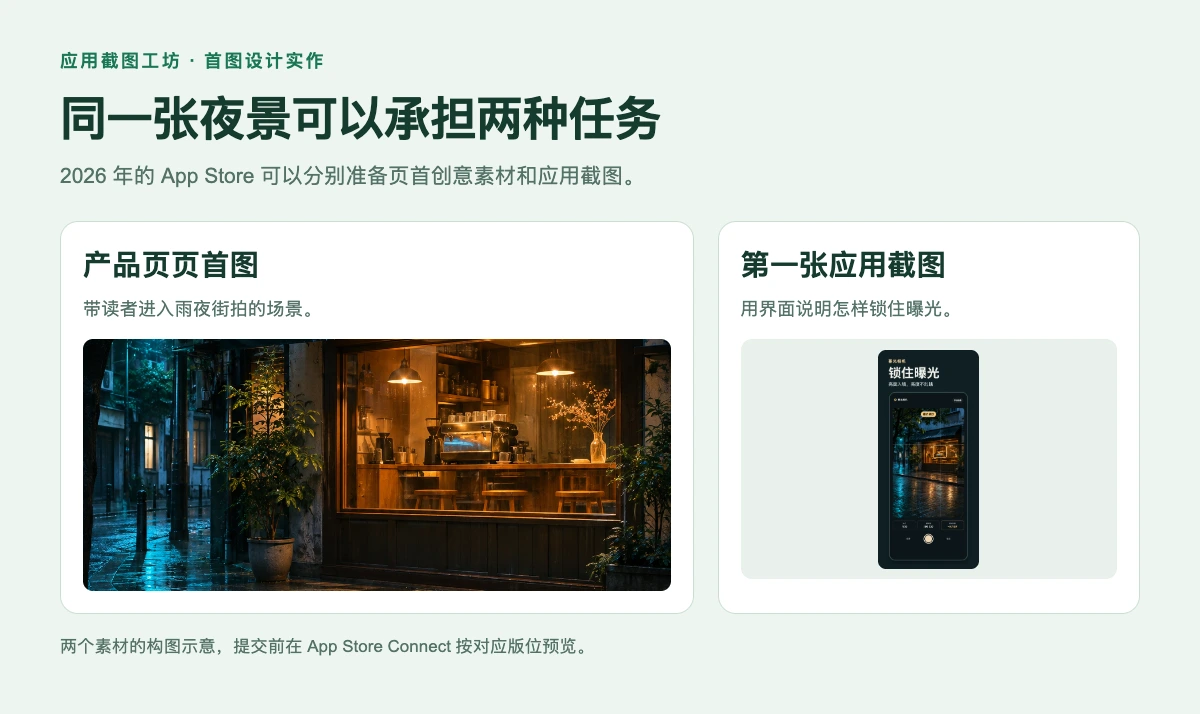
위 예시에서 가로형 헤더는 비 오는 거리의 분위기를, 세로형 첫 장은 카메라의 노출 잠금 기능을 보여 줍니다. 검색 결과용 이미지도 따로 준비한다면 작은 크기에서 어떤 앱인지 알 수 있는지 확인하세요. 크리에이티브 자산 제작 가이드(영어)
다음 업데이트 때 화면만 바꾸는 방법
배경과 테두리, 앱 화면, 문구를 각각 편집할 수 있게 프로젝트를 남겨 두세요. 다음 버전에서 화면만 바뀌면 원본을 다시 열고 그 부분만 교체할 수 있습니다.
AppShot Maker에서 별도 프로젝트를 만들어 확인했습니다. 카메라 화면과 제목, 부제목을 작업판 하나에 넣고 JSON으로 백업했습니다. 새 브라우저 세션에서 파일을 열어 앱 화면을 교체한 뒤에도 제목과 위치를 그대로 확인할 수 있었습니다. 스크린샷 편집기 열기
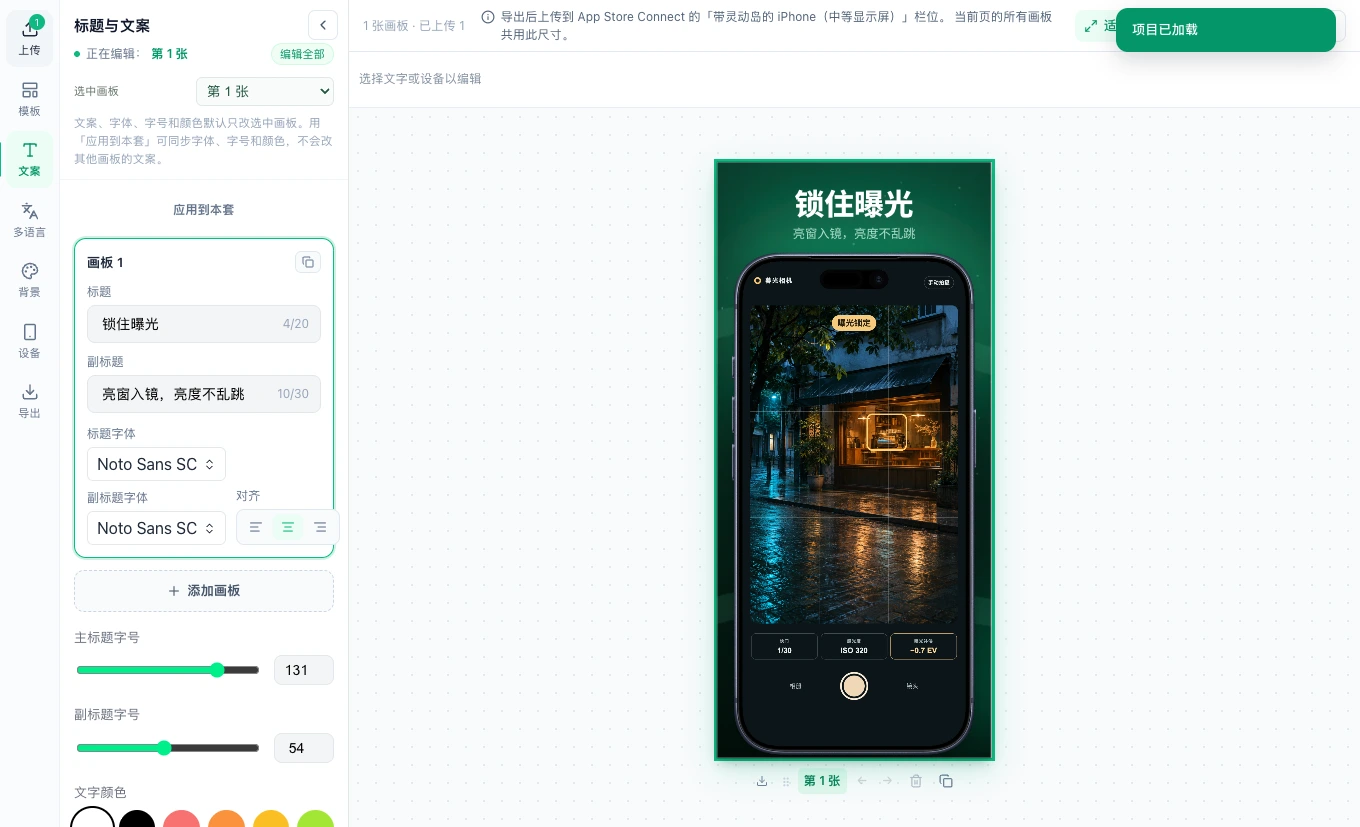
백업과 원본 화면을 함께 보관하세요. 제출하기 전에 작은 이미지에서 제목이 읽히는지, 큰 이미지에서 제목이 가리키는 기능이 보이는지, 실제 출시할 앱 화면과 규격이 맞는지 차례로 확인하면 됩니다.
이 사례에서는 배치와 작업 파일 복원을 확인했습니다. 스토어 전환율은 측정하지 않았습니다.