
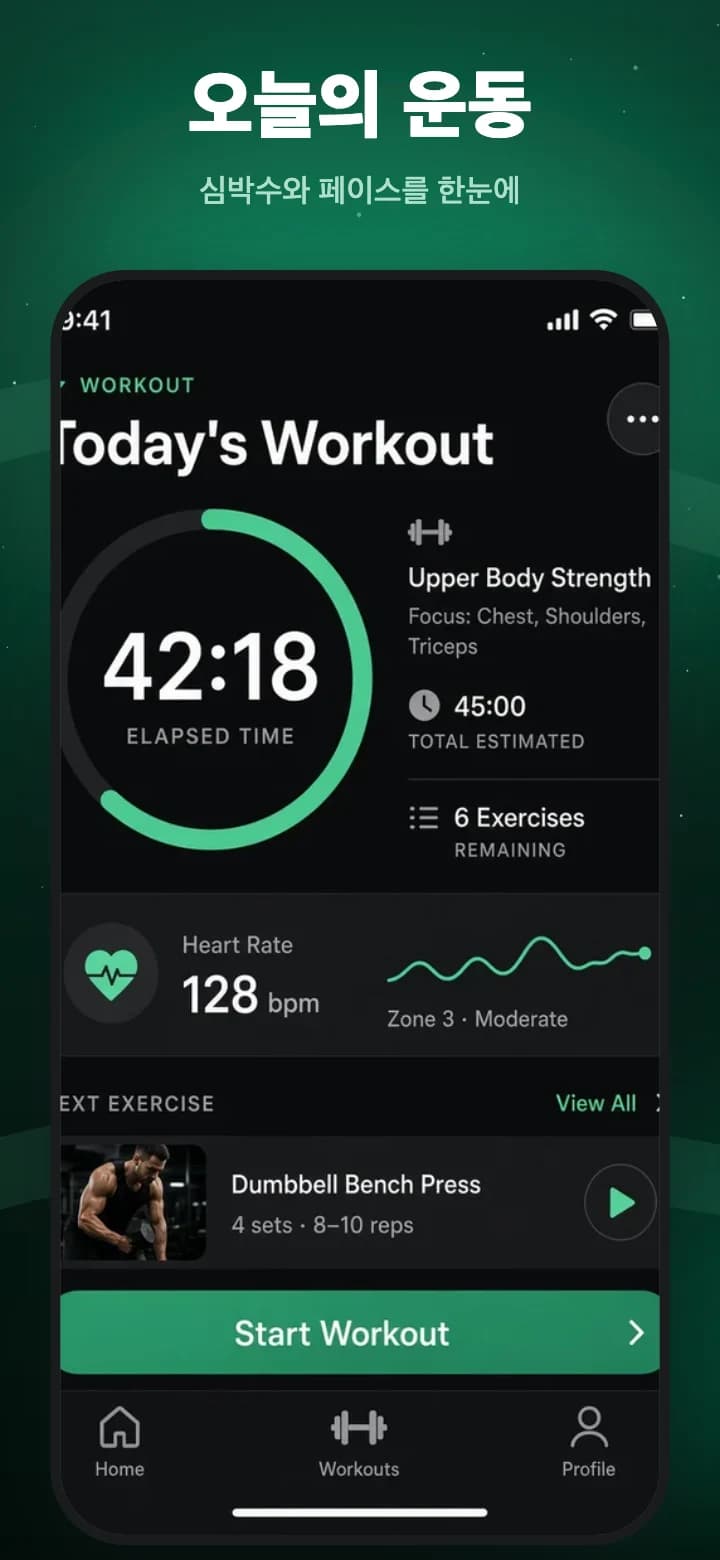
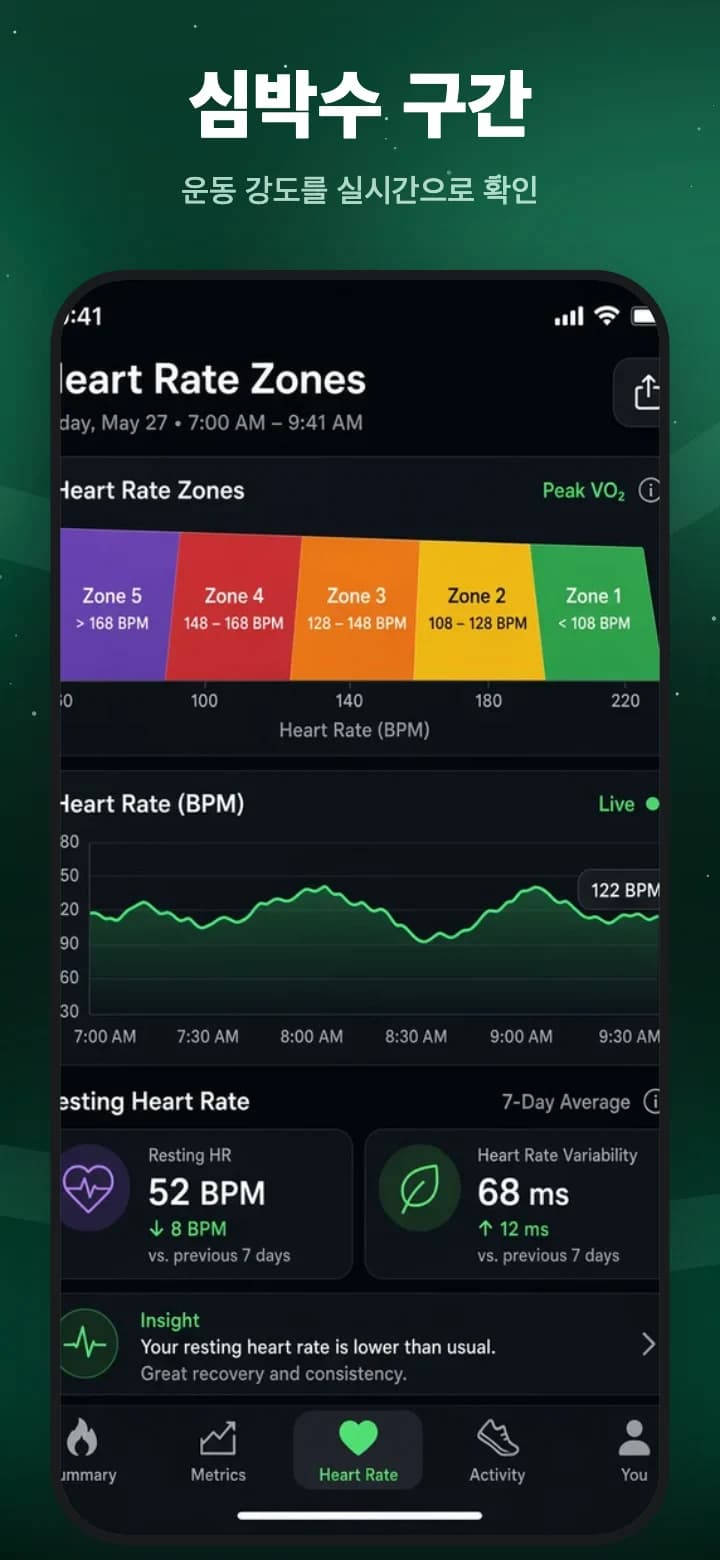
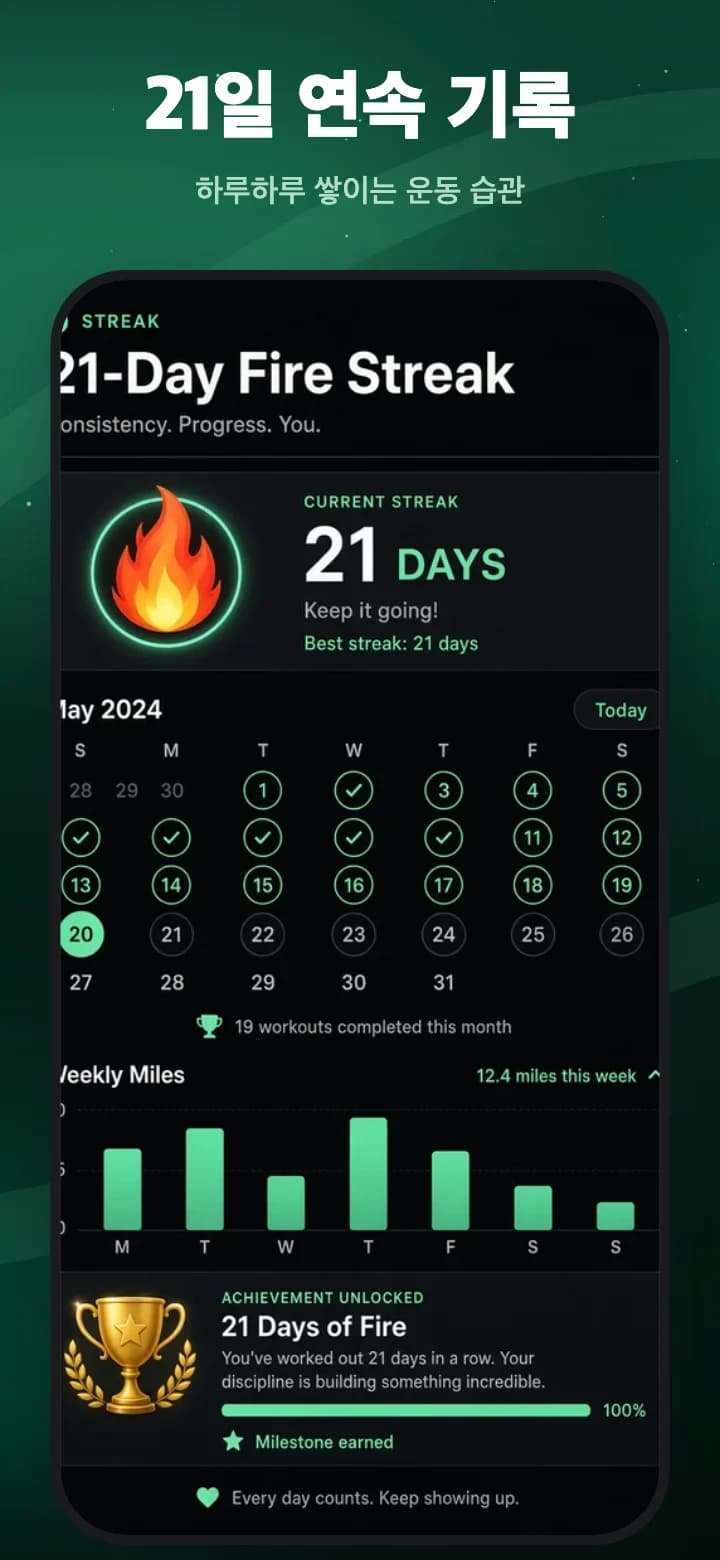
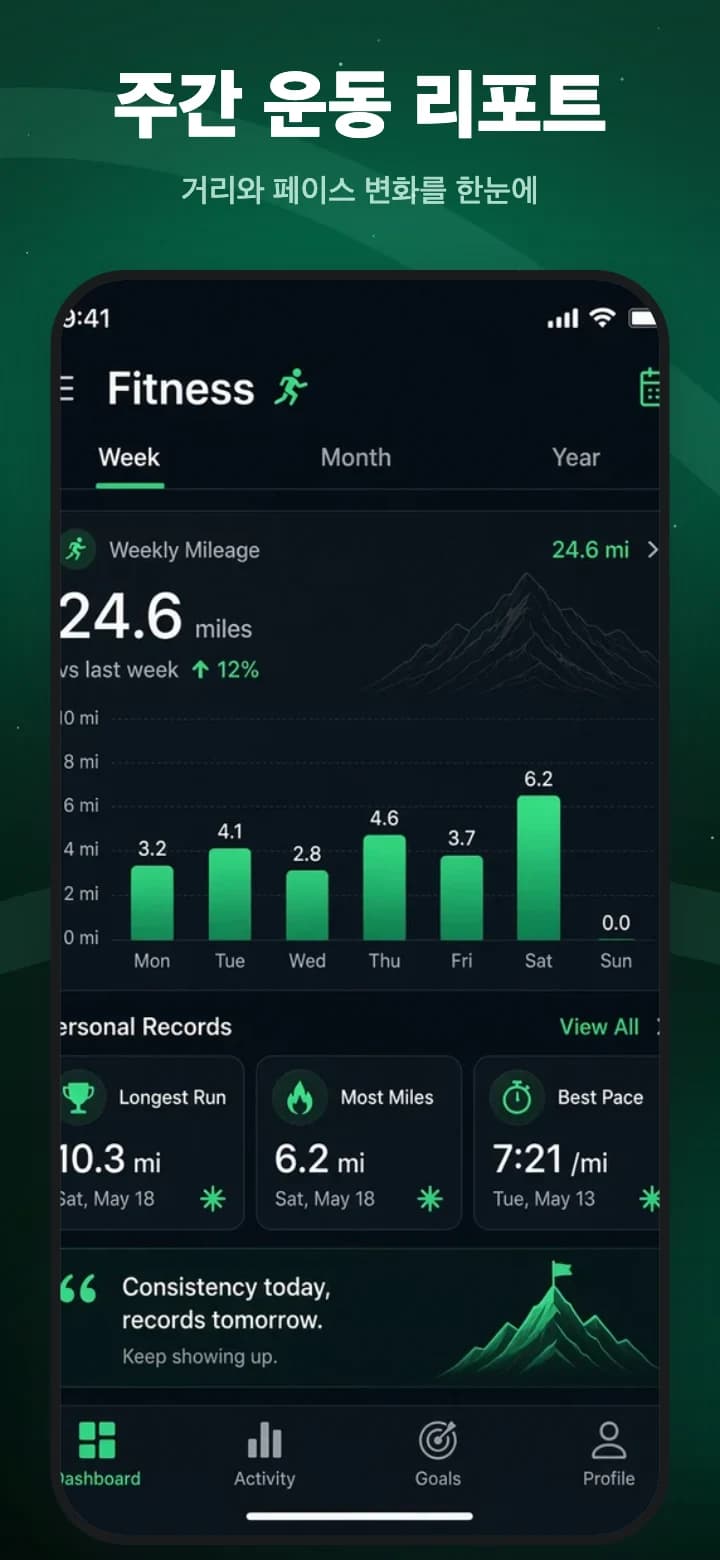
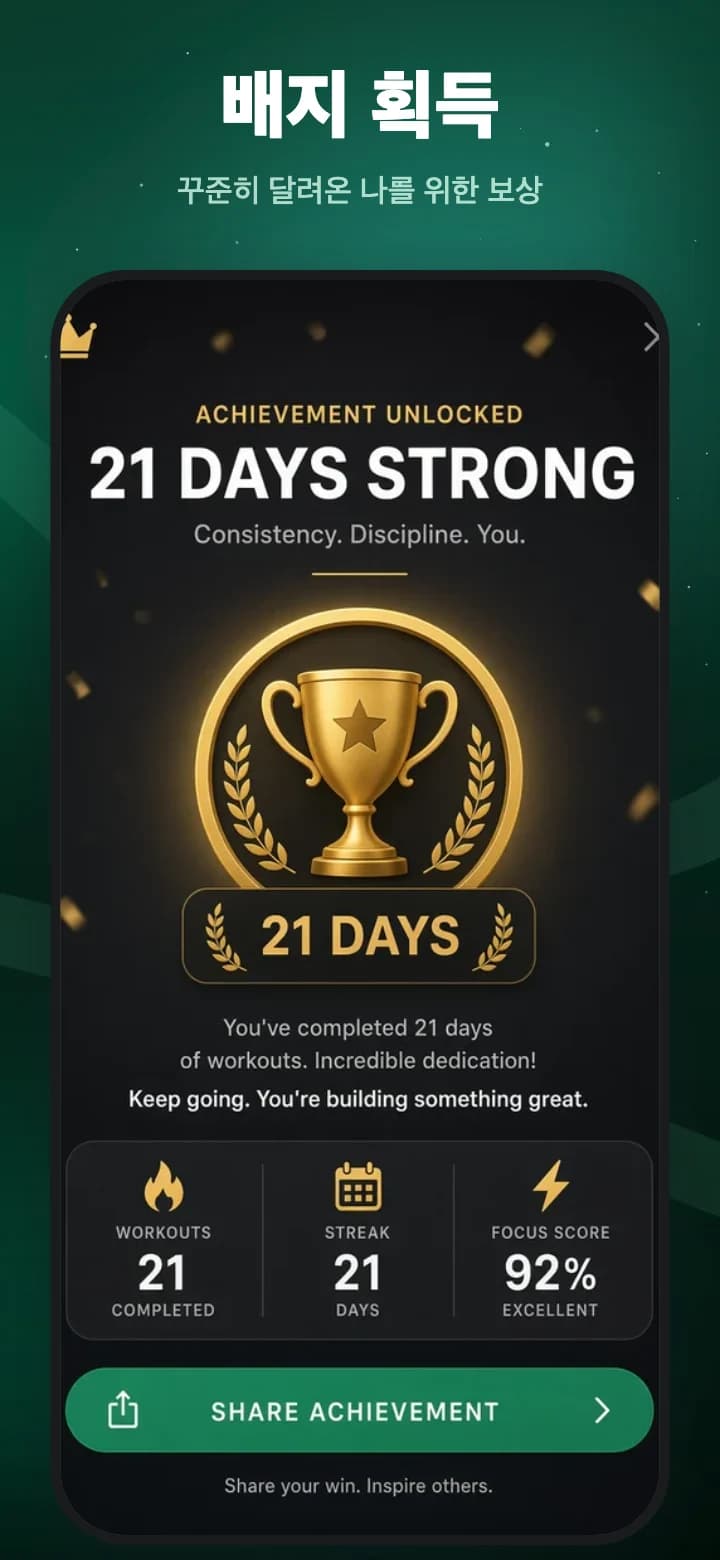
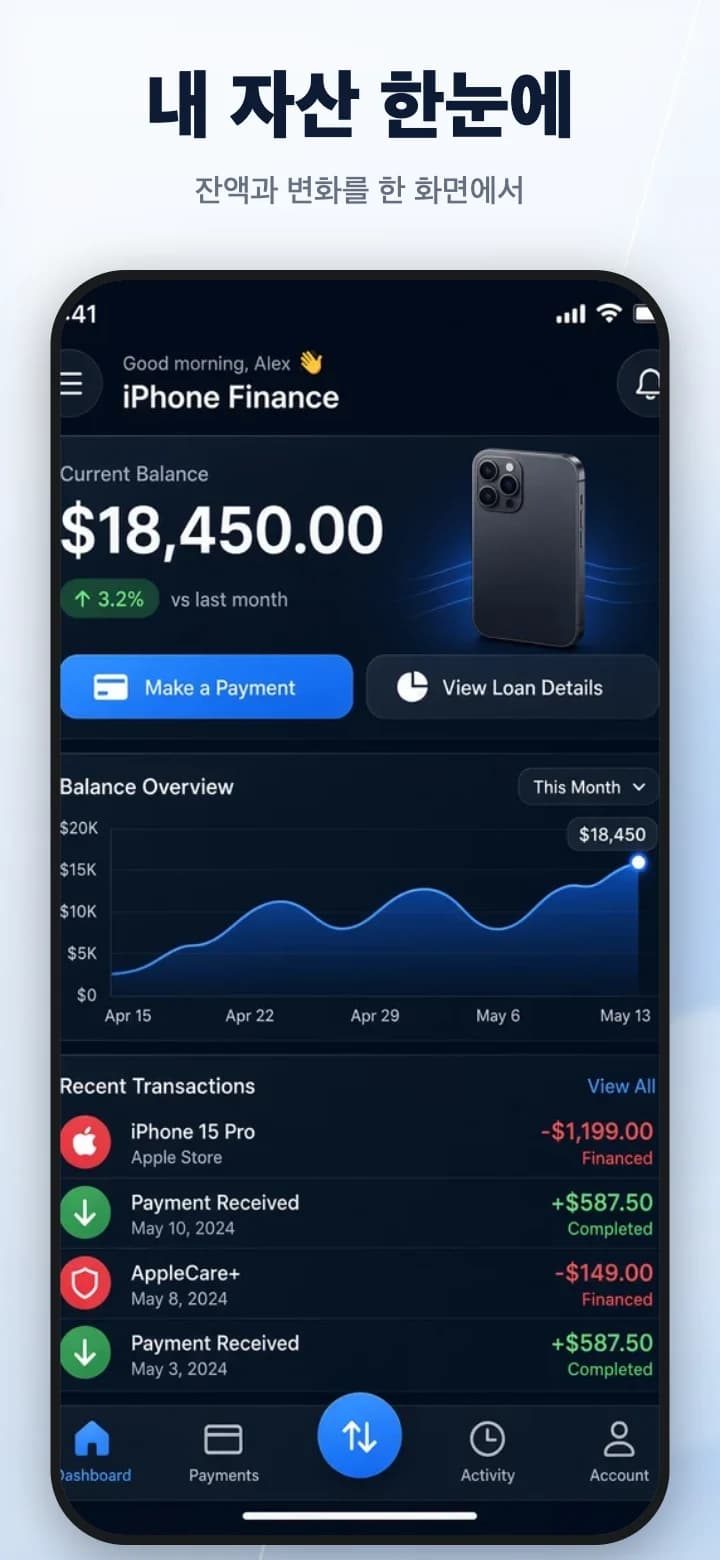
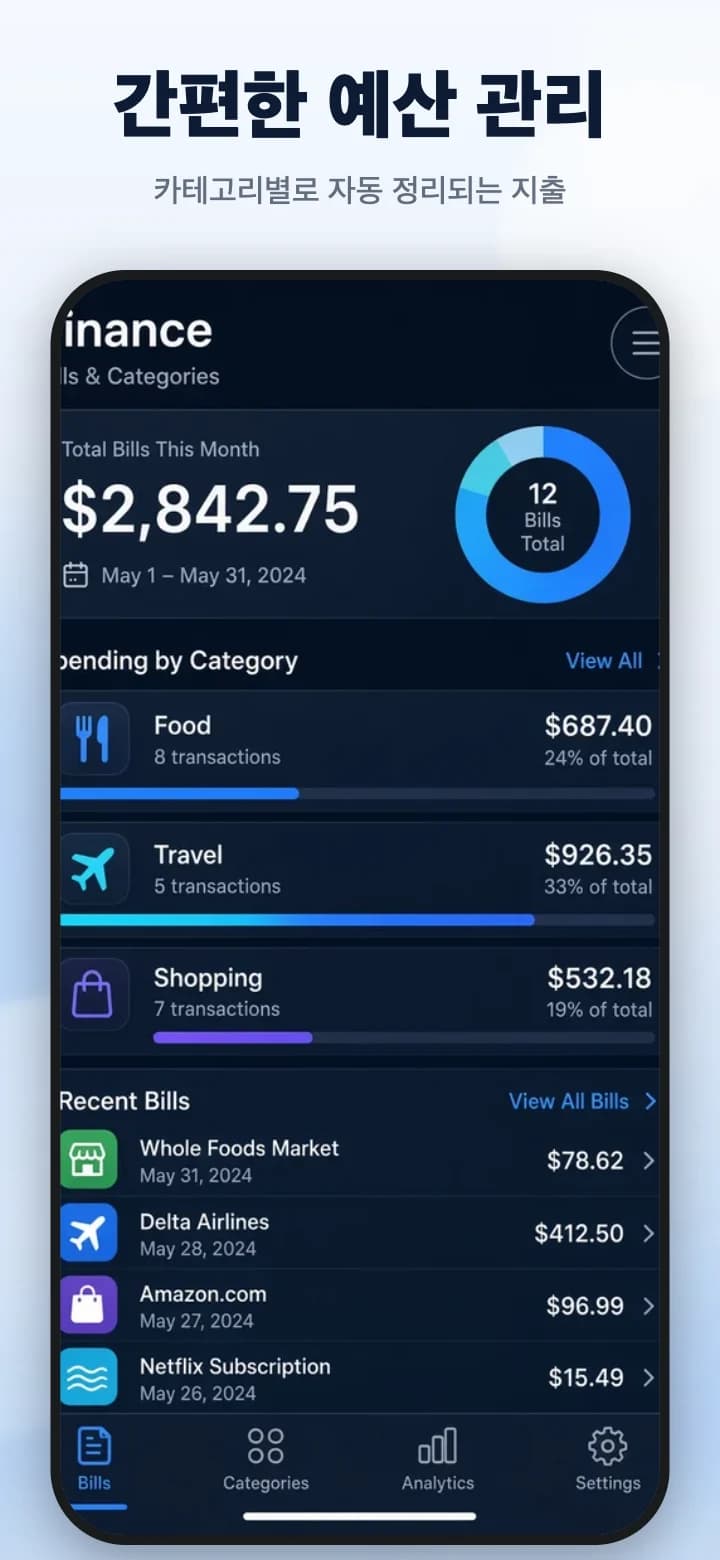
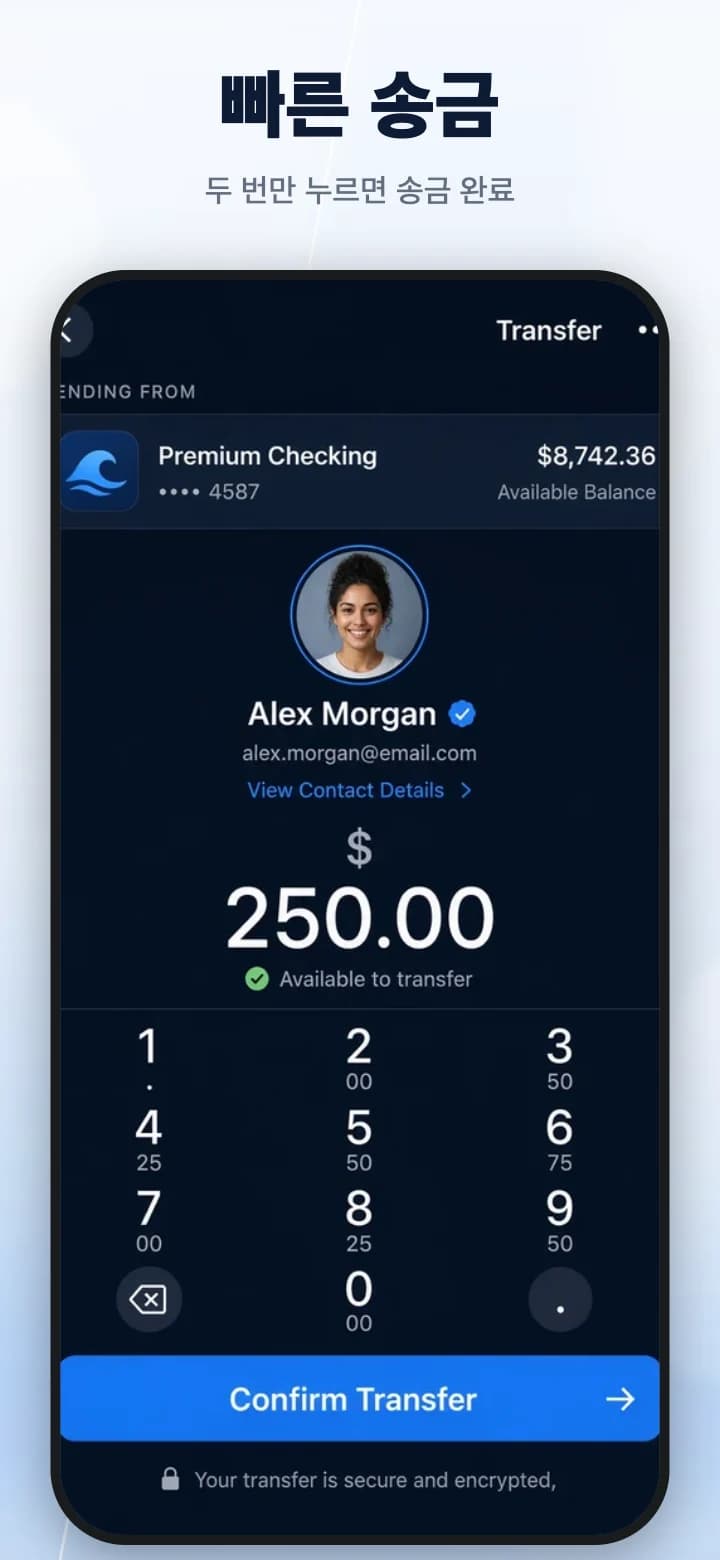
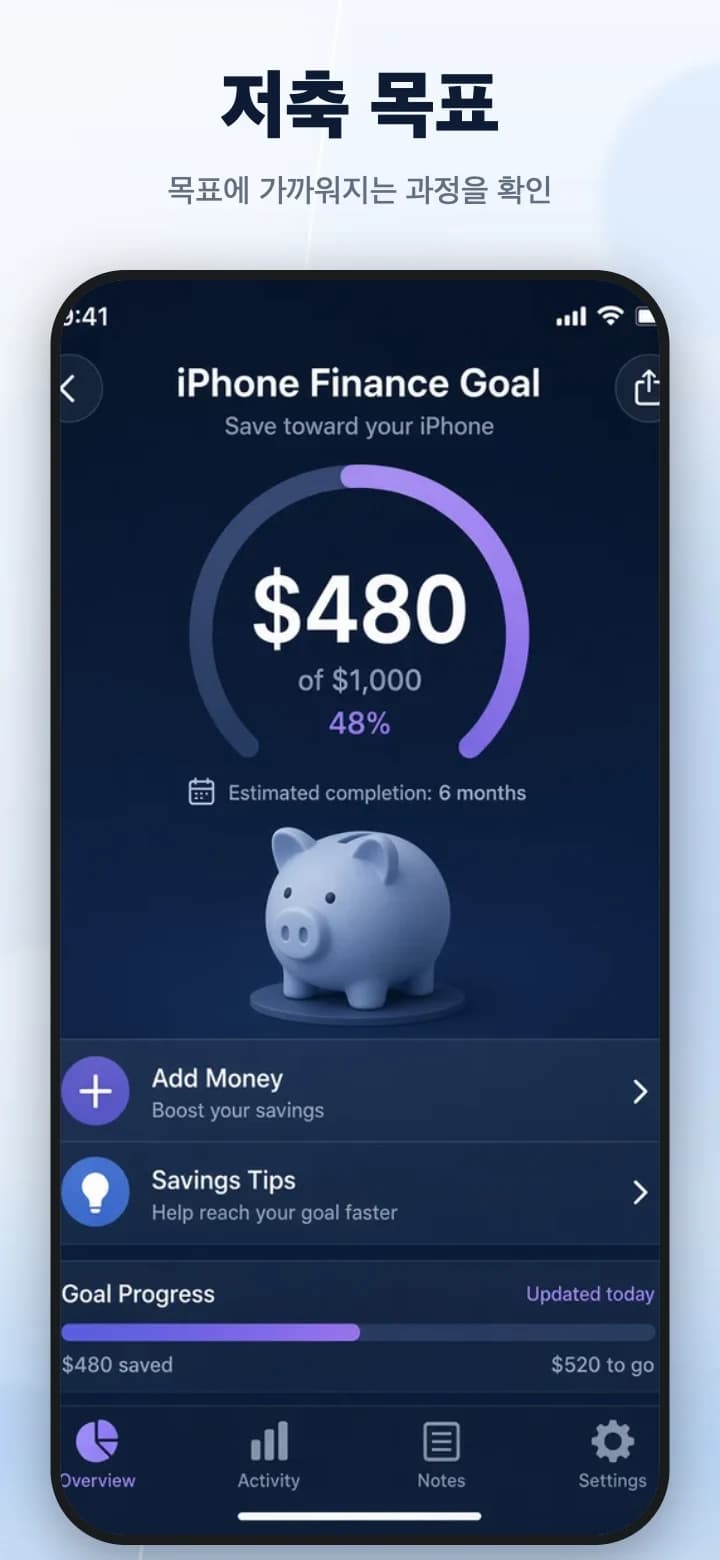
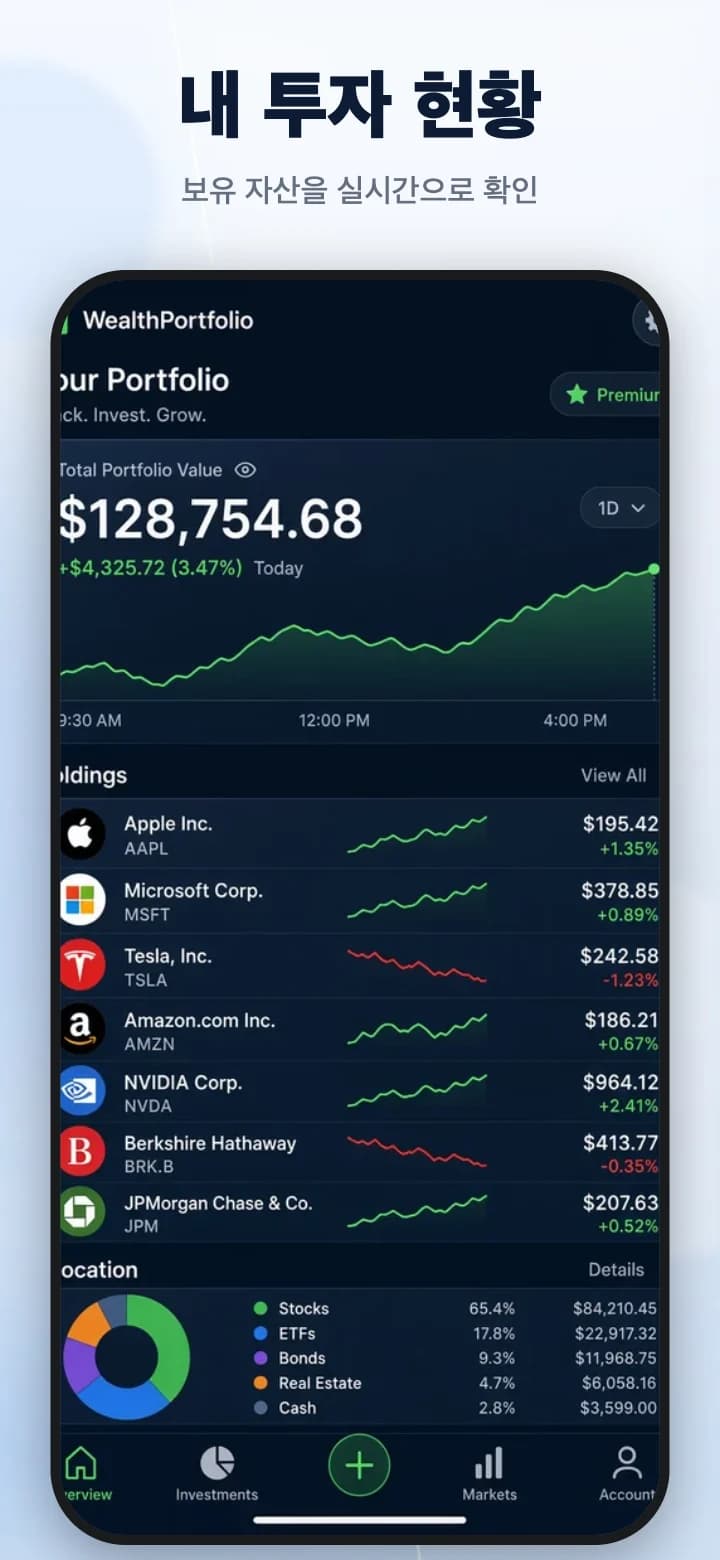
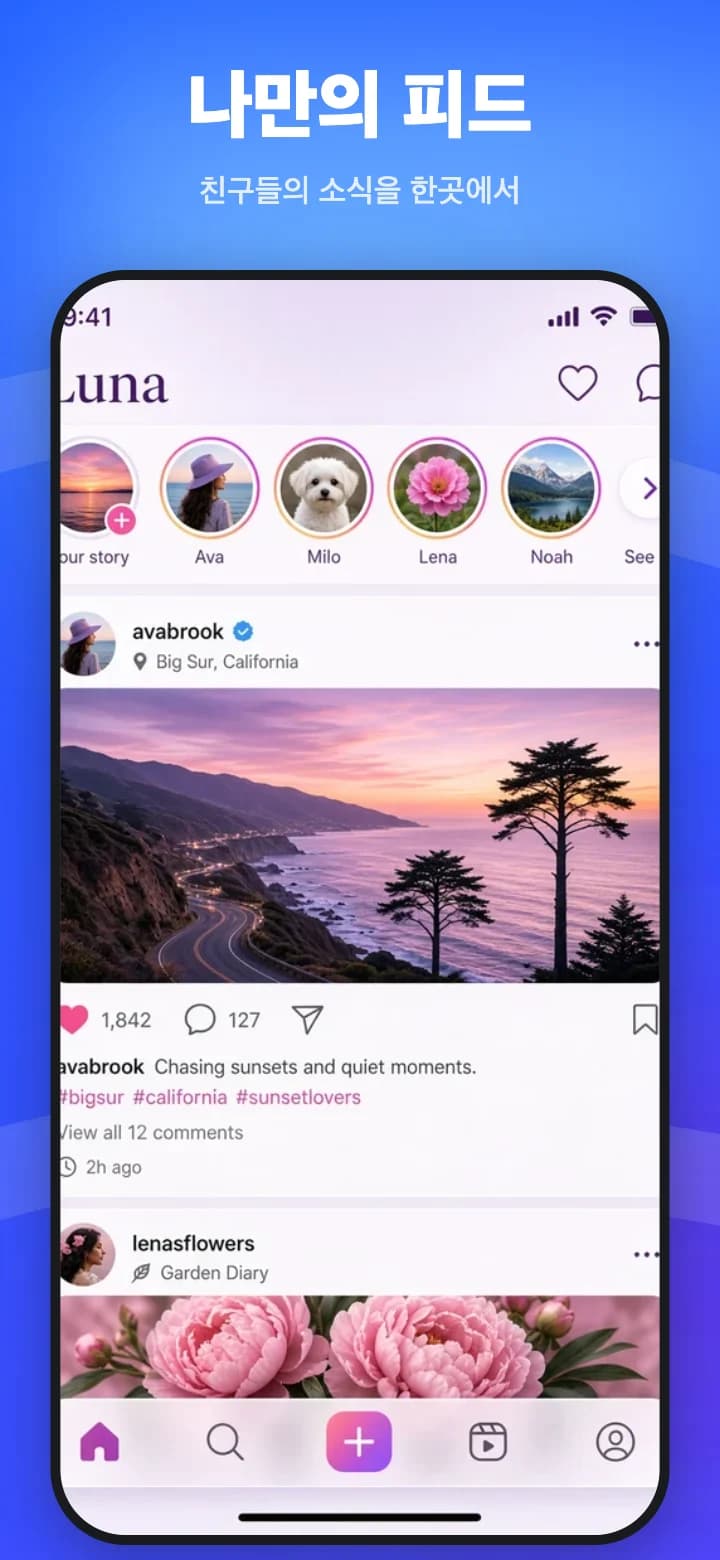
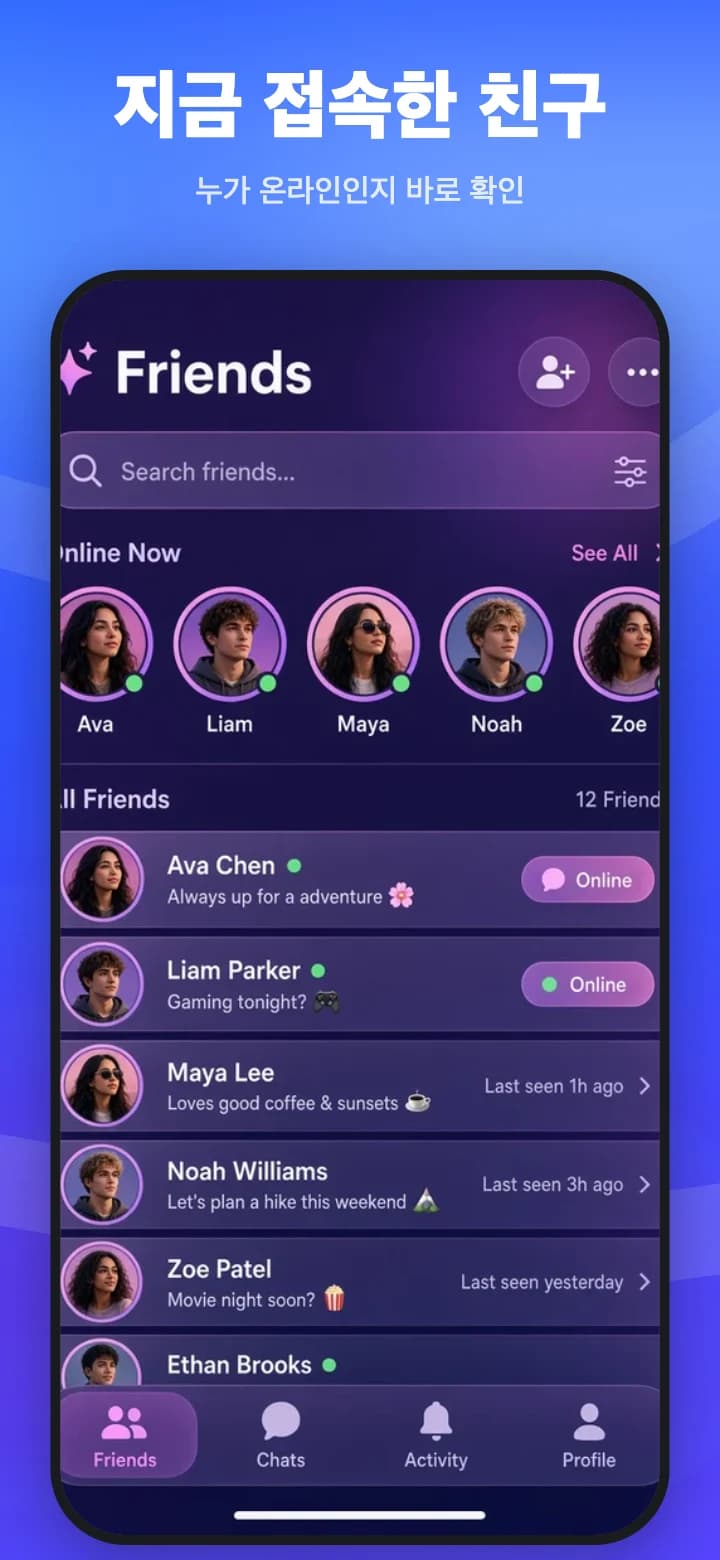
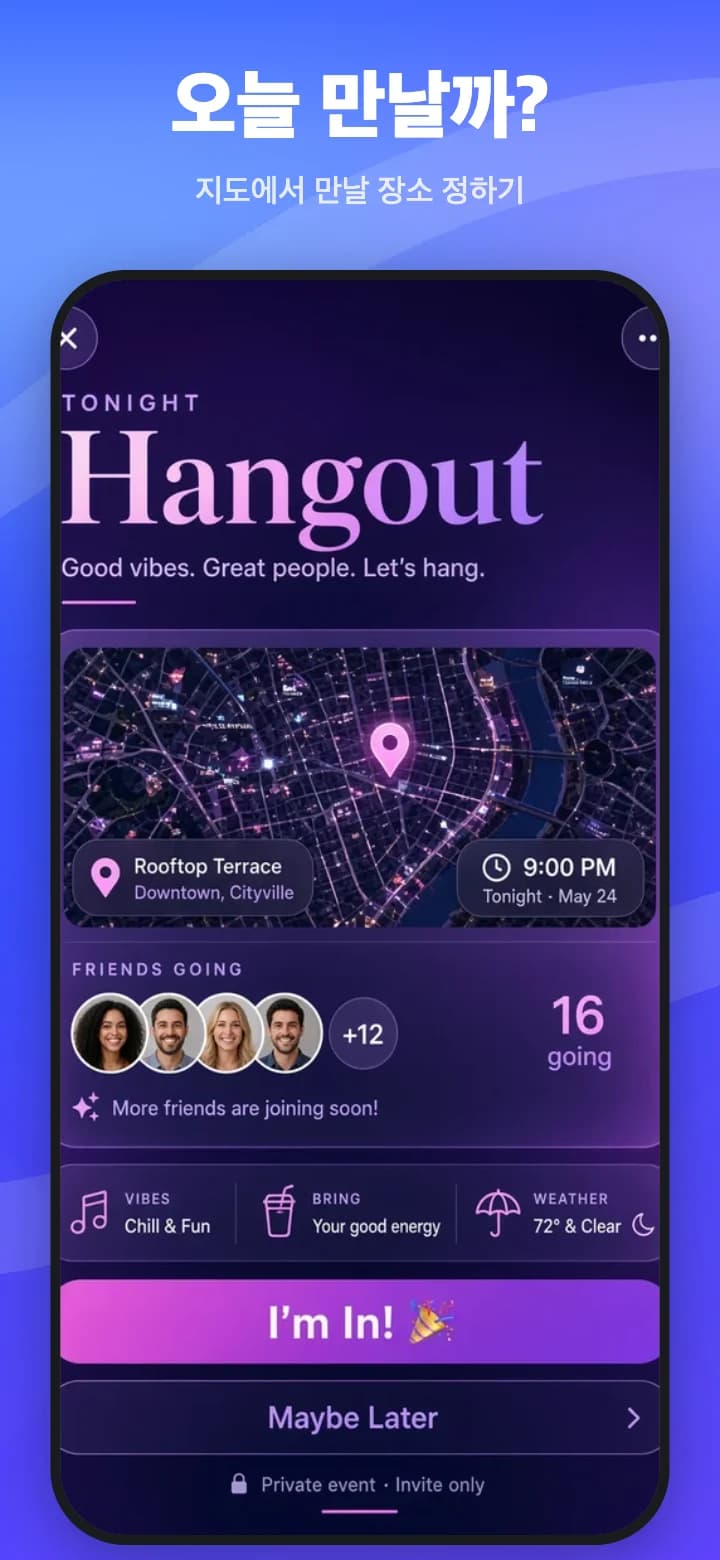
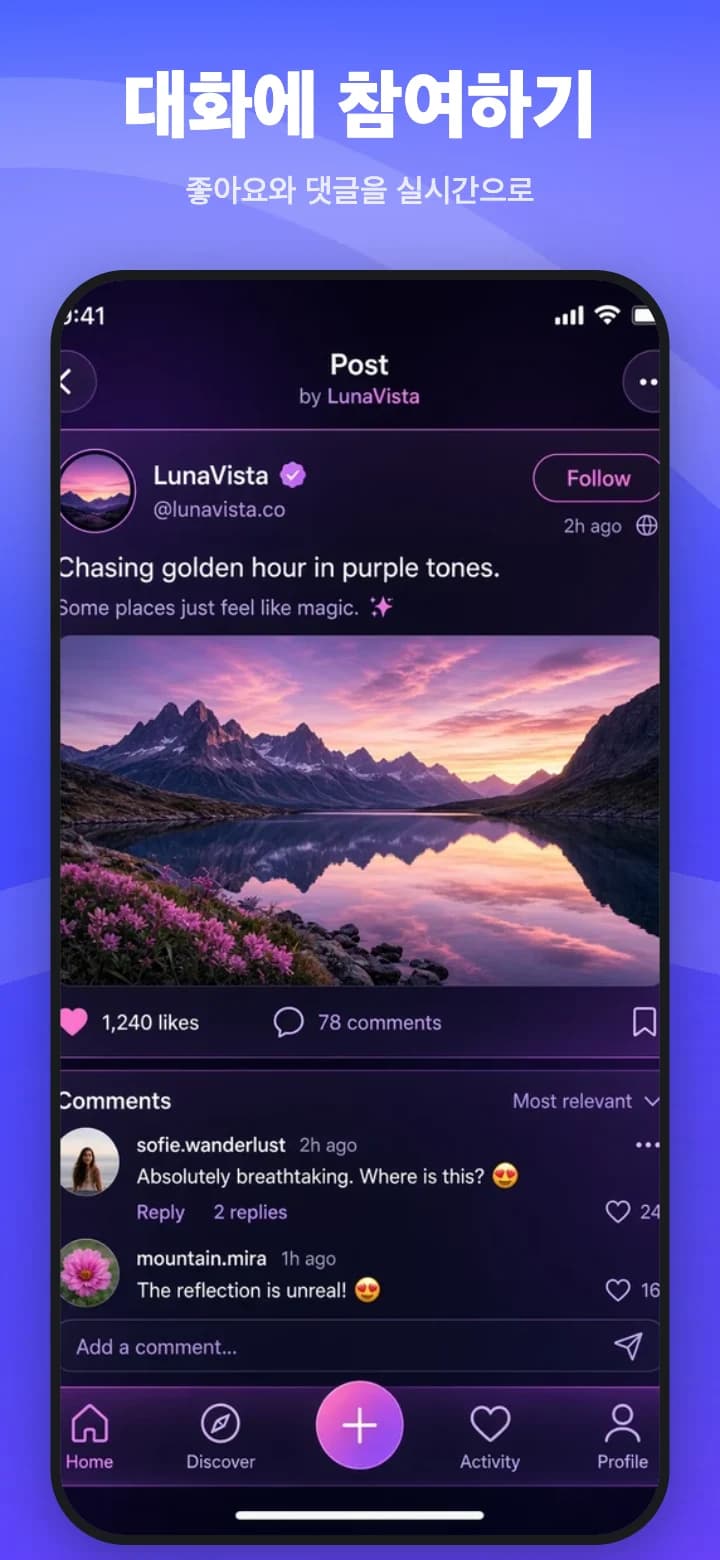
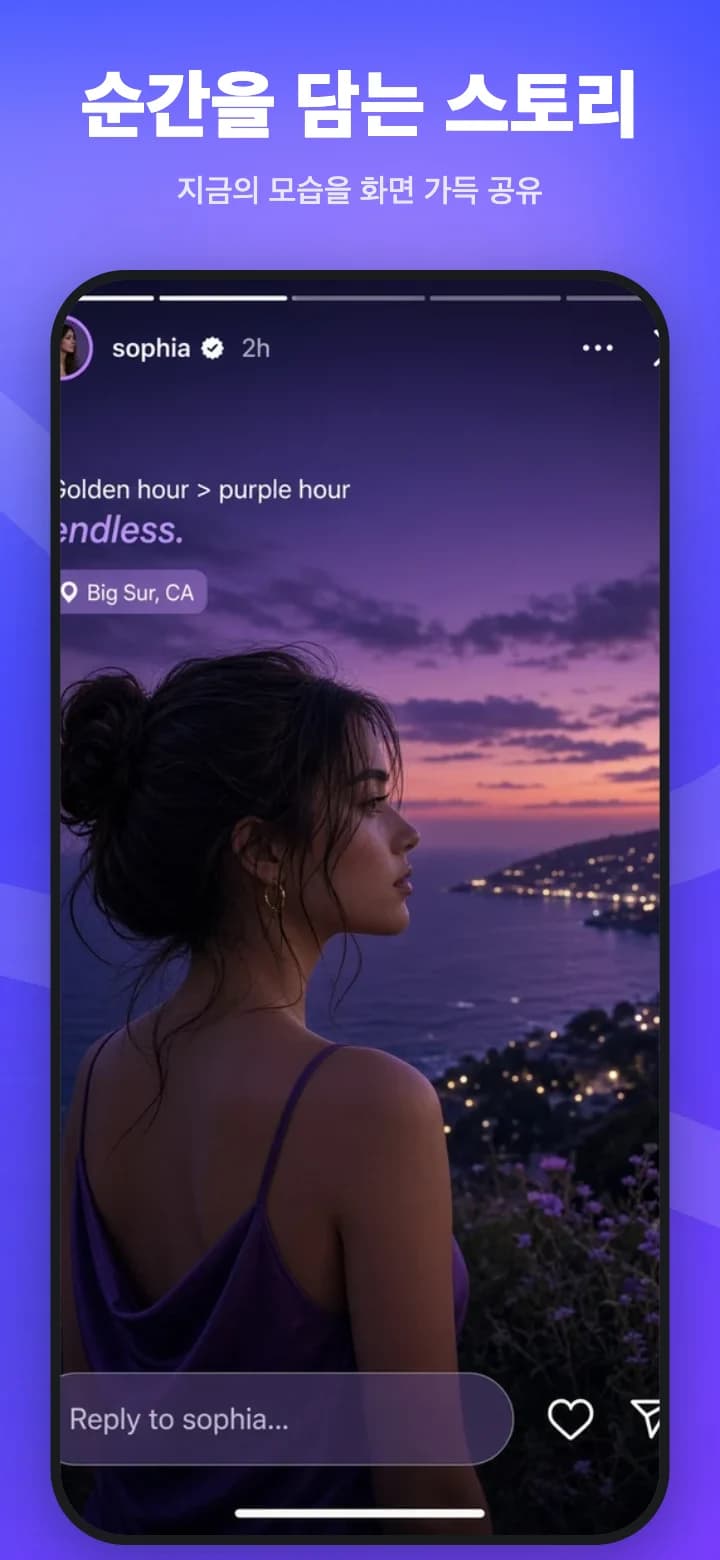
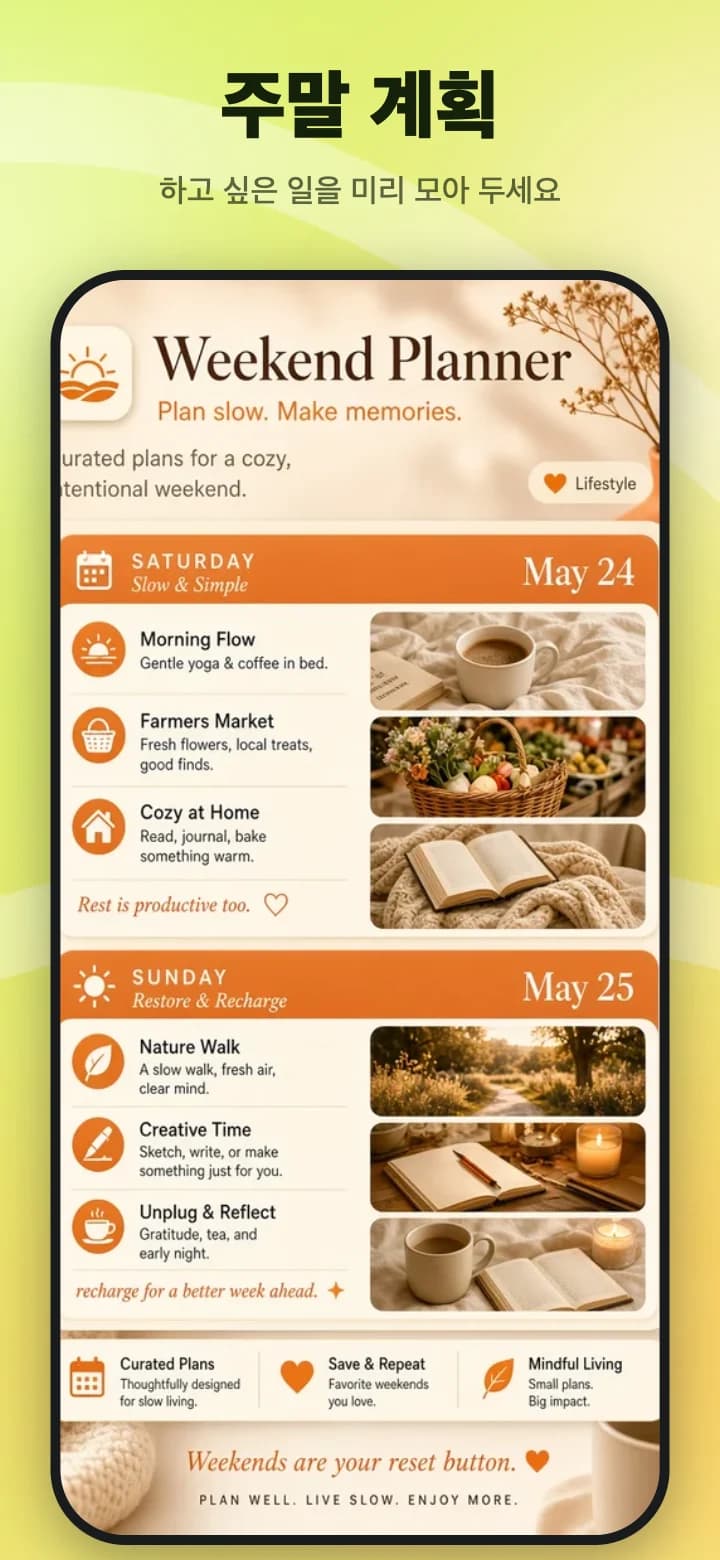
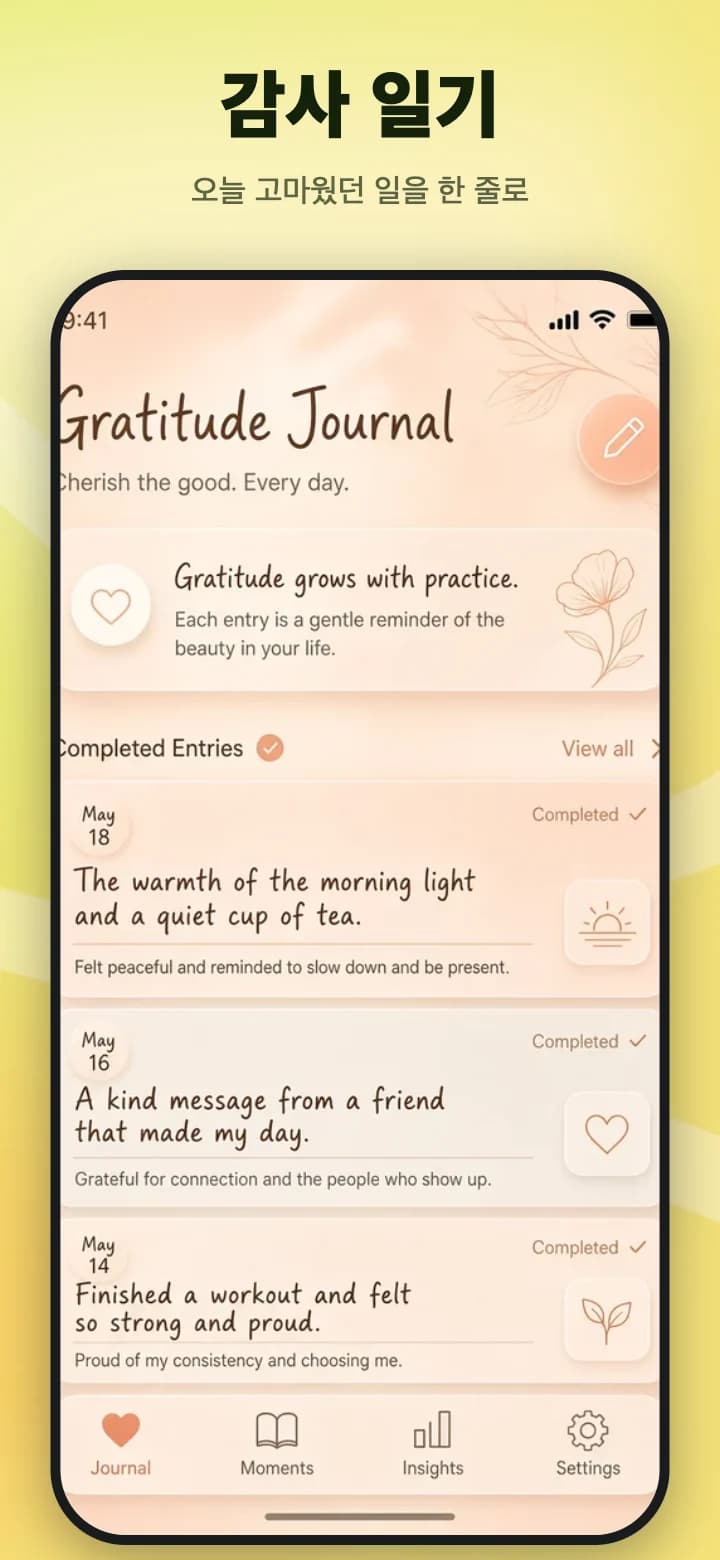
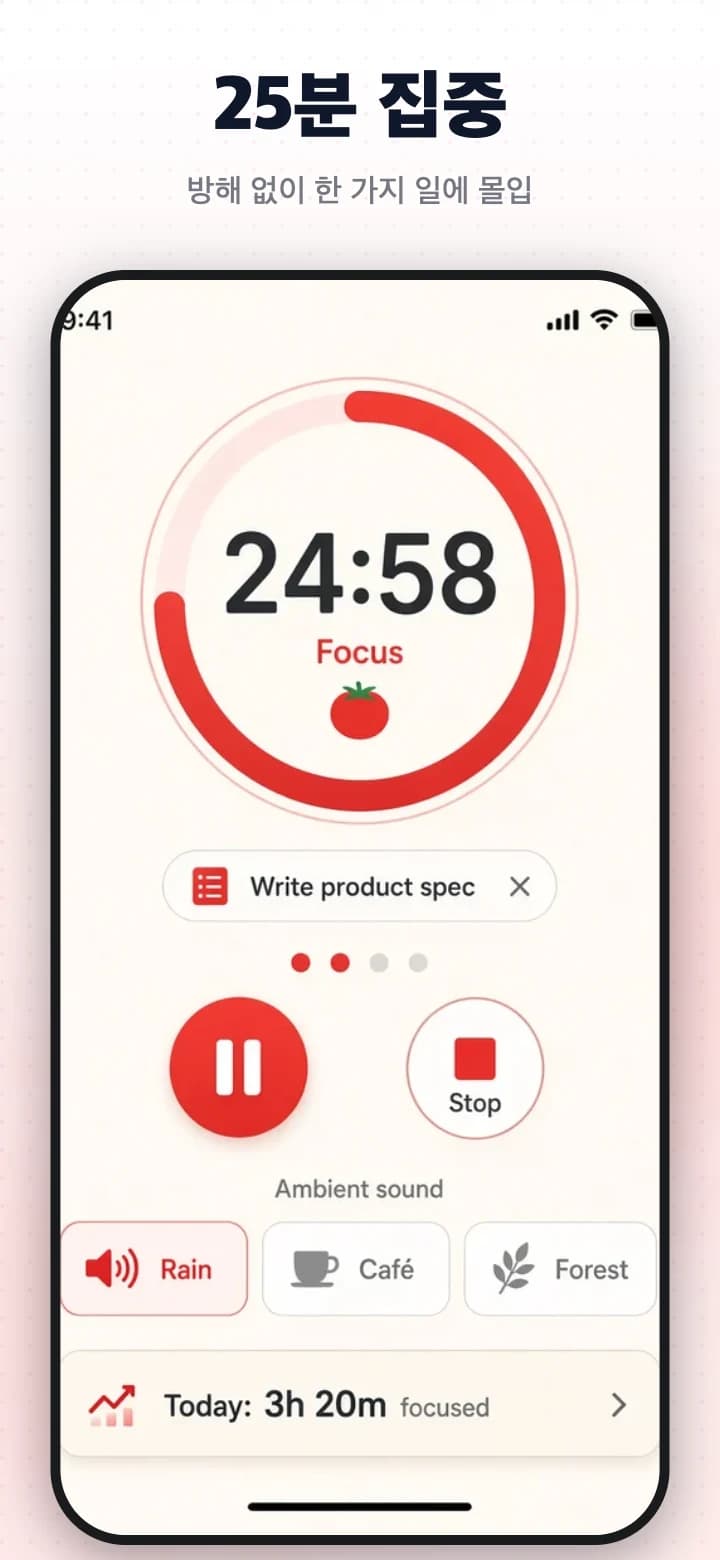
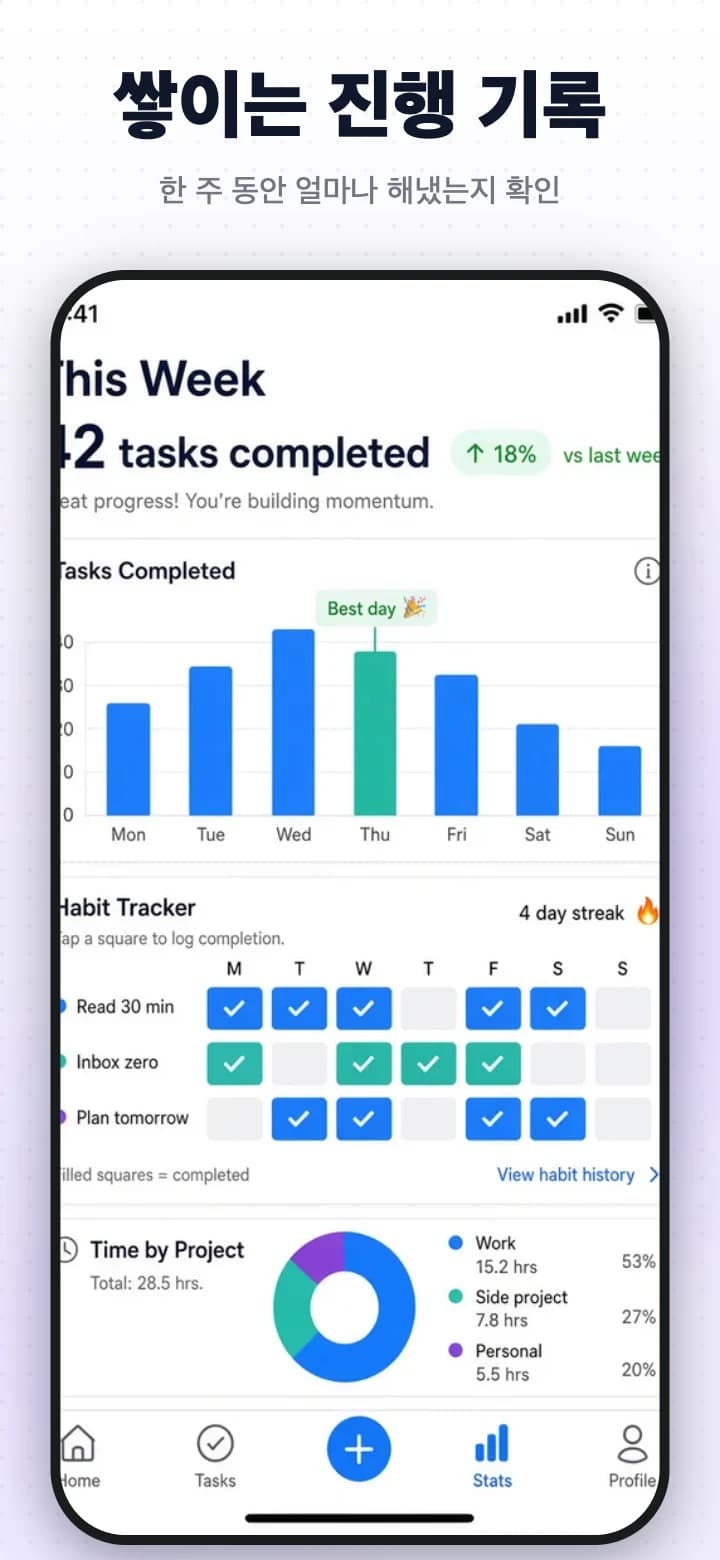
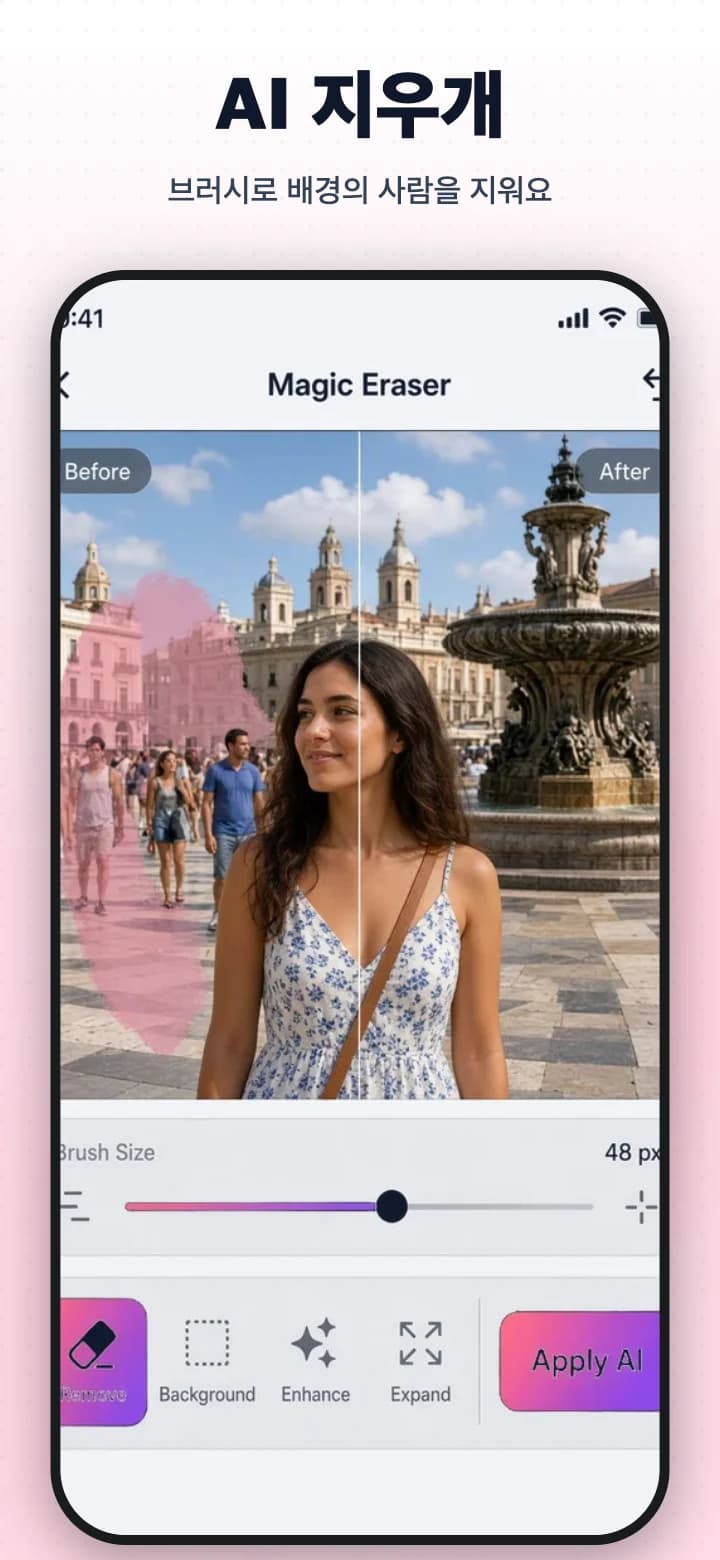
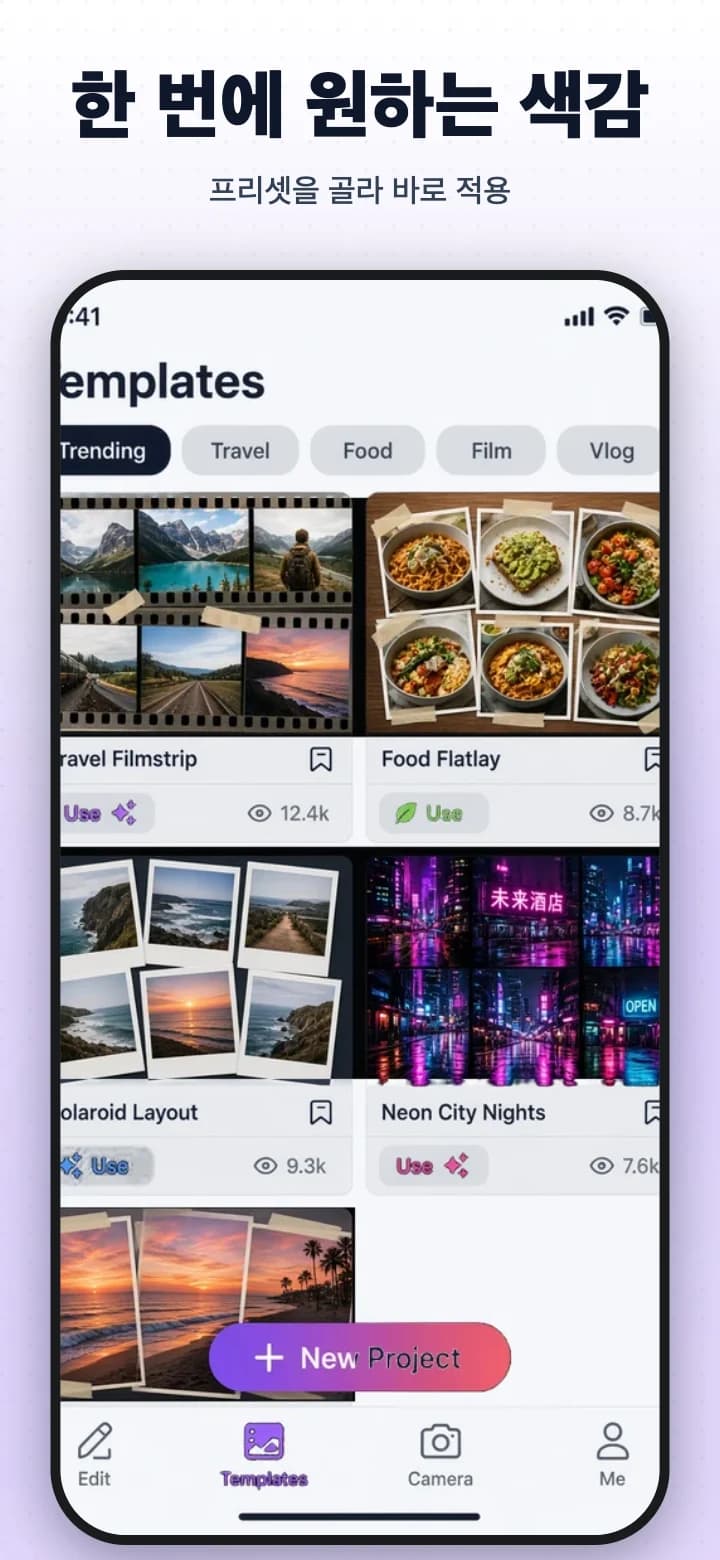
앱에 어울리는 기기 프레임
iPhone, iPad, Android 기기 안에 앱 화면을 넣거나 원본 이미지를 캔버스에 채울 수 있습니다.
기기별 프레임 선택
원본 화면에 어울리는 기기 외관과 배경을 조합하세요.
세로·가로 모두 지원
스토어 규격을 고르거나 원하는 너비와 높이를 직접 입력하세요.
앱 화면에 기기 프레임과 문구를 더하세요. 완성한 이미지는 워터마크 없이 한 번에 저장하고 App Store와 Google Play에 올릴 수 있습니다.
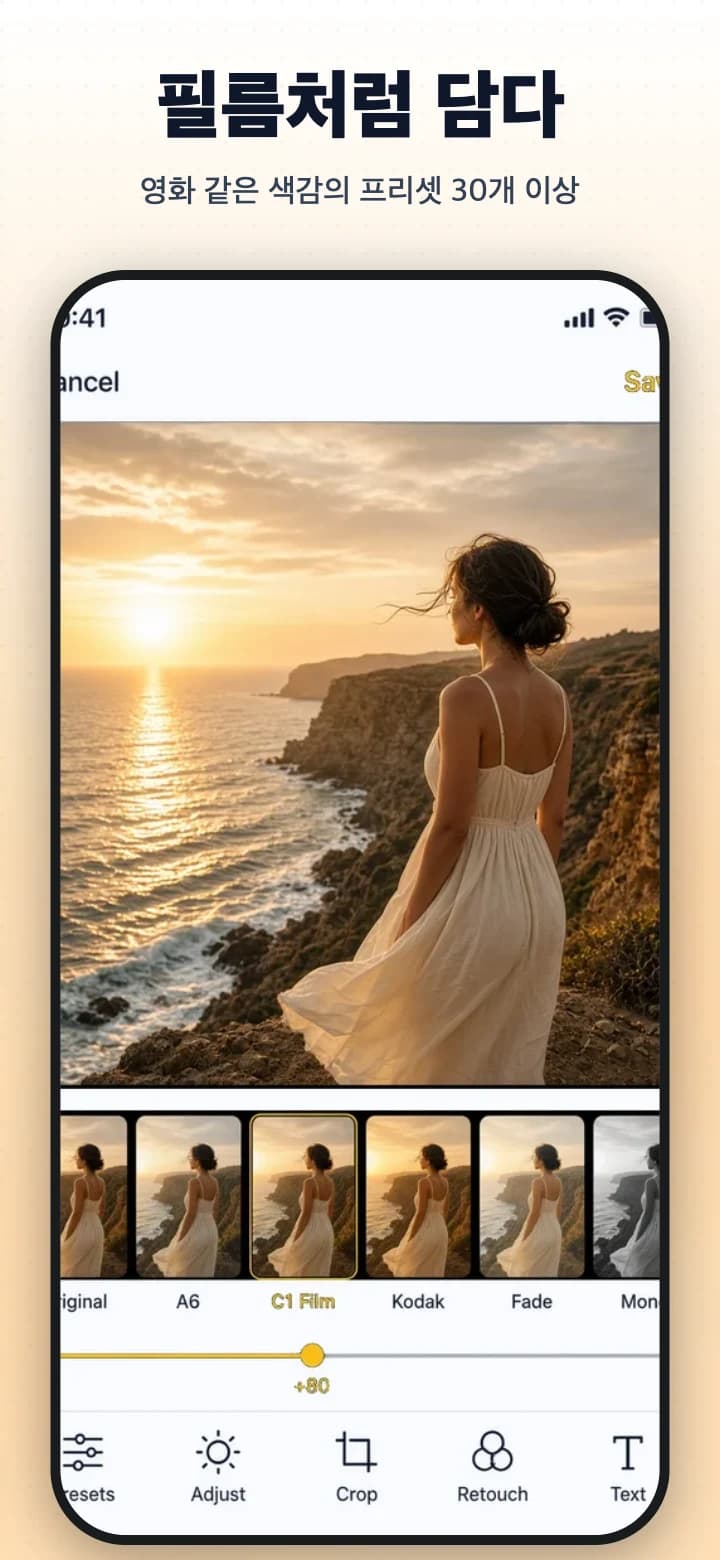
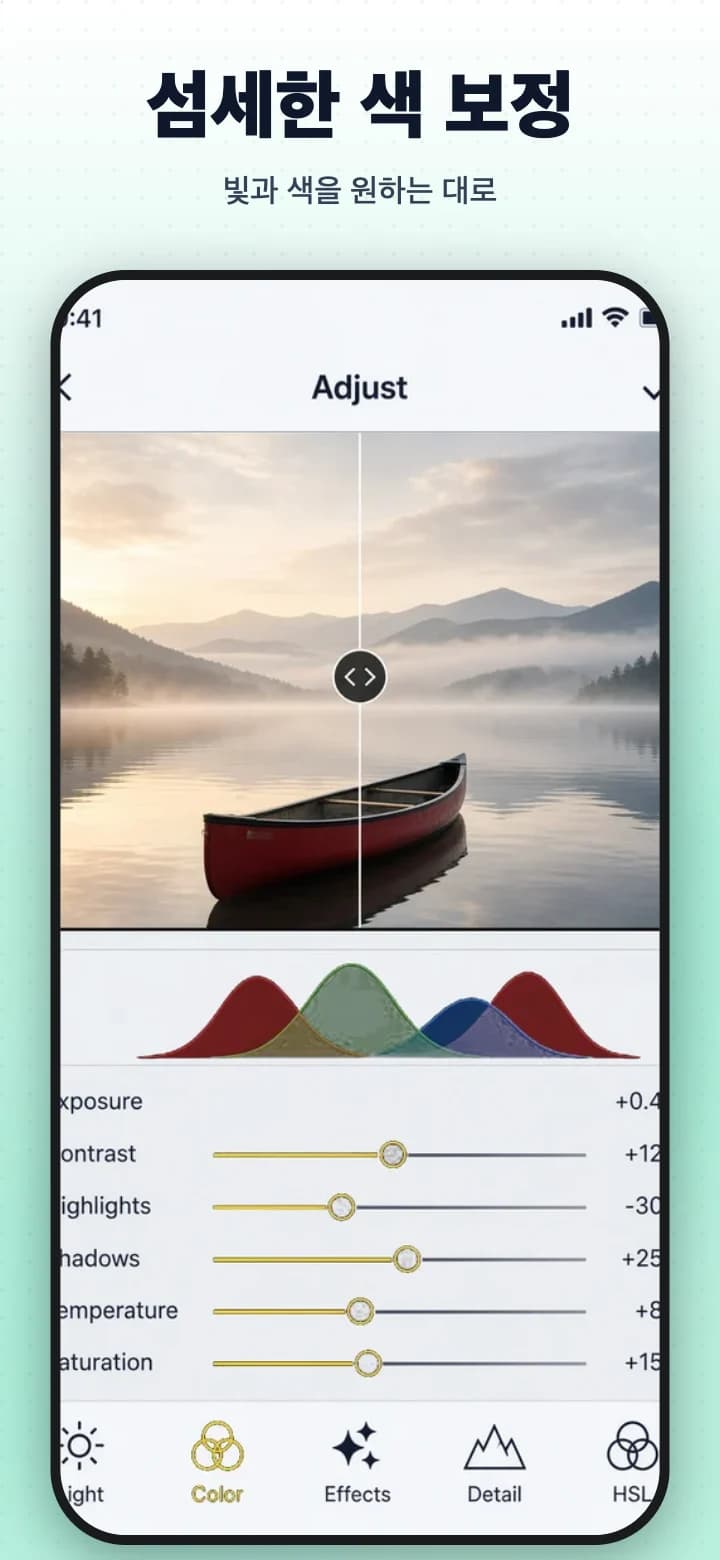
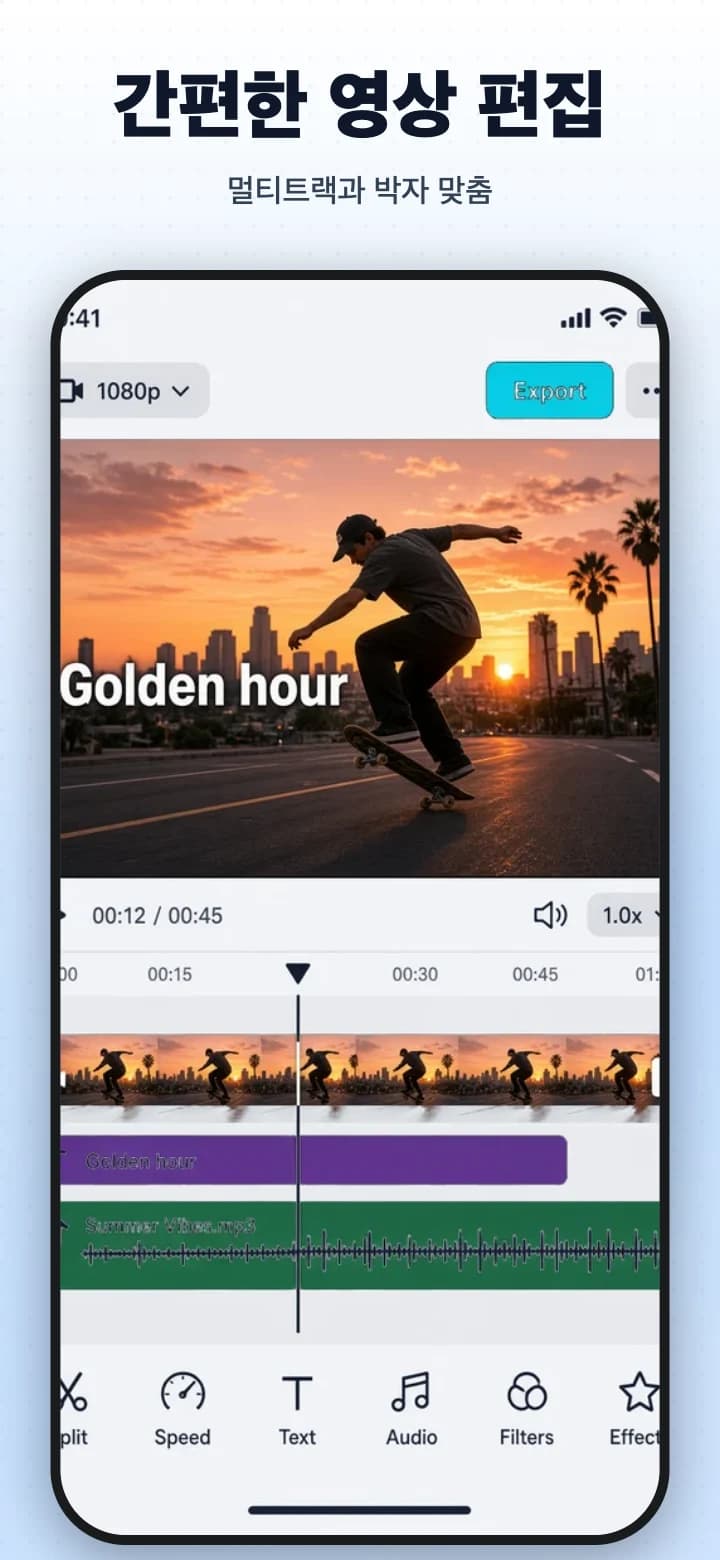
앱에 어울리는 배치를 골라 원본 화면과 문구를 넣어 보세요.
앱을 출시할 스토어에 맞춰 크기, 배치, 언어를 선택하세요.
iPhone, iPad, Android 기기 안에 앱 화면을 넣거나 원본 이미지를 캔버스에 채울 수 있습니다.
원본 화면에 어울리는 기기 외관과 배경을 조합하세요.
스토어 규격을 고르거나 원하는 너비와 높이를 직접 입력하세요.
여러 장의 글꼴과 배경을 한 번에 맞춘 뒤, 스토어별 규격으로 저장하세요.
앱 화면을 끌어다 놓고 제목, 글꼴, 배경, 기기 위치를 조절하세요.
PNG·JPG 한 장을 받거나 작업판과 크기별 이미지를 ZIP 하나로 내려받을 수 있습니다.
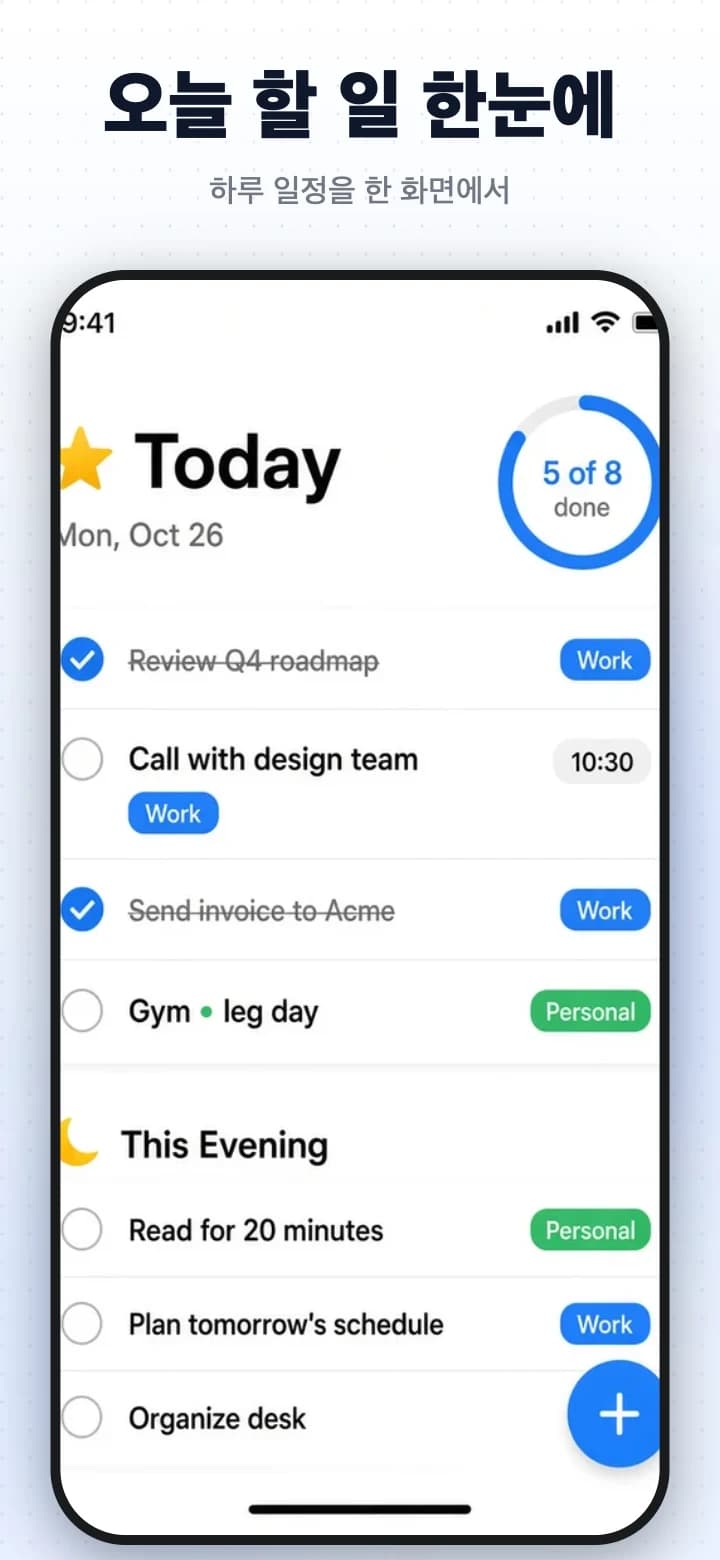
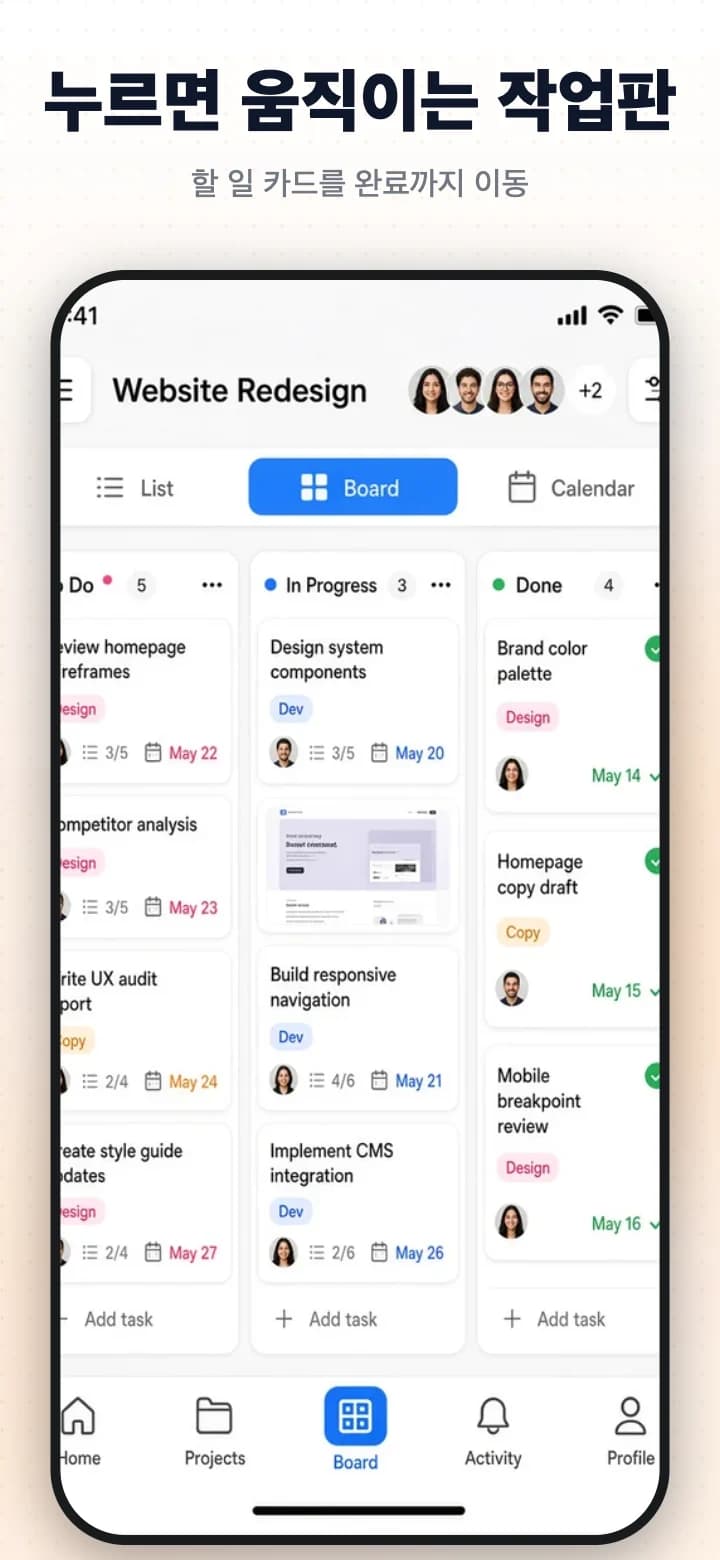
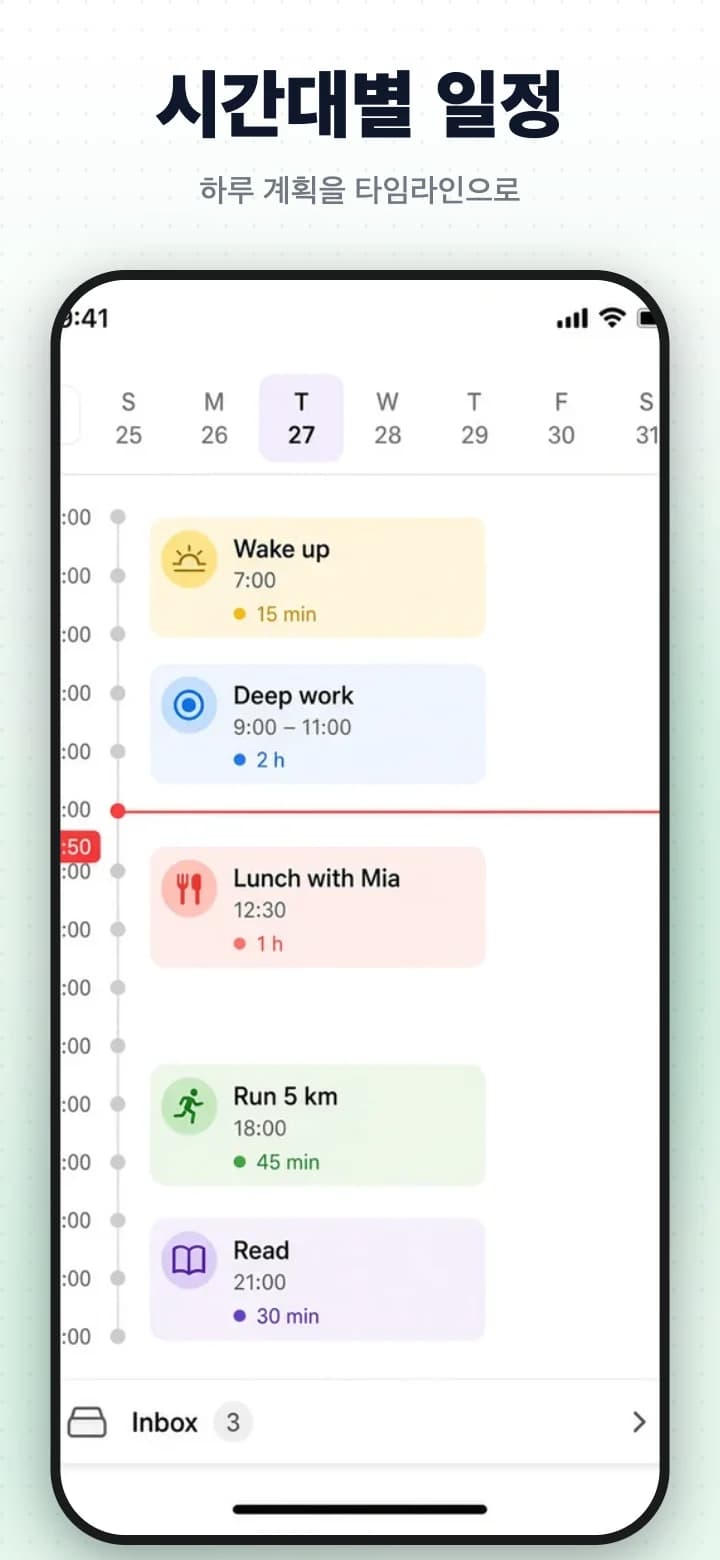
기본 배치를 유지하면서 각 언어에 맞는 제목과 설명을 작성하세요.
언어마다 페이지를 만들어 그에 맞는 문구와 앱 화면을 넣으세요.
각 버전을 따로 내려받아 스토어 등록정보의 해당 언어에 업로드하세요.
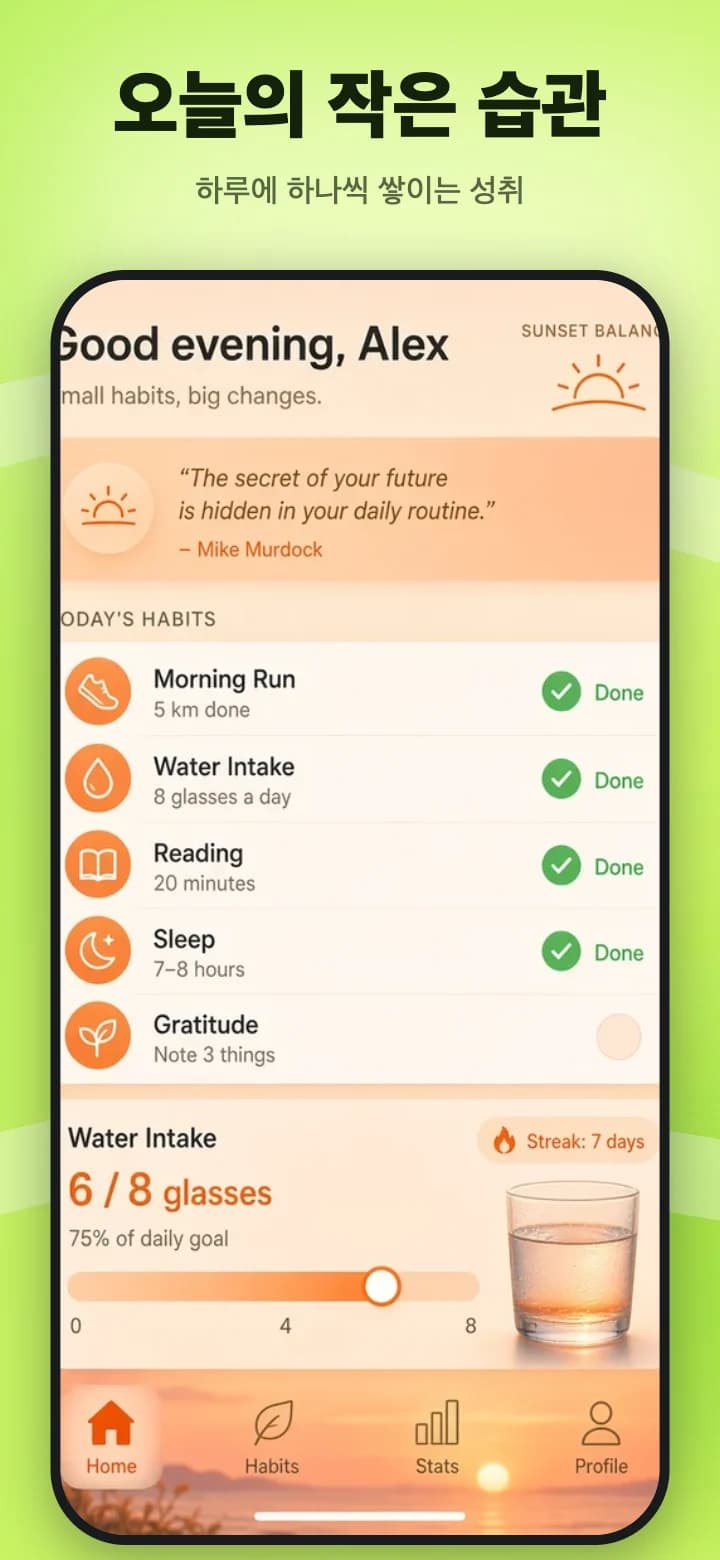
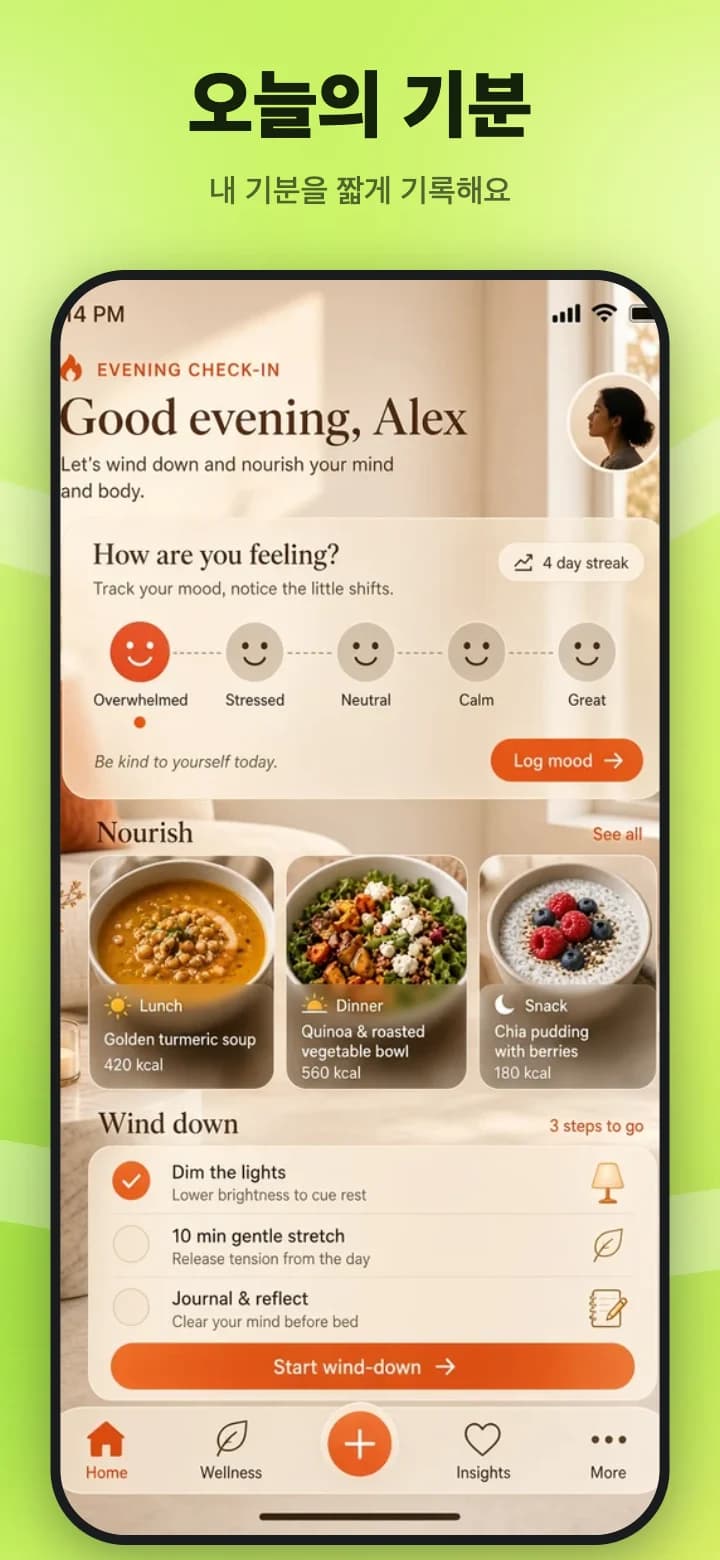
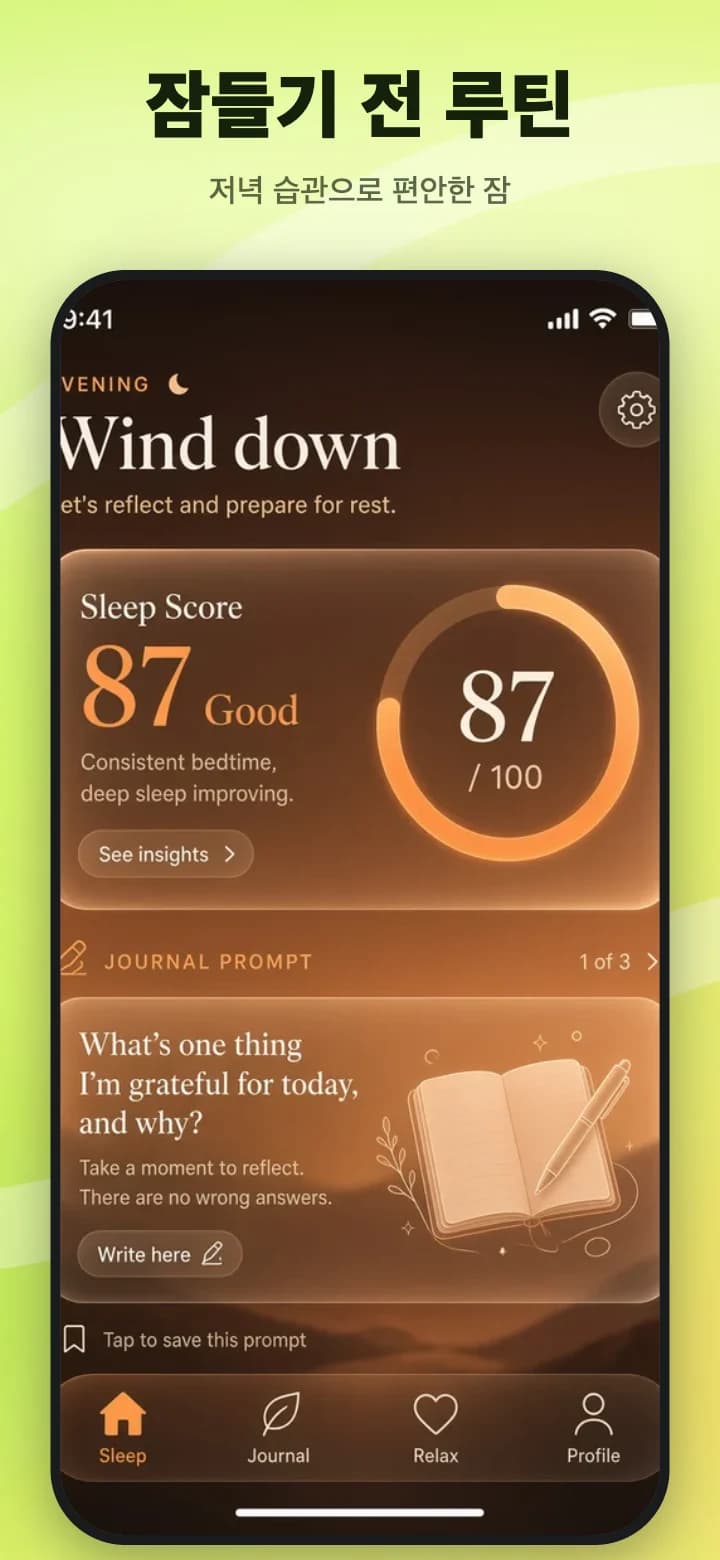
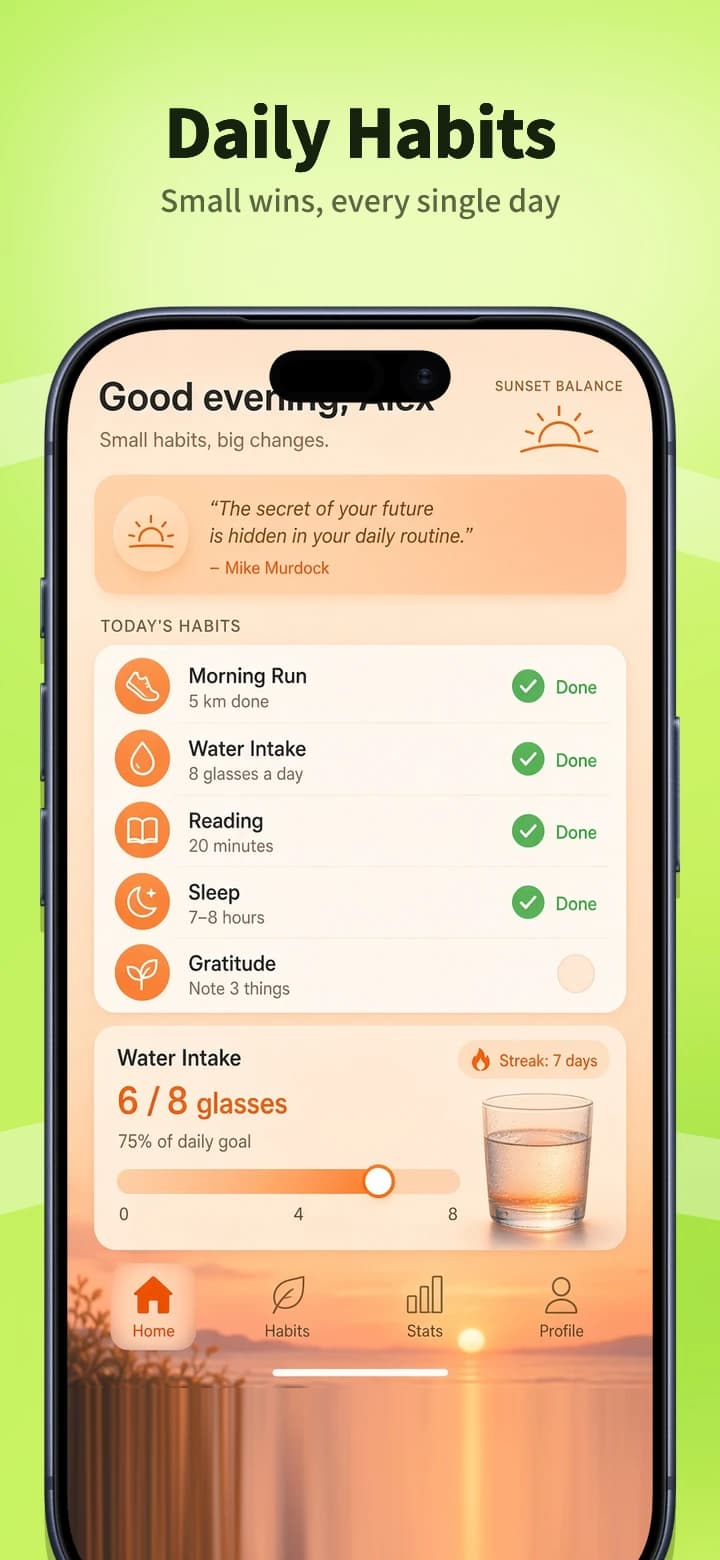
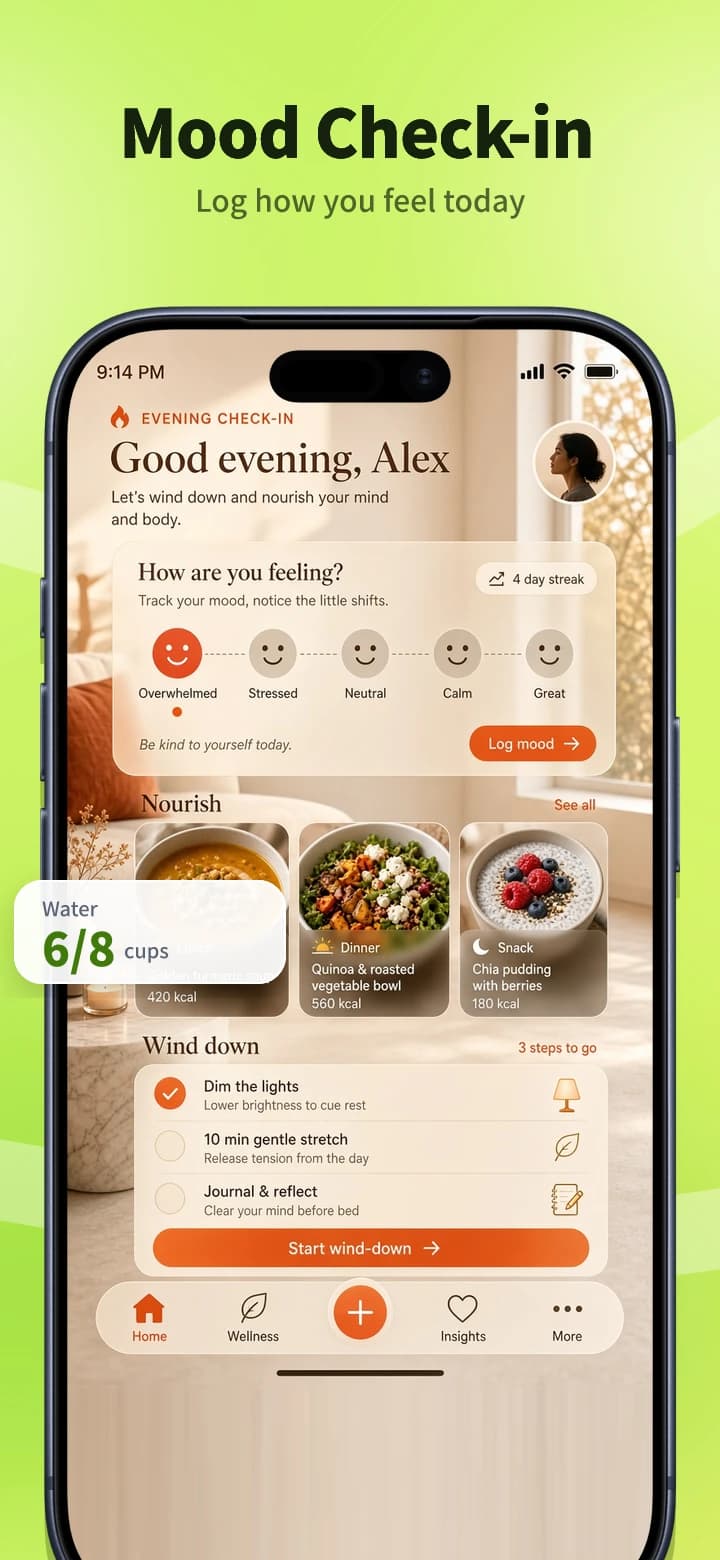
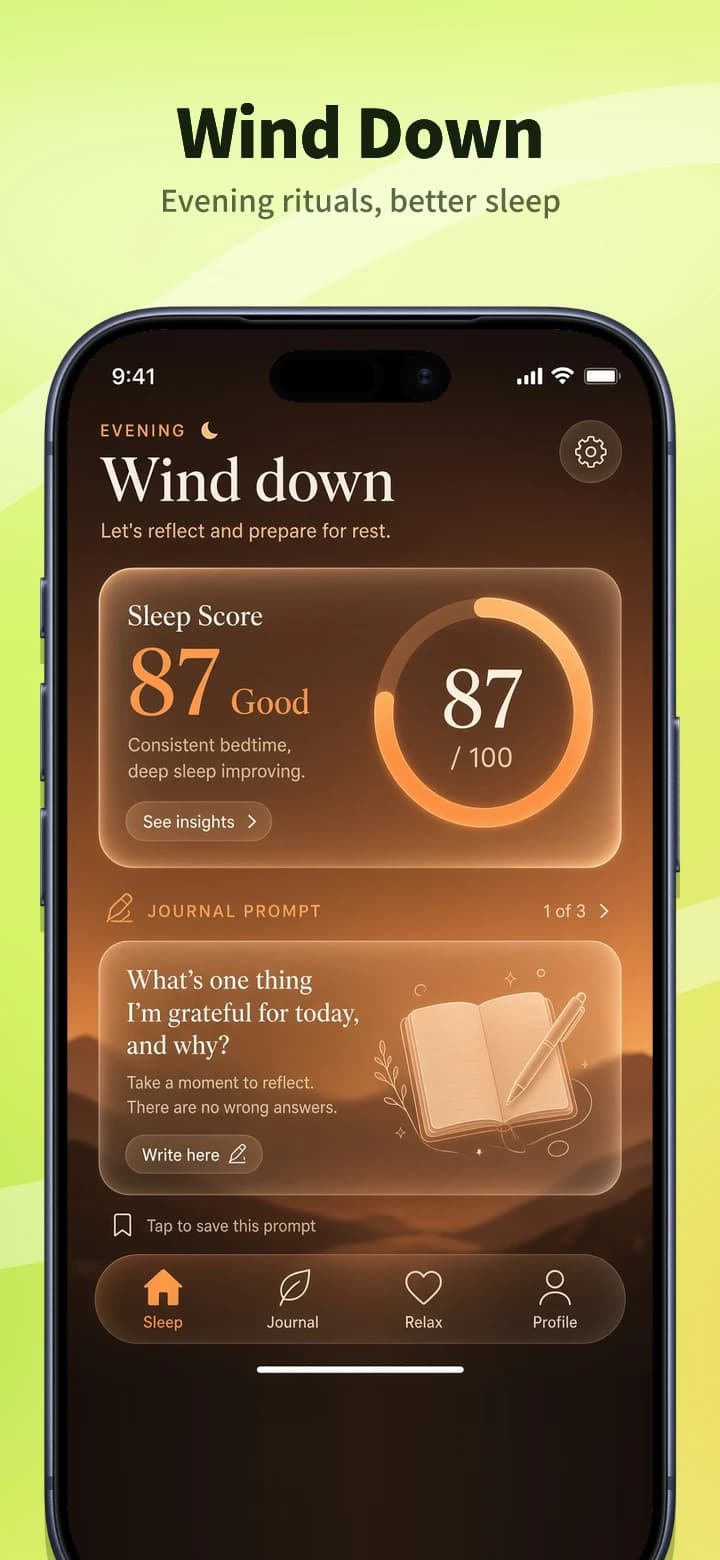
첫 출시와 두 스토어 동시 출시, 다국어 버전 제작에서 각각 무엇을 확인했는지 살펴보세요.
첫 출시 때 템플릿을 골라 체크인, 알림, 주간 요약 화면을 넣었어요. 작업판 다섯 개를 함께 보니 두 제목이 같은 내용을 말한다는 걸 바로 알아챘습니다.

App Store와 Google Play에 올릴 이미지가 모두 필요했어요. 문구와 색상을 정한 뒤 크기를 바꿔 가며 제목과 뷰파인더가 잘리지 않는지 확인했습니다.

중국어 제목은 짧았지만, 영어 제목을 한 줄에 맞추려면 문구를 바꿔야 했어요. 언어마다 페이지를 나누니 필요한 버전을 바로 내보낼 수 있었습니다.
