
목차
- 바로가기
어떤 파일을 어디에 올릴까? 스토어 스크린샷, 그래픽 이미지, 미리보기 동영상의 차이
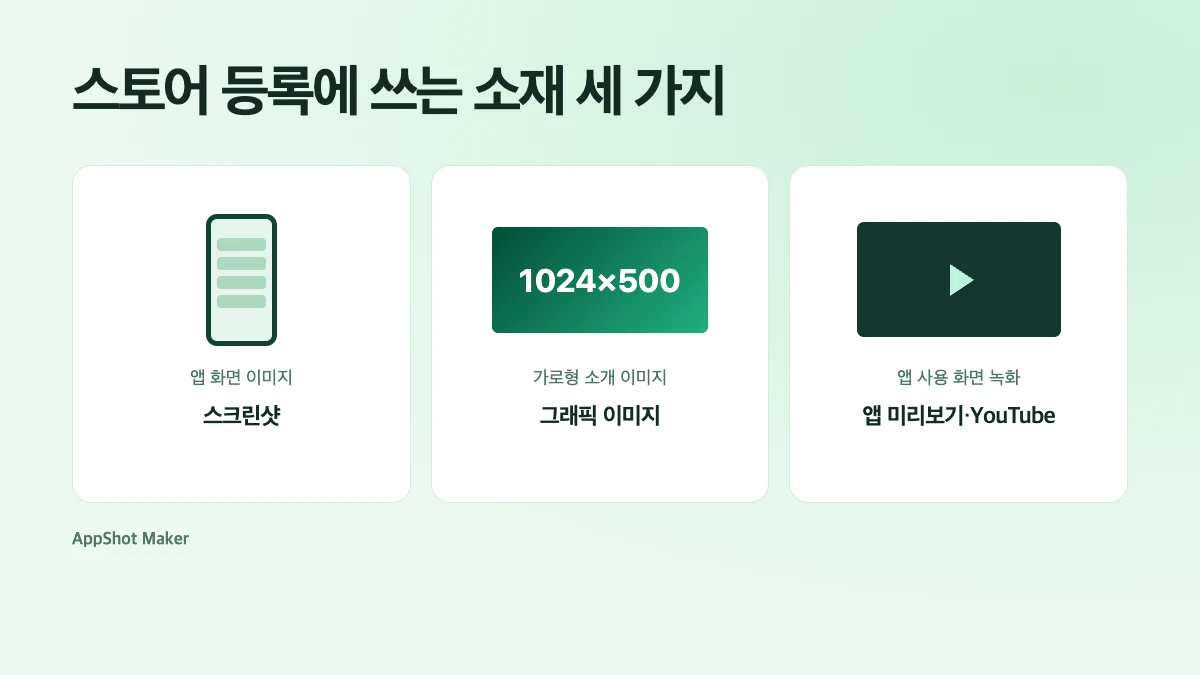
App Store Connect에 앱 화면을 올릴 때 ‘앱 미리보기’ 입력란을 선택하면, 크기가 맞는 이미지도 제출할 수 없습니다. Apple에서 앱 미리보기는 동영상을 뜻합니다. Google Play의 ‘그래픽 이미지’는 1024×500px 크기의 가로형 이미지입니다. 파일의 용도를 먼저 정하면 스토어에서 올릴 곳을 찾기 쉽습니다.
파일별 업로드 위치
| 준비한 파일 | App Store Connect | Play Console | 제출 전 확인할 사항 |
|---|---|---|---|
| 앱 화면을 보여 주는 정지 이미지 | 스크린샷 | 스크린샷 | 기기별 규격에 맞는 JPEG 또는 PNG. 알파 채널 없이 저장 |
| 1024×500px 가로형 이미지 | 별도 입력란 없음 | 그래픽 이미지 | JPEG 또는 알파 채널이 없는 24비트 PNG |
| 앱 동작을 화면 녹화한 영상 | 앱 미리보기 | 미리보기 동영상 | Apple에는 15~30초 영상 파일, Google Play에는 YouTube URL |
| 이미지 여러 장을 합친 GIF | 등록할 수 없음 | 등록할 수 없음 | 웹사이트나 SNS에서 활용 |
App Store 스크린샷은 iPhone, iPad 등 기기 유형별로 허용되는 규격이 다릅니다. Google Play도 휴대전화, 태블릿, 그 밖의 기기에서 요건이 달라집니다. 제출하기 전에 콘솔에 표시된 기기 유형과 파일 크기를 확인하세요. Apple 스크린샷 사양 · Play Console 미리보기 소재 도움말
첫 출시라면 무엇부터 만들까?
- App Store에만 출시할 때. App Store Connect가 요구하는 iPhone 스크린샷부터 준비하세요. iPad를 지원하는 앱이라면 iPad용 입력란도 확인합니다. 동영상 제작 시간이 부족하다면 우선 스크린샷으로 상품 페이지를 준비할 수 있습니다.
- Google Play에만 출시할 때. 게시에 필요한 스크린샷을 합계 두 장 이상 만들고, 1024×500px 그래픽 이미지를 별도로 준비합니다. 특정 기기용 규격이나 프로모션 노출을 위한 권장 조건도 함께 확인하세요.
- 두 스토어에 출시할 때. 보여 줄 기능은 같아도 내보낼 크기와 순서는 스토어마다 확인하세요. iPhone용 1206×2622px과 Android용 1080×1920px은 가로세로 비율이 다릅니다. 한쪽 이미지를 늘리는 대신, 각 캔버스에서 앱 화면과 제목의 여백을 다시 잡습니다.
파일을 만들고 제출 전에 점검하기
- 스크린샷 편집기에서 기기 크기에 맞는 캔버스를 고르고 앱 화면과 제목을 배치합니다. 허용 크기는 App Store 스크린샷 규격과 Google Play 스크린샷 규격을 참고하세요.
- Google Play 그래픽 이미지 도구에서 가로형 이미지를 만듭니다. 주요 문구와 로고를 가장자리에서 띄우고, 동영상 재생 버튼을 켜서 강조할 내용이 가려지지 않는지 본 뒤 저장합니다.
- 앱을 직접 사용하는 화면을 녹화합니다. Apple에 올릴 영상은 대상 기기와 재생 시간, 해상도, 인코딩 형식을 확인하세요. Google Play는 Play Console에 입력한 YouTube URL에서 영상이 재생되는지 확인합니다. Apple 앱 미리보기 사양
Apple의 일부 노출 위치에서는 별도의 홍보 소재를 등록할 수 있습니다. 먼저 스크린샷을 준비해 두고, 추가 노출 위치를 활용할 때는 그곳의 규격에 맞춰 이미지를 따로 만드세요.
업로드가 거절됐을 때 확인할 것
| 오류 또는 지적 | 확인할 내용 |
|---|---|
| 크기나 비율이 맞지 않음 | 1024×500px 이미지를 휴대전화 스크린샷 입력란에 넣지 않았는지 확인 |
| 투명 이미지 오류 | 배경이 불투명해 보여도 PNG 파일 안에 알파 채널이 있는지 확인 |
| 영상 재생 또는 형식 오류 | Apple에 GIF나 정지 이미지를 선택했는지, Google Play에 YouTube 영상 URL을 입력했는지 확인 |
| 앱 사용 화면을 확인하기 어려움 | 첫 장에 실제 앱 화면과 사용자에게 보여 줄 조작이 들어 있는지 확인 |
여러 언어로 제출할 때는 파일을 screenshots-iphone, feature-graphic, app-preview처럼 용도별로 나눠 두면 쉽게 찾을 수 있습니다. 보내기 전에 기기 유형, 언어, 업로드 입력란이 모두 맞는지 확인하세요.