
목차
- 바로가기
번역한 App Store 스크린샷의 제목이 잘릴 때
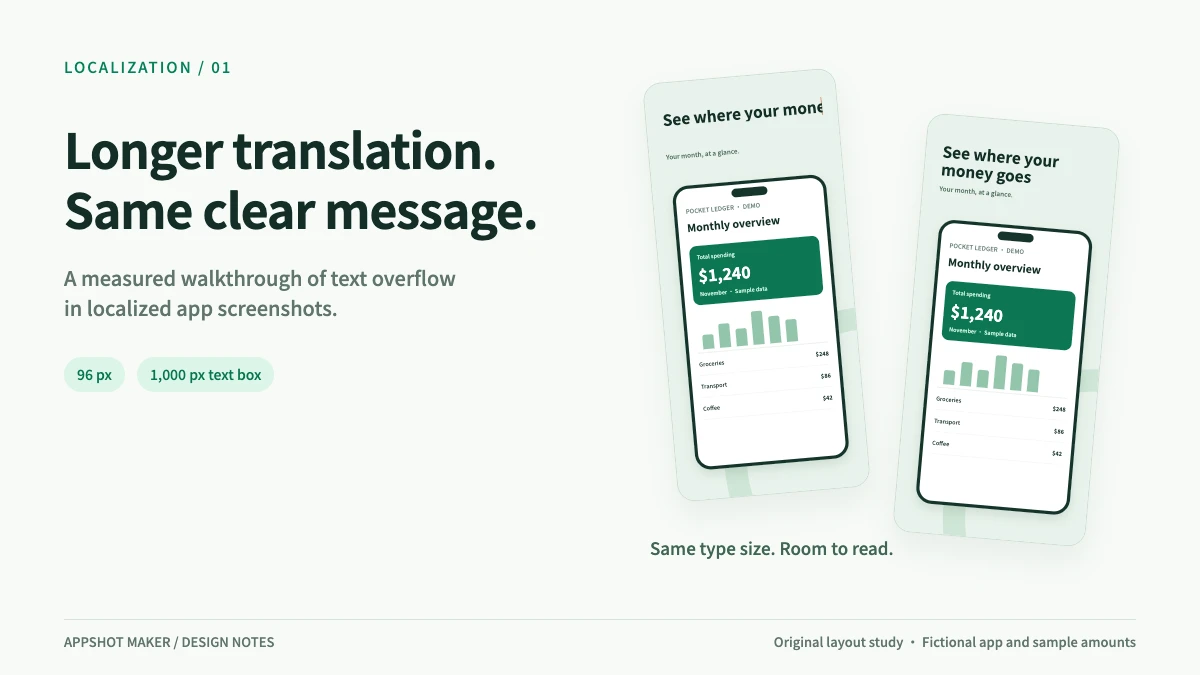
원문은 한 줄에 들어갔는데 번역문은 오른쪽 끝을 넘어갑니다. 글자를 줄이면 맞출 수 있지만, 스마트폰에서 볼 때 제목을 읽기 어려워질 수 있어요. 원본 페이지를 보존해 두고 뜻이 끊기는 곳에서 줄을 나눈 뒤, 제목 아래에 공간을 확보하는 방법부터 시도해 보세요.
어디서 문제가 생겼는지 먼저 확인하기
| 증상 | 확인할 것 | 먼저 해 볼 일 |
|---|---|---|
| 문장 끝이 잘림 | 글자 영역보다 한 줄이 더 긴지 | 문구의 의미가 나뉘는 곳에서 줄바꿈 |
| 제목이 휴대폰 이미지와 겹침 | 두 번째 줄이 아래 여백을 모두 차지했는지 | 설명이나 기기 이미지를 아래로 옮기기 |
| 일부 글자가 네모로 표시됨 | 글꼴이 해당 언어를 지원하는지 | 지원하는 글꼴로 바꾸고 불러온 뒤 다시 확인 |
| 다운로드한 파일만 줄바꿈이 다름 | 내보내기 해상도와 적용된 글꼴 | 편집 화면과 저장된 파일을 나란히 비교 |
글자 수만 세어서는 필요한 공간을 알기 어렵습니다. 글자 모양, 단어가 나뉘는 위치, 글꼴 두께에 따라서도 길이가 달라집니다. W3C의 번역과 텍스트 길이 안내
같은 영역에 세 언어의 제목 넣어 보기
가상의 가계부 앱 ‘Pocket Ledger’가 지출을 파악하는 데 도움이 된다는 문구를 준비했습니다. 1206×2622px 이미지에서 너비 1000px를 텍스트에 할당하고, 굵기 700의 Noto Sans SC Bold를 96px 크기, 자간 0으로 설정했습니다. 조건을 고정해 실제로 필요한 너비를 비교한 예시입니다.
| 언어 | 제목 | 글자 수(공백 포함) | 한 줄 너비 | 1000px 영역과의 차이 |
|---|---|---|---|---|
| 중국어 간체 | 看清每一笔支出 | 7 | 672.0px | 328.0px 남음 |
| 영어 | See where your money goes | 25 | 1316.2px | 316.2px 초과 |
| 독일어 | Behalte deine Ausgaben im Blick | 31 | 1531.4px | 531.4px 초과 |
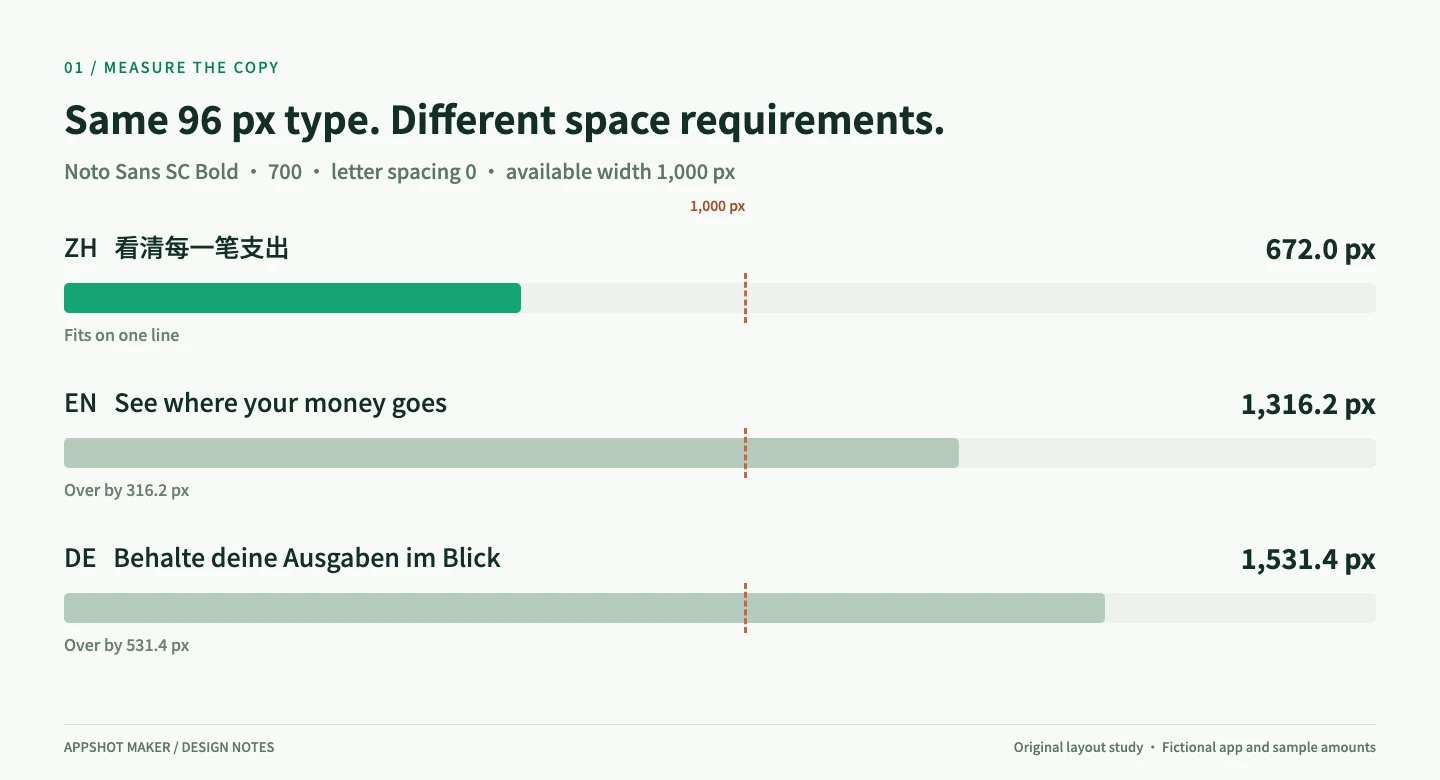
Chrome 157에서 글꼴을 불러온 뒤 Canvas의 measureText()로 텍스트의 수평 진행 너비를 쟀습니다. 줄 높이나 내보낸 이미지에서 글자가 잘리는지 여부는 이 값과 따로 확인해야 합니다. 측정 기록 다운로드
글자 크기를 줄이기 전에 두 줄로 나눠 보기
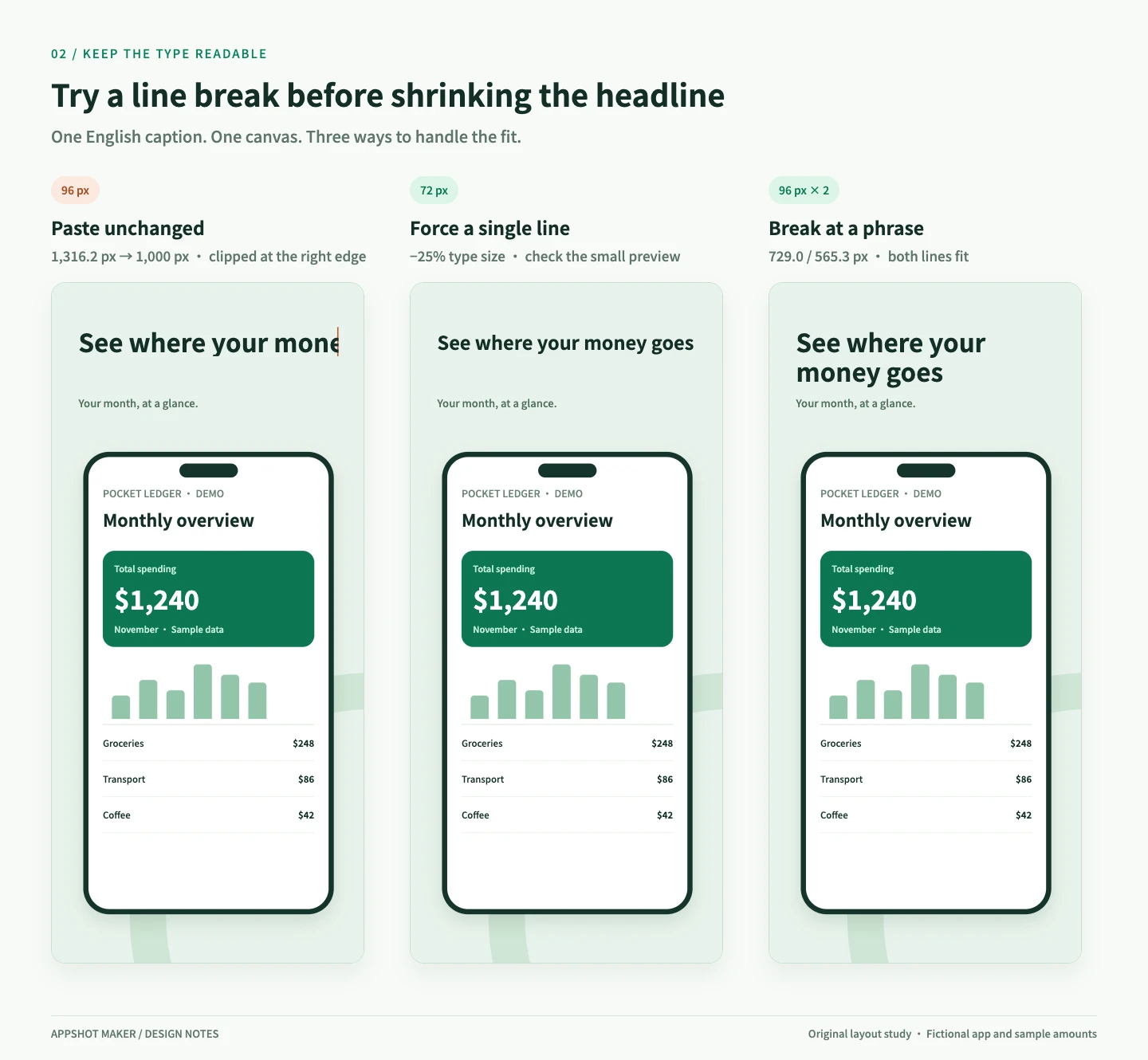
영어 문구를 한 줄로 맞추려면 96 × 1000 ÷ 1316.2 ≈ 72.9px 이하로 줄여야 합니다. 여기서는 원래 크기보다 25% 작은 72px을 사용했습니다. 너비 1206px인 이미지가 180px로 축소되면 96px 제목은 약 14.3px, 72px 제목은 약 10.7px로 보입니다.
영어를 See where your와 money goes로 나누면, 96px을 유지해도 각 줄이 약 729.0px와 565.3px입니다. 독일어에서 Behalte deine와 Ausgaben im Blick으로 나누면 약 649.8px와 859.8px입니다. 모두 너비 1000px 안에 들어갑니다.
대신 한 줄이 늘어난 만큼 세로 공간이 필요합니다. 이 예시에서는 줄 높이가 112px이므로 두 줄에 224px가 필요합니다. 설명과 휴대폰 이미지를 옮겨도 중요한 앱 화면을 볼 수 있는지 확인하세요. 제목이 세 줄을 채운다면 부가 설명을 아래로 옮겨 제목을 짧게 다듬어 보세요.
원본을 남긴 채로 언어별 페이지 만들기
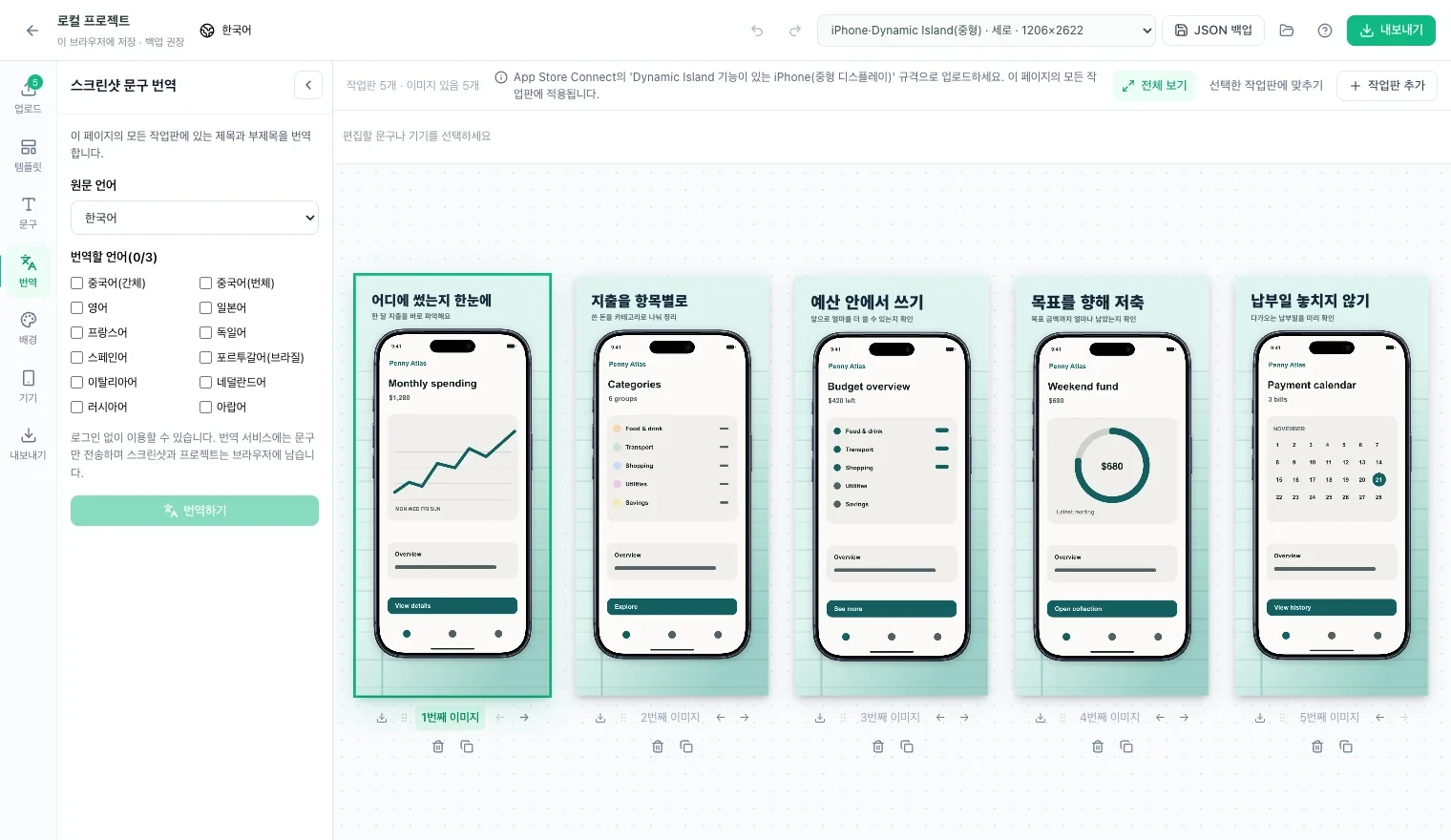
- 프로젝트를 JSON으로 백업하고, 나중에 비교할 수 있도록 원본 이미지도 내보냅니다.
- 스크린샷 편집기에서 번역 메뉴를 열고 대상 언어를 고릅니다. 번역문에서 기능 이름이나 브랜드명, 숫자가 바뀌지 않았는지 확인하세요.
- 언어별 페이지를 복제하는 방식을 선택합니다. 원본 페이지가 있으면 문구와 배치를 나란히 비교하기 편합니다.
- 뜻이 이어지는 곳에서 줄을 나누고 설명과 기기 이미지 사이에 여백을 잡습니다. 스크린샷에 보이는 앱 메뉴나 금액도 바꿔야 한다면 앱을 해당 언어로 전환해 같은 화면을 다시 캡처하세요.
- 언어별·기기별로 내보내고 스토어 콘솔에서 해당하는 언어와 기기 위치에 올립니다.
번역 기능을 이용하면 제목과 설명이 번역 서비스로 전송됩니다. 스크린샷과 프로젝트는 브라우저에 남습니다. Apple의 앱 정보 현지화 안내 · Play Console 번역 안내
마지막에는 내보낸 이미지를 100%로 열어 글자 누락이나 오타를 확인하고, 스마트폰과 비슷한 너비로 줄여 제목이 잘 읽히는지 확인하세요. 앱 화면 자체가 흐릿하다면 스크린샷 내보내기 화질을 확인하는 방법을 참고하세요.