
目次
- クイックナビ
App Storeのスクリーンショット実例から、最初の3枚の構成を考える
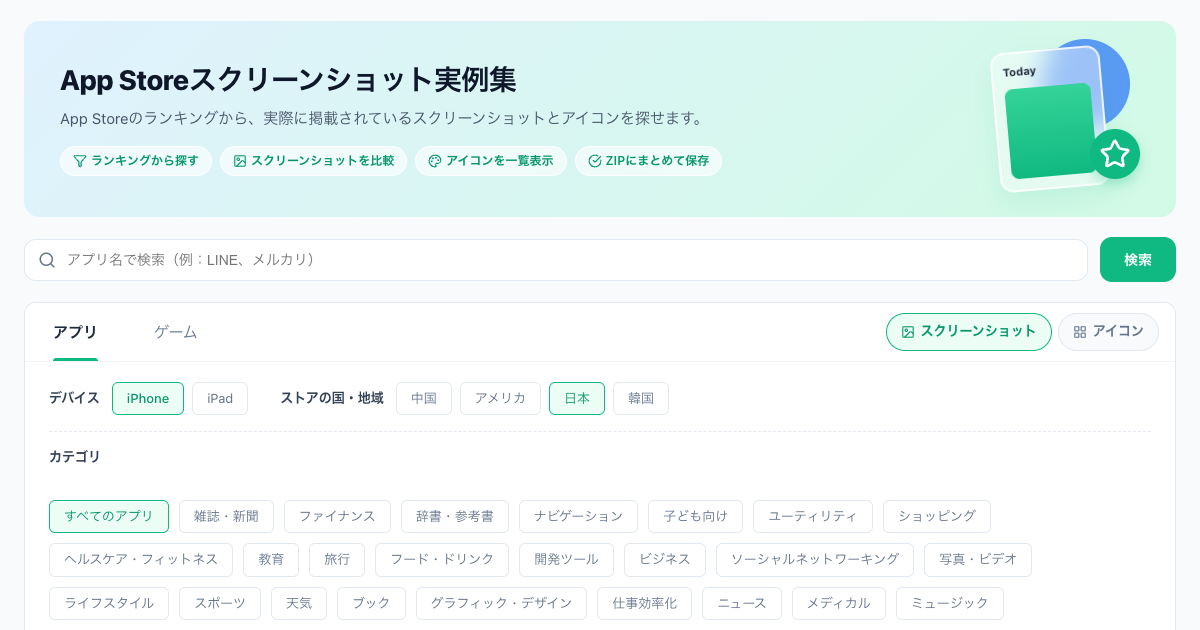
家計簿アプリを公開するとき、1枚目に「収支・予算・グラフ」と機能を並べる案と、「今月あといくら使える?」と使う場面から始める案では、見た人が受け取る印象が変わります。デザインを始める前に、同じ用途のアプリがどんな順番で情報を見せているか調べてみましょう。
同じ国・カテゴリで3本選ぶ
App Storeスクリーンショット実例集を開き、国・地域を「日本」、端末を「iPhone」にします。カテゴリはアプリの使い道に近いものを選びます。たとえば、支出を記録するアプリなら「ファイナンス」から探し、実際に毎日の支出を入れるタイプを3本選びます。
同じアプリでも、ストアの国・地域や端末によって見える素材は変わります。海外向けも作るなら、まず一つのストアで見比べ、その後で国を変えます。iPhoneとiPadも分けて見ると、画面の広さによる構成の違いを追いやすくなります。
スクリーンショットとアイコンを分けて観察する
| 表示方法 | 見るところ | メモに残すこと |
|---|---|---|
| スクリーンショット | 最初の画像の見出し、次の2枚とのつながり | 利用する場面、見せている操作、最後にわかること |
| アイコン | 同じカテゴリで縮小したときの見え方 | 主な色、一つだけ残している形、文字が読めるか |
画像の一覧で気になったアプリを開くと、掲載順に確認できます。たとえば1枚目が「今月の残額」、2枚目が「入力画面」、3枚目が「週ごとの支出」であれば、結果から入り、操作を見せて、続けて使う価値を伝える流れです。同じ配色にそろえる必要はありません。自分のアプリならどの画面がその役割を担うかを書き出します。
自分のアプリで3枚のラフを作る
- 1枚目に、アプリを使うと何が見えるようになるかを一文で書きます。
- 2枚目に、その結果までの短い操作を置きます。
- 3枚目に、数日使うと得られる変化や、1枚目で説明しきれなかった使い道を置きます。
この順序は一例です。一つの操作で完結するアプリなら、3枚目に別の利用場面を置いてもかまいません。スクリーンショットエディターで実際の画面を配置し、ストア掲載ページのプレビューでアイコンと並べて見比べます。
掲載画像の権利は各アプリの開発元にあります。ZIPに保存した画像もチーム内での検討に使い、公開時は自分のアプリの画面を用意してください。ランキングから分かるのは掲載順と実物の情報です。表示された順位だけで、画像がダウンロードを増やしたと判断することはできません。