
목차
- 바로가기
디자이너 없이 앱 스토어 스크린샷 3장 만들기
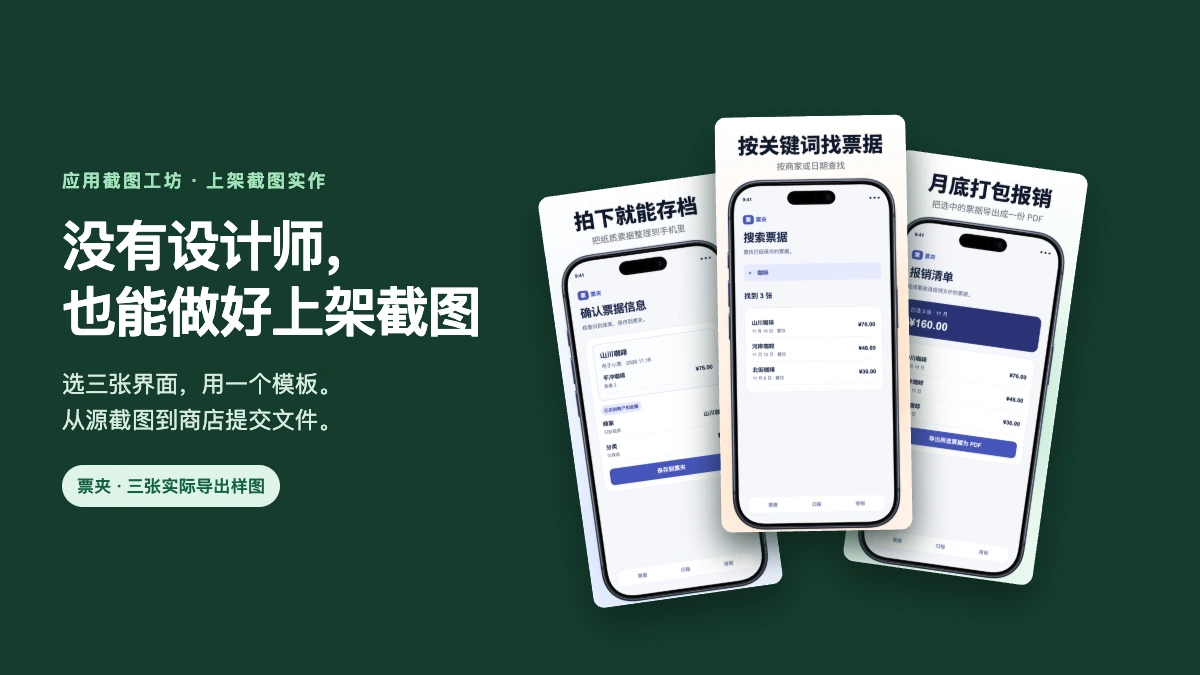
앱은 다 만들었는데 스토어에 올릴 스크린샷이 남았습니다. 혼자 준비한다면 앱의 쓰임을 보여 주는 화면 세 장을 골라 같은 템플릿에 넣고, 스토어가 요구하는 크기로 저장하는 것부터 시작해 보세요. 세 장이 있으면 먼저 한 세트를 완성하고, 출시 일정에 맞춰 첫 장의 제목이나 추가 기능을 다듬을 수 있습니다.
이 글에서는 가상의 영수증 관리 앱을 예로 듭니다. 영수증과 앱 화면은 설명용 예시이며, 그 화면을 배치한 이미지와 PNG는 AppShot Maker에서 실제로 내보냈습니다. 그림에 나온 앱 이름과 일부 문구는 중국어입니다. 본문에서 각 화면에 무엇이 보이는지 설명합니다.
어떤 크기로 제출할지 먼저 확인하세요
App Store Connect나 Play Console에 들어가 출시할 버전과 언어, 지원 기기를 확인합니다. 올릴 곳을 먼저 확인해 두면 작업을 끝낸 뒤에 다시 자르거나 다른 기기용 이미지를 고르는 일을 줄일 수 있습니다.
| 제출할 곳 | 준비할 이미지 |
|---|---|
| App Store · iPhone | Dynamic Island 기능이 있는 중형 iPhone의 규격을 확인하세요. 이 예시에서는 세로 1206 × 2622px를 사용했습니다. 디스플레이 크기별로 JPEG, JPG 또는 PNG를 최대 10장까지 올릴 수 있습니다. |
| App Store · iPad | iPadOS를 지원한다면 13인치 iPad 항목도 확인하세요. 분할 화면이나 사이드바가 있다면 실제 iPad 화면에 보이는 구성대로 담으세요. |
| Google Play · 스마트폰 | 세로 1080 × 1920px부터 시작하기 좋습니다. 스토어 등록정보를 게시하려면 스크린샷이 최소 2장 필요합니다. JPEG 또는 투명 영역이 없는 24비트 PNG를 준비하세요. |
세 장은 이 가이드의 작업 기준입니다. 가로로 쓰는 앱이나 태블릿 등은 해당 기기의 요구사항에 맞춰 준비하세요. Google Play의 1024 × 500px 그래픽 이미지는 별도의 항목에 올립니다. Apple 공식 스크린샷 사양 · Google Play 미리보기 애셋 요구사항
기능을 나열하기 전에, 사용 흐름 하나를 고르세요
출시할 앱에 예시 데이터를 넣고 사용자가 가장 자주 할 일을 직접 해 보세요. 영수증 앱이라면 순서는 찍어서 저장하기 → 필요한 영수증 찾기 → 월말 정산하기입니다. 로그인이나 빈 목록은 이 흐름에 꼭 필요하지 않다면 건너뛰어도 됩니다. 이름, 이메일, 주문 번호 등 실제 개인정보는 예시 데이터로 바꿉니다.
| 순서 | 고를 화면 | 이미지에 쓸 제목 | 화면에서 확인할 내용 |
|---|---|---|---|
| 첫 장 | 촬영 후 확인 화면 | 찍으면 바로 정리 | 인식된 상호와 금액, 저장 버튼 |
| 두 번째 | ‘커피’ 검색 결과 | 키워드로 영수증 찾기 | 검색어와 검색 결과 세 건 |
| 세 번째 | 영수증을 선택한 정산 목록 | 월말 정산을 한 번에 | 선택한 수량, 합계, 내보내기 버튼 |
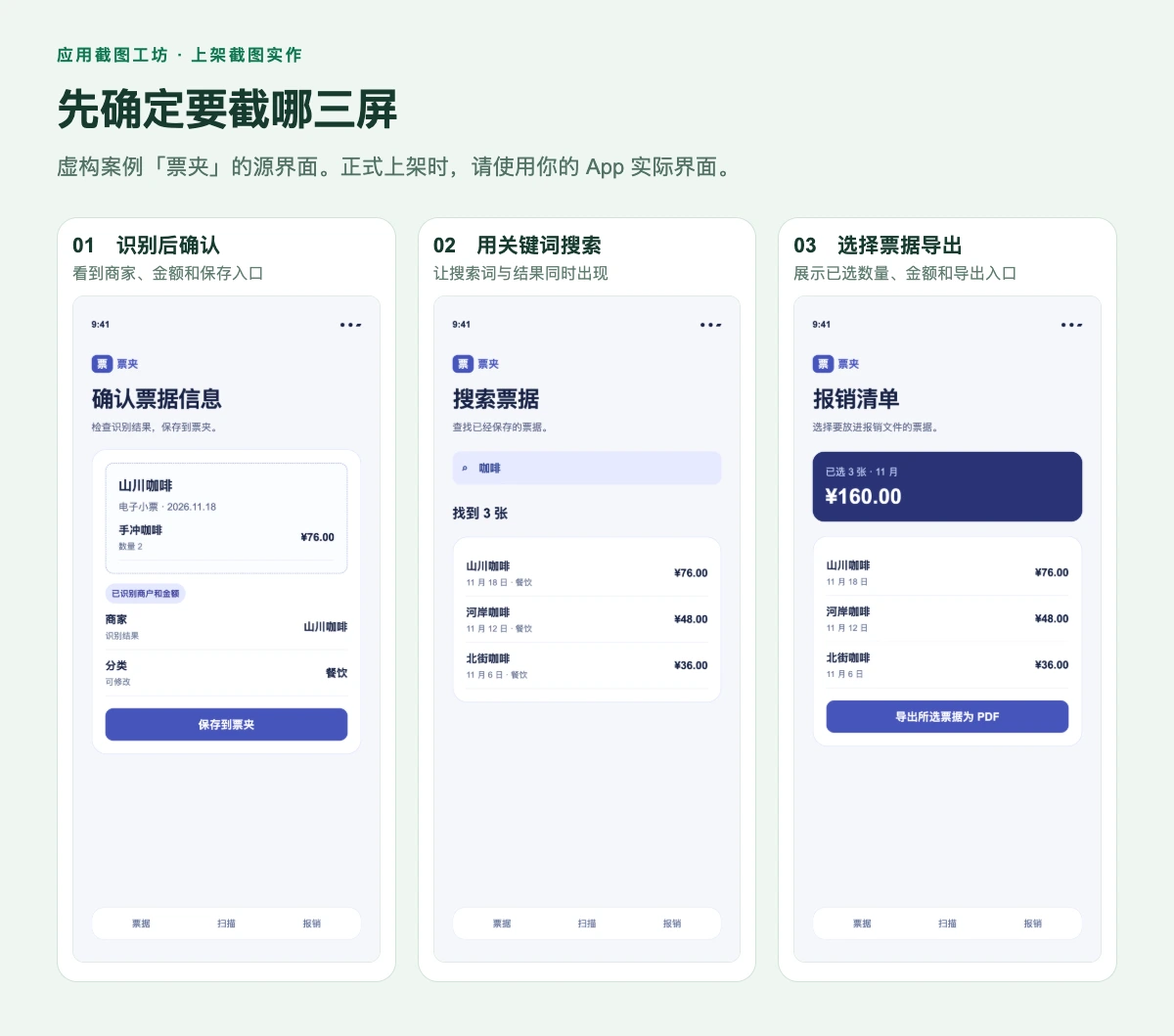
첫 장만 보더라도 어떤 앱인지 알아볼 수 있어야 합니다. ‘키워드로 영수증 찾기’라고 쓰면, 이미지 안에도 검색어와 찾은 항목이 보여야 합니다. Apple이 안내하는 심사 기준에서도 실제 앱 사용 화면이 중요합니다. Apple 심사 가이드라인 2.3.3
템플릿 하나로 세 장을 맞추세요
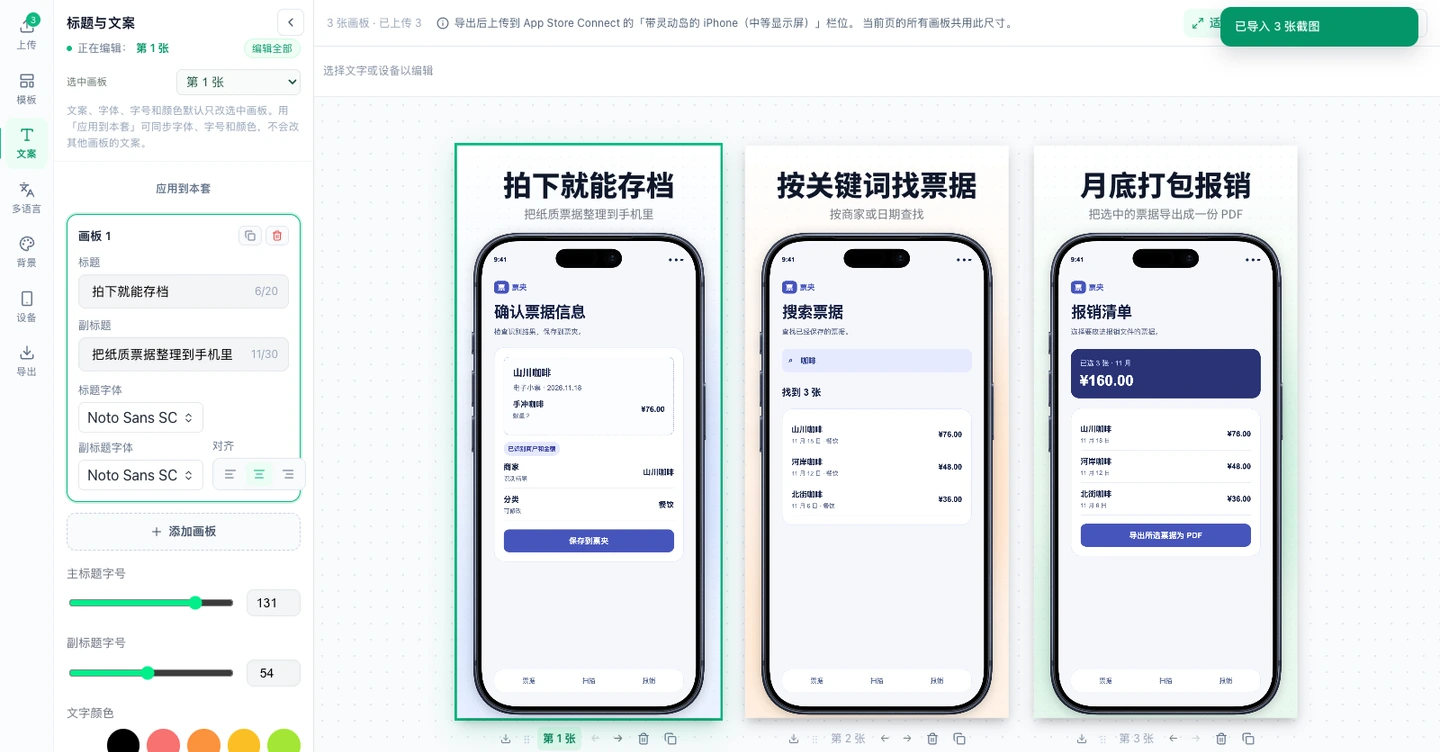
- 일정 관리 템플릿으로 편집기 열기. 앱에 맞는 크기를 고르고 예시 작업판 다섯 개 중 쓸 세 개를 남깁니다.
- 업로드에서 템플릿 예시 이미지 교체를 눌러 준비한 화면을 순서대로 넣습니다. 기존 예시 이미지가 모두 바뀌었는지 한 장씩 확인하세요.
- 문구 탭에서 작업판마다 한 문장씩 제목을 적습니다. 템플릿의 글꼴과 배경을 유지하면 세 장이 한 세트로 보이기 쉽습니다. 제목이 길면 글자를 줄이기 전에 문장을 짧게 다듬어 보세요.
- 세 장을 작게 줄여 제목과 버튼이 보이는지 확인하고, 원본 크기로 돌아와 잘리거나 가려진 부분이 없는지 봅니다.
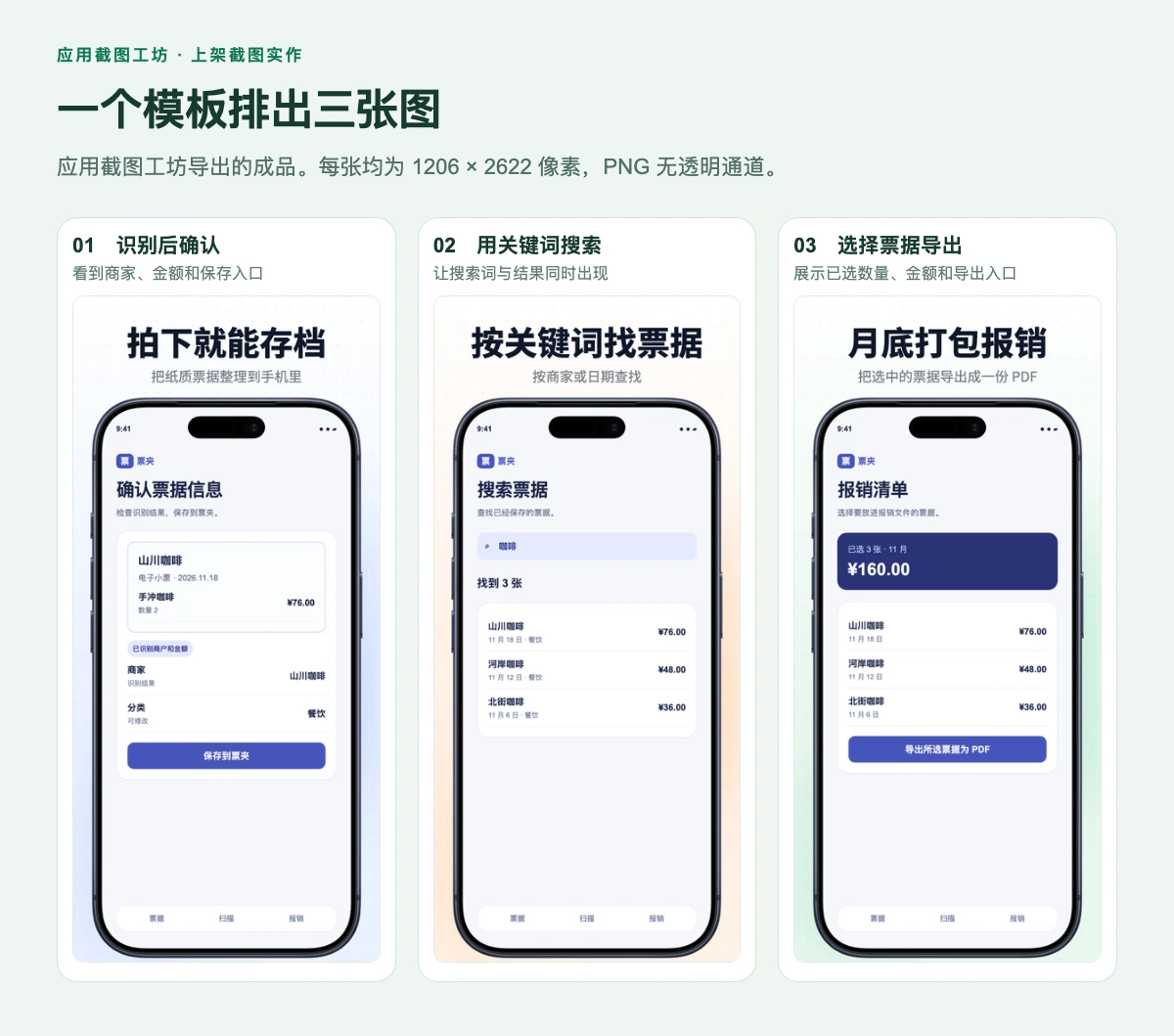
배경이나 기기 외관은 화면에서 중요한 내용을 읽는 데 도움이 되는 정도로 조절하세요. 이 세트에서는 저장, 검색, 정산 버튼이 각 이미지의 중심입니다.
다운로드한 파일을 확인한 뒤 제출하세요
편집기 오른쪽 위 내보내기에서 PNG와 필요한 작업판을 고릅니다. 개수와 크기를 확인한 뒤 확인하고 다운로드를 누르세요. 예시에서는 ZIP으로 받은 1206 × 2622px PNG 세 장을 각각 열어 크기와 투명 채널이 없는 것을 확인했습니다. ZIP을 풀어 이미지 순서까지 확인해 두면 원본 화면을 섞어 올리는 일을 막을 수 있습니다.
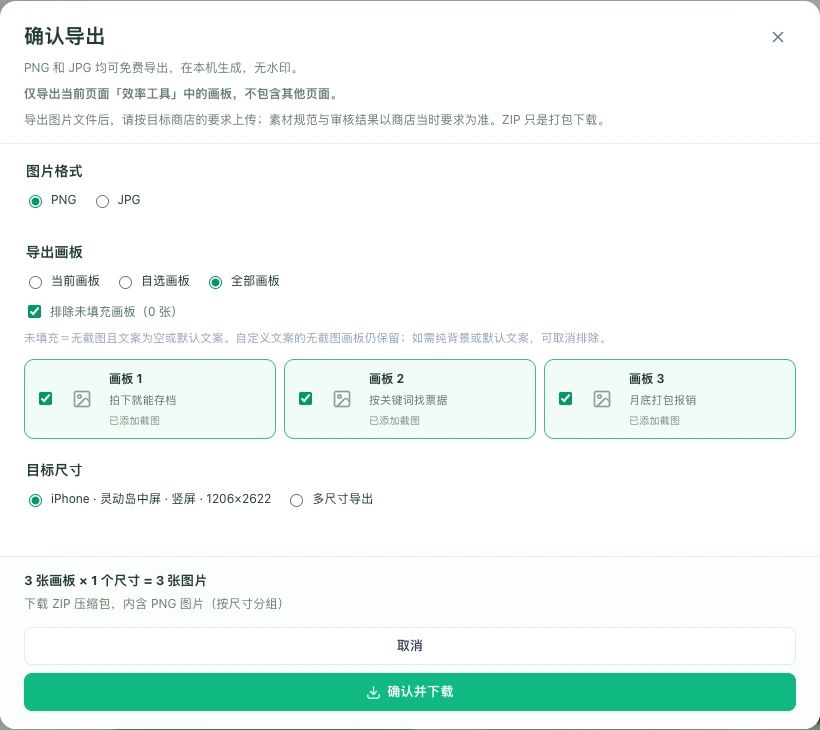
- App Store에서는 App Store Connect에서 제출할 버전과 언어, 기기를 확인한 뒤 앱 미리보기 및 스크린샷에 파일을 올려 순서를 정하고 저장합니다. Apple 업로드 안내
- Google Play에서는 Play Console의 해당 언어 스토어 등록정보에서 스마트폰 스크린샷을 올립니다. 그래픽 이미지는 별도 입력란을 사용하세요. Google Play 업로드 요구사항
업로드 오류가 나면 오류에 표시된 너비와 높이를 다운로드한 파일의 실제 크기와 비교하세요. 크기가 맞다면 기기 항목, 가로·세로 방향, 이미지 형식과 투명 채널을 살펴보면 됩니다.
등록 전 마지막 점검
- 첫 장에서 앱의 가장 중요한 쓰임을 알 수 있나요?
- 세 장 각각에 제목을 설명하는 실제 화면이 보이나요?
- 앱 버전과 언어가 맞고, 실제 개인정보를 예시로 바꿨나요?
- 이미지의 크기, 방향, 파일 형식이 대상 기기에 맞나요?
- 스토어에 올린 순서가 의도한 흐름과 같나요?
업데이트할 때 바뀐 기능만 새로 캡처할 수 있게 프로젝트를 JSON 백업으로 저장해 두세요. 화면을 다시 넣고, 달라진 제목만 수정한 뒤 내보내면 됩니다.