
목차
- 바로가기
App Store 스크린샷 문구 현지화 가이드
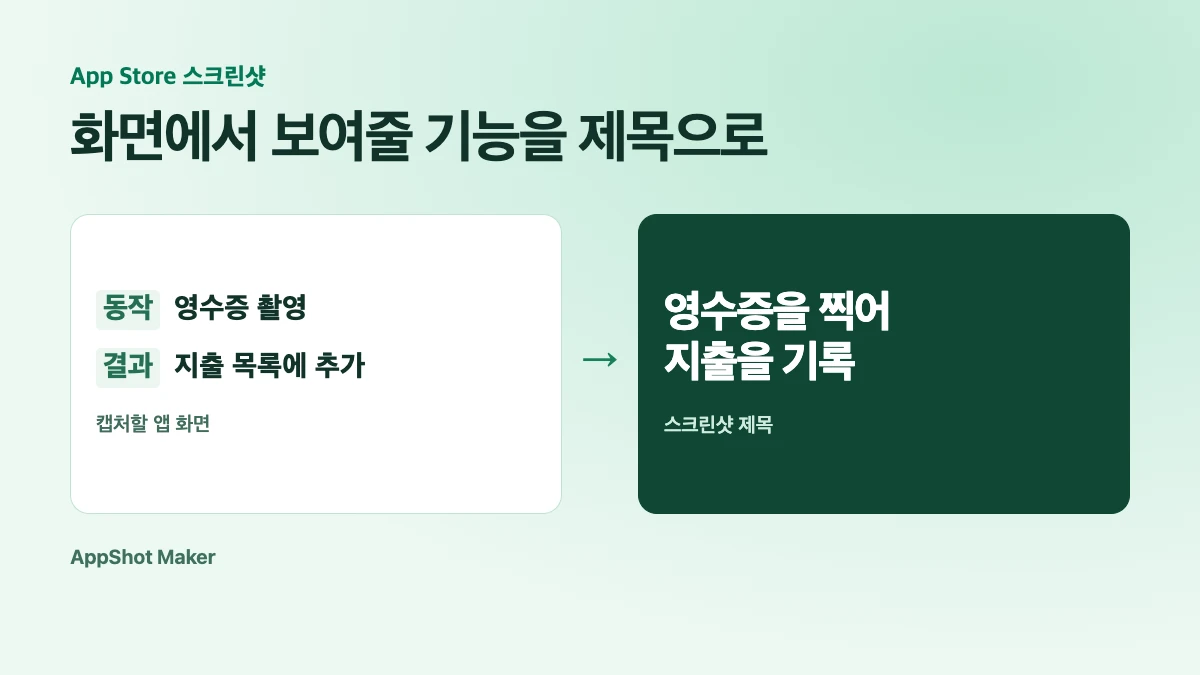
App Store 스크린샷을 현지화할 때는 번역부터 하기보다 이미지 한 장으로 어떤 편리함을 보여줄지 정해 보세요. 문장 뜻만 맞춰 옮기면 실제 앱에서 무엇을 할 수 있는지 모호할 수 있습니다. 캡처한 화면을 옆에 놓고 사용자가 알아듣기 쉬운 말로 다듬으세요.
제목과 앱 화면을 따로 검토하세요
영수증을 찍어 지출을 기록하는 앱을 예로 들어 보겠습니다. “Capture receipts in seconds”를 바로 옮기기 전에 촬영 다음에 어떤 화면이 나오는지 확인하세요. 촬영한 영수증이 지출 목록에 올라간다면 “영수증을 찍어 지출 기록”처럼 동작과 결과를 함께 보여줄 수 있습니다. 사용자가 직접 저장해야 한다면 “영수증에서 결제 내역 읽기”처럼 실제로 보여줄 기능까지만 설명하세요.
| 확인할 부분 | 한국어판 편집 예시 |
|---|---|
| 이미지 제목 | 동작과 결과를 짧게 연결합니다. “찍어서 기록”이 모호하면 “영수증”을 넣습니다. |
| 기기 안의 앱 화면 | 앱을 한국어로 실행해 다시 캡처합니다. 날짜, 금액, 버튼명이 한국어 UI와 맞는지 확인합니다. |
| 보충 문구 | 오프라인 지원 등 제목에 담기 어려운 조건을 보충합니다. 실제로 동작하는 범위를 지킵니다. |
| 스토어 부제 | 이미지 제목을 그대로 반복하기보다 앱 전체에서 할 수 있는 일을 한 줄로 설명합니다. |
App Store Connect에서는 등록 언어별로 스크린샷을 올릴 수 있습니다. 이미지 위 문구만 바꿨다면 화면 속 버튼명과 기능이 해당 문구를 뒷받침하는지 확인하세요. Apple 앱 정보 현지화 안내
글자 수보다 작은 크기에서 읽히는지 보세요
한국어 어절이 중간에서 끊기지 않도록 줄을 나눕니다. “영수증을 찍어 / 지출을 기록”처럼 뜻이 이어지는 곳에서 끊어 보세요. 조사가 다음 줄로 넘어가거나 설명이 세 줄 넘게 쌓인다면 글씨를 무조건 줄이기 전에 문장을 덜어 내는 편이 읽기 쉽습니다.
편집 화면에서 보기 좋더라도 실제 휴대전화 크기로 줄여 확인하세요. 제목과 앱 화면 중 무엇이 먼저 보이는지, 줄 끝이 너무 답답하지 않은지 살펴봅니다. 같은 디자인의 일본어판도 따로 열어, 가나와 한자가 정상적으로 보이고 줄바꿈이 자연스러운지 확인하세요. 마지막으로 저장한 이미지에서 글꼴이 바뀌거나 잘린 곳이 없는지 확인합니다.
원본은 두고 언어별 페이지를 만들어 저장하세요
- 스크린샷 편집기에서 원본 페이지를 엽니다. 원본 문구를 보관하려면 다국어 번역에서 페이지를 복제해 한국어판과 일본어판을 따로 만드세요.
- 언어별 페이지에서 번역을 검토하고 글꼴과 줄바꿈을 정리합니다. 기기 안의 화면도 해당 언어로 캡처한 이미지로 바꾸세요.
- 내보낸 이미지는 언어별 폴더에 저장하세요. App Store Connect에서 업로드 대상 언어를 선택하고 첫 장과 순서가 맞는지 확인한 뒤 저장합니다.
번역한 문구가 상자를 벗어난다면 번역 후 문구가 넘칠 때 확인할 항목을 참고하세요. 제출할 이미지 크기는 App Store 스크린샷 크기 안내에서 확인할 수 있습니다.