
目次
- クイックナビ
App Storeスクリーンショットの文言を自然にローカライズする方法
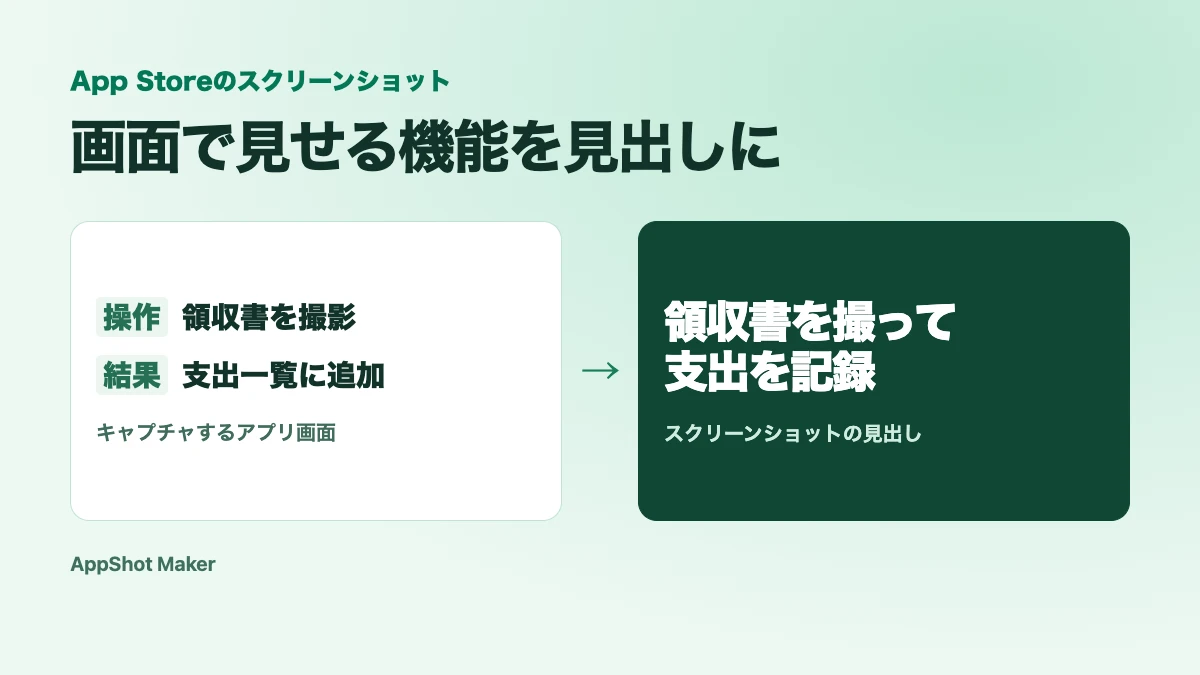
App Storeの掲載画像を別の言語で作るときは、先に「この1枚でどんな便利さを伝えるか」を決めます。英語の見出しをそのまま訳すと、言葉は合っていても画面で何ができるのか伝わりにくいことがあります。実際のアプリ画面を見ながら、ユーザーが使う言葉に置き換えましょう。
見出しと画面内の言葉を別々に確認する
領収書を撮って支出を記録するアプリを例にします。英語の “Capture receipts in seconds” を訳す前に、撮影後の画面を用意します。金額や日付が一覧に入る画面なら「領収書を撮って支出を記録」と書けます。撮影するだけで記録が確定しない場合は、「領収書を撮って明細を読み取る」のように、実際にできるところまでに絞ります。
| 見直すところ | 日本語版で行うこと |
|---|---|
| 画像の見出し | 操作と結果を1文にまとめる。「撮って記録」だけで対象がわからなければ「領収書」を加える |
| アプリ画面の中 | 日本語表示で撮り直し、日付、金額、ボタン名を日本語版とそろえる |
| 補足の一文 | オフライン対応など、見出しだけでは伝わらない条件に使う。実際の動作を確認する |
| ストアのサブタイトル | 画像と同じ言葉をすべて繰り返さず、アプリ全体で何ができるか補う |
App Store Connectでは、言語ごとにスクリーンショットを登録できます。翻訳した文言だけを重ねる場合も、画面の中で読めるラベルと機能が、その説明と矛盾しないか確かめてください。Appleのアプリ情報ローカライズガイド
文字数より、縮小したときに読めるかを見る
日本語版のために英語と同じ文字サイズや改行位置を守る必要はありません。「領収書を撮って」「支出を記録」のように、意味の切れ目で行を分けます。助詞だけが次の行に残る場合は、文字を詰める前に見出しを短くします。
原寸で整えた後は、実際のスマートフォンで見る幅まで縮小します。見出し、端末の画面、補足のうち最初に読むべきものが見えるか、行が枠の端に寄りすぎていないかを確認します。日本語のかなや漢字が書き出し後に別の書体へ置き換わることもあるため、編集画面に加えて保存ファイルも開きます。
元のデザインを残して言語別に書き出す
- スクリーンショット作成ツールで元のページを開きます。書き換え前の文言も残すなら、多言語翻訳でページを複製して、日本語用・韓国語用のページを分けます。
- 訳文を確認し、画面の内容と合わない表現、改行、フォントを各ページで調整します。端末内のアプリ画面も対応する言語に差し替えます。
- 出力した画像を言語別のフォルダに分けます。App Store Connectでアップロード先の言語を選び、最初の画像が該当言語か、並び順は正しいかを確認して保存します。
文字が枠から出る場合は、翻訳後に文字がはみ出すときの調整方法も参考にしてください。サイズはApp Storeのスクリーンショット仕様一覧で確認できます。