
목차
- 바로가기
Google Play에서 투명 스크린샷이 거절될 때 해결하는 법
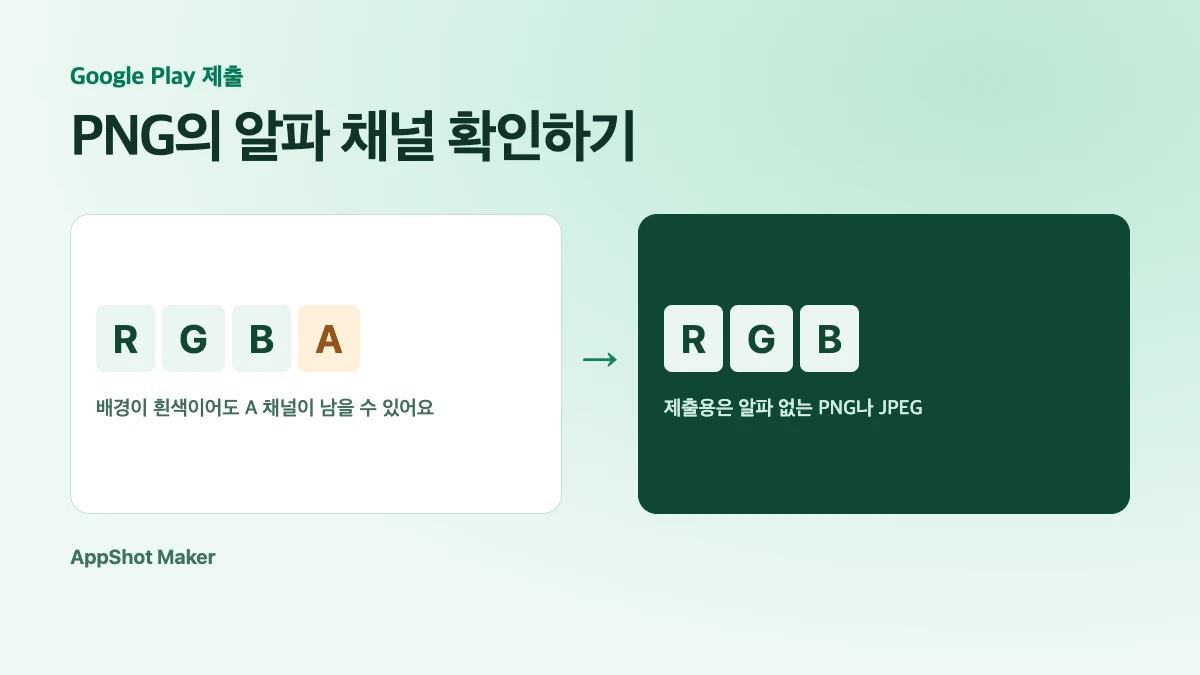
Play Console에서 투명도나 알파 채널 오류가 뜨면 내보낸 파일 자체부터 확인하세요. 배경이 하얗게 보이더라도 PNG에 알파 채널이 남아 있을 수 있습니다. 레이아웃을 다시 만들기 전에 문제가 있는 파일과 업로드 항목부터 좁혀 보세요.
오류가 뜬 업로드 항목을 먼저 확인하세요
| 업로드 항목 | 파일 형식 | 확인할 점 |
|---|---|---|
| 스크린샷 | JPEG 또는 24비트 PNG | PNG에는 알파 채널이 없어야 합니다. |
| 그래픽 이미지 | JPEG 또는 24비트 PNG | 1024×500px이며 알파 채널이 없어야 합니다. |
| 앱 아이콘 | 32비트 PNG | 512×512px이며 알파가 포함된 형식을 사용합니다. |
앱 아이콘이 정상적으로 올라갔더라도 스크린샷은 같은 설정으로 저장하면 오류가 날 수 있습니다. 오류가 표시된 항목과 실제 업로드한 파일을 먼저 확인하세요. Play Console 미리보기 애셋 공식 가이드
흰 배경이 있어도 알파가 남는 이유
편집 화면에서 흰색 사각형을 배경으로 깔아도, 저장할 때 RGBA PNG를 선택하면 A(알파) 채널이 파일에 남습니다. 모든 픽셀이 불투명하다는 사실과 파일에 알파 채널이 없다는 사실은 다릅니다.
제출 전 스크린샷 검사에 파일을 넣고 Google Play를 선택하세요. 파일 형식과 크기, 알파 채널 여부를 함께 확인할 수 있습니다. 둥근 모서리처럼 투명하게 남긴 부분이 있다면 어떤 배경색으로 채울지도 정해 두세요.
원본이 있는지에 따라 해결 방법을 고르세요
- 편집 원본이 있다면 캔버스 전체를 덮는 배경을 맨 아래에 깔고 JPEG 또는 알파 없는 RGB PNG로 저장하세요. 스크린샷 편집기를 쓴다면 세로형 1080×1920px부터 시작할 수 있습니다. 실제 제출할 기기 유형에 맞는 크기로 내보내세요.
- 완성 PNG만 있다면 이미지 형식 변환에서 JPEG로 저장하세요. 원래 투명했던 부분이 원하는 색으로 채워졌는지, 작은 글자가 번지지 않았는지 새 파일에서 확인합니다.
- 다시 검사한 뒤 교체하세요. 저장한 파일을 검사 도구에 다시 넣고 Play Console의 해당 항목에서 이미지를 교체합니다. 등록정보를 저장하기 전에 언어와 이미지 순서도 살펴보세요.
PNG를 압축하면 파일 용량은 줄어들 수 있지만 알파 채널은 남을 수 있습니다. 확장자만 .jpg로 바꾸는 것으로는 이미지 형식이 바뀌지 않습니다.
알파 오류를 해결했는데도 올라가지 않는다면
다음으로 실제 저장된 픽셀 크기를 확인하세요. 1080×1920px 캔버스를 2배로 내보내면 파일은 2160×3840px이 됩니다. Google Play 스크린샷 크기 안내에서 기기 유형별 조건을 확인하고, Play Console에서 표시한 다음 오류를 한 가지씩 해결하세요.
이전 글
App Store 스크린샷 문구 현지화 가이드
다음 글
가장 최근에 게시된 글입니다.