
목차
- 바로가기
App Store 스크린샷 폰트 고르기와 한눈에 읽히는 제목 만드는 법
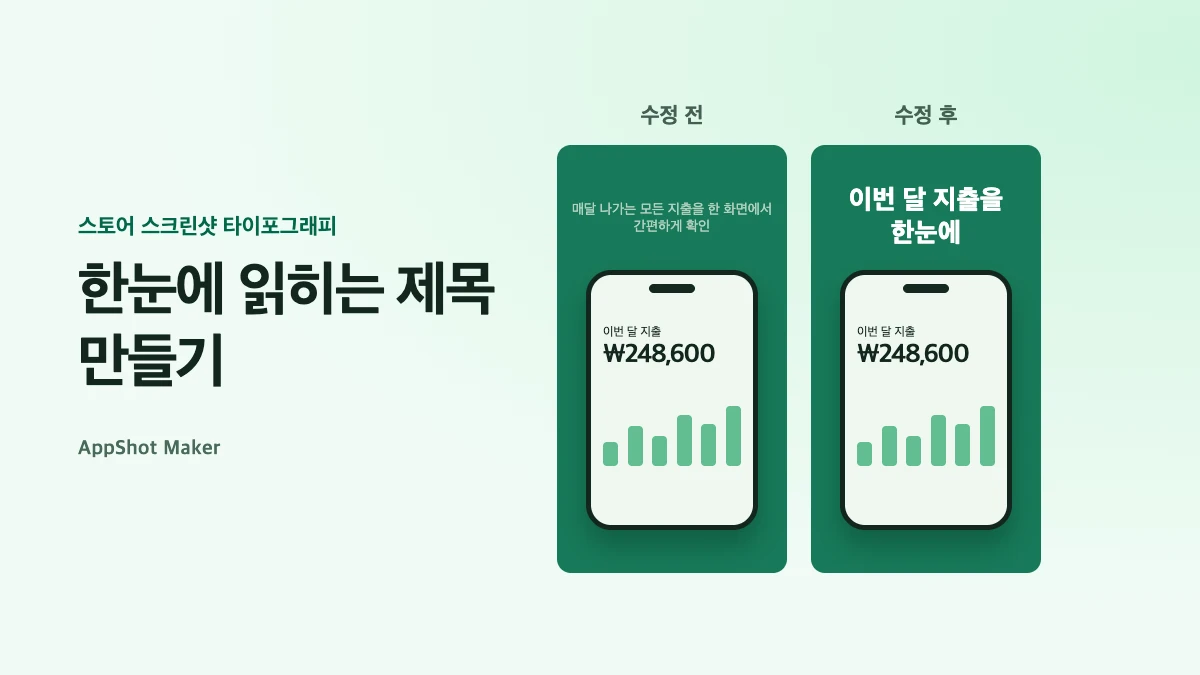
App Store 검색 결과에 스크린샷이 나왔을 때, 사용자가 제목을 한눈에 읽을 수 있을까요? 편집기에서는 캔버스를 크게 보고 작업하지만, 스토어에서는 이미지가 작게 표시됩니다. 먼저 검색 결과에서 보일 정도로 줄여 보세요. 글이 잘 읽히지 않는다면 문구를 짧게 다듬고 글자 두께와 배경을 조정하는 것부터 시작합니다.
제목에 쓸 폰트 고르기
실제 문구를 넣어 줄여 보고, 받침이 뭉개지거나 비슷한 글자가 섞여 보이는지 확인하세요. 한글뿐 아니라 숫자, 영문 앱 이름, 문장부호도 함께 시험해 봅니다. 가령 가격이나 날짜를 강조하는 이미지라면 ‘1’과 소문자 ‘l’, ‘0’과 대문자 ‘O’가 쉽게 구별돼야 합니다.
| 글꼴 유형 | 고르는 기준 |
|---|---|
| 고딕체 | 한글 모양이 또렷하고 두께를 여러 단계로 고를 수 있는 Noto Sans KR부터 시험해 보세요. |
| 영문용 글꼴 | Inter나 Roboto를 영문과 숫자에 쓴다면 한글 글꼴도 함께 정하세요. 한 줄에서 글자의 높이와 두께가 얼마나 다르게 보이는지 비교합니다. |
| 브랜드 지정 글꼴 | 디지털 홍보 이미지에 쓸 수 있는지, 출시할 언어의 문자를 지원하는지 확인합니다. |
| 명조체나 손글씨체 | 짧은 표현을 강조할 때 효과적입니다. 이미지를 줄였을 때 가는 획이 묻힌다면 제목이나 긴 설명에 읽기 쉬운 글꼴을 추가합니다. |
스토어에 올리는 이미지는 홍보에 쓰이는 만큼 글꼴별 라이선스를 살펴보세요. SF Pro처럼 운영체제에 쓰이는 폰트도 배포 파일에 별도 조건이 있습니다. 폰트로 만든 이미지를 올리는 경우와 앱에 폰트 파일을 포함하는 경우의 조건도 각각 확인합니다. Apple 폰트 배포 페이지
캔버스를 줄여 놓고 글자 크기와 줄바꿈 정하기
너비 1320px인 이미지를 180px로 줄이면 96px 제목은 약 13px 크기로 보입니다. 180px는 계산을 위한 예시입니다. 스토어에서 실제로 보이는 너비는 기기와 화면에 따라 달라집니다.
- 제목에는 대표 기능이나 그 기능을 쓰면 좋은 점 하나를 담습니다. ‘매달 나가는 모든 지출을 한 화면에서 간편하게 확인’은 ‘이번 달 지출을’, ‘한눈에’ 두 줄로 줄여도 의미가 통합니다.
- 의미 단위가 유지되도록 줄을 나눕니다. 조사만 다음 줄에 남거나 짧은 단어 하나만 덩그러니 보이면 문구를 다듬습니다.
- 제목은 세미볼드나 볼드부터 비교해 보세요. 두 줄 제목의 줄 높이는 글자 크기의 1.1~1.25배에서 시작하고, 받침이 있는 글자를 넣어 실제 간격을 봅니다.
- 보충 문구는 필요한 경우에만 한 줄 덧붙입니다. 작은 글자로 여러 기능을 써 넣기보다 다음 스크린샷에 기능을 나눠 보여 주세요.
색을 정할 때는 글자와 배경의 밝기 차이를 보세요. 밝은 사진 위에 흰 글자를 얹으면 굵게 써도 획이 묻힐 수 있습니다. 배경이 단순한 곳으로 옮기거나 글자 뒤에 어두운 면을 둡니다. WCAG의 명암비 기준인 일반 텍스트 4.5:1, 큰 텍스트 3:1은 가독성을 점검할 때 참고할 수 있습니다. W3C 명암비 기준
스크린샷마다 같은 기준 적용하기
첫 장의 글자 크기와 두께, 배치가 정해지면 다음 장에도 같은 기준을 적용합니다. 세로형에선 가운데 정렬, 가로형에선 왼쪽 정렬도 시도해 보세요. 제목부터 읽히게 할지 앱 화면부터 눈에 들어오게 할지에 따라 정렬을 고릅니다. 포인트 색을 쓴다면 한두 단어에만 적용하고 나머지 장에서도 같은 방식으로 강조합니다.
번역본에 실제 문구를 넣고 점검하기
한국어와 영어는 같은 크기로 설정해도 글줄의 너비와 높이가 다르게 보일 수 있습니다. 처음부터 제목 영역을 꽉 채우지 말고, 언어별로 글꼴과 줄 간격을 조절할 자리를 남겨두세요. 제목이 넘치면 글자를 작게 만들기 전에 핵심 표현을 짧게 바꾸거나 두 줄로 나눕니다. 아랍어처럼 오른쪽에서 왼쪽으로 읽는 언어는 텍스트 정렬과 기기 배치도 함께 확인합니다. 번역한 제목이 잘릴 때 해결하는 방법
스크린샷 편집기에서 문구를 넣고 내보낸 이미지를 휴대전화로 확인하세요. 축소 화면에서 제목이 읽히는지, 원본 크기에서 빠진 글자가 없는지, 제목이 핵심 앱 화면을 가리지 않는지 살펴봅니다. 마지막으로 App Store 스크린샷 규격에 맞는 파일을 제출하세요.