
목차
- 바로가기
App Store 스크린샷, PNG와 JPEG 중 어떤 형식으로 저장할까?
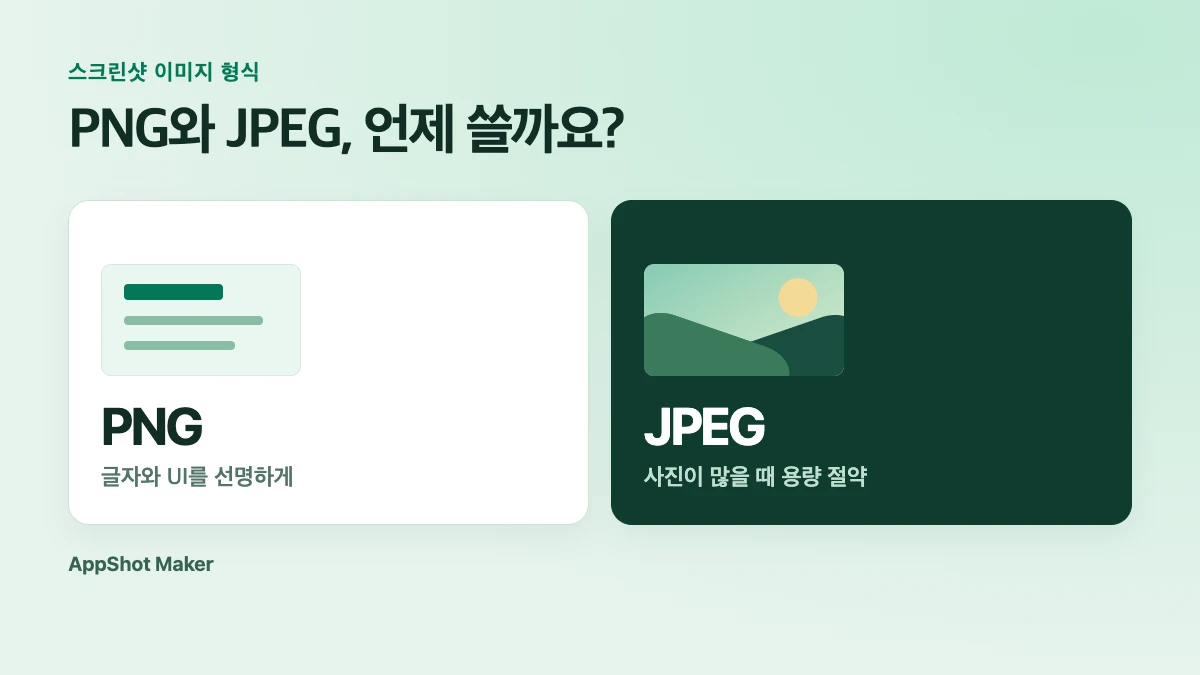
작은 글씨와 가는 선이 많은 스크린샷은 알파 채널이 없는 PNG부터 시험해 보세요. 사진이나 질감이 많은 이미지가 용량 제한을 넘으면 JPEG로 저장하고 글씨가 흐려지지 않는 품질을 찾습니다. 작업을 시작하기 전에 제출할 스토어에서 허용하는 파일 형식과 픽셀 크기를 확인하세요.
스토어에서 받는 스크린샷 형식
| 제출처 | 형식 | 저장 전 확인할 사항 |
|---|---|---|
| App Store Connect | JPEG / JPG / PNG | 알파 채널이 없어야 합니다 |
| Google Play | JPEG 또는 24비트 PNG | PNG에는 알파 채널을 넣지 않습니다 |
| OPPO 휴대전화용 | JPG / PNG | 장당 1MB 미만을 기준으로 작업하고 실제 입력란에서 확인합니다 |
| vivo 휴대전화용 | JPG / PNG | 가로와 세로를 섞지 않고 장당 2MB 이하로 저장합니다 |
| Xiaomi GetApps | PNG | 실제로 PNG로 내보내고 용량 제한을 확인합니다 |
| Huawei AppGallery | PNG / JPG / JPEG 등 | WebP에는 별도 용량 제한이 있으므로 공식 자료와 입력란을 확인합니다 |
기기에 따라 추가 규격이 적용될 수 있습니다. Apple 스크린샷 사양 · Google Play 미리보기 소재 안내 · 스토어별 스크린샷 크기와 형식
글자가 많다면 알파 채널 없는 PNG부터
작은 UI 글씨나 굵은 제목은 윤곽이 또렷해야 검색 결과의 작은 이미지에서도 읽힙니다. 용량이 충분하다면 PNG로 저장해 이 선명도를 유지할 수 있습니다. 사진이나 질감이 많은 이미지는 JPEG가 더 작아지는 경우가 많아, 용량 제한에 걸릴 때 적합합니다.
JPEG 품질을 너무 낮추면 글자 주변이 흐려질 수 있습니다. 가령 품질 80%부터 시작한 뒤, 저장한 파일을 원본 크기와 스토어 미리보기 크기로 각각 살펴보세요. 같은 80%여도 도구와 원본 이미지에 따라 결과가 다릅니다.
배경이 불투명해 보여도 알파 채널이 남을 수 있습니다
흰색 배경인 PNG도 내부에 투명도 정보를 저장하는 알파 채널을 포함할 수 있습니다. 스토어에서 등록을 거절했다면 확장자와 함께 알파 채널 유무를 확인하세요.
- 스크린샷 편집기에서 스토어 및 기기 규격을 고른 뒤 캔버스 전체를 불투명한 배경으로 채웁니다.
- 규격에 맞춰 알파 채널 없는 PNG 또는 JPEG로 저장합니다. 기존 파일의 용량을 줄일 때는 이미지 압축을 열고 필요한 경우 JPG로 바꿉니다.
- 저장한 파일을 스토어 제출 전 스크린샷 검사에 넣어 너비, 높이, 형식, 용량, PNG의 알파 채널을 확인합니다.
shot.webp의 이름을 shot.png로 바꾸더라도 내부 데이터는 WebP입니다. 편집 앱이나 이미지 형식 변환에서 원하는 형식으로 다시 저장하세요. 여러 스토어에 등록한다면 원본을 보관하고, PNG가 필요한 스토어와 용량 제한이 더 엄격한 스토어에 맞춰 파일을 따로 내보내면 편합니다.