
目次
- クイックナビ
App StoreのスクリーンショットはPNGとJPEGのどちらで保存する?
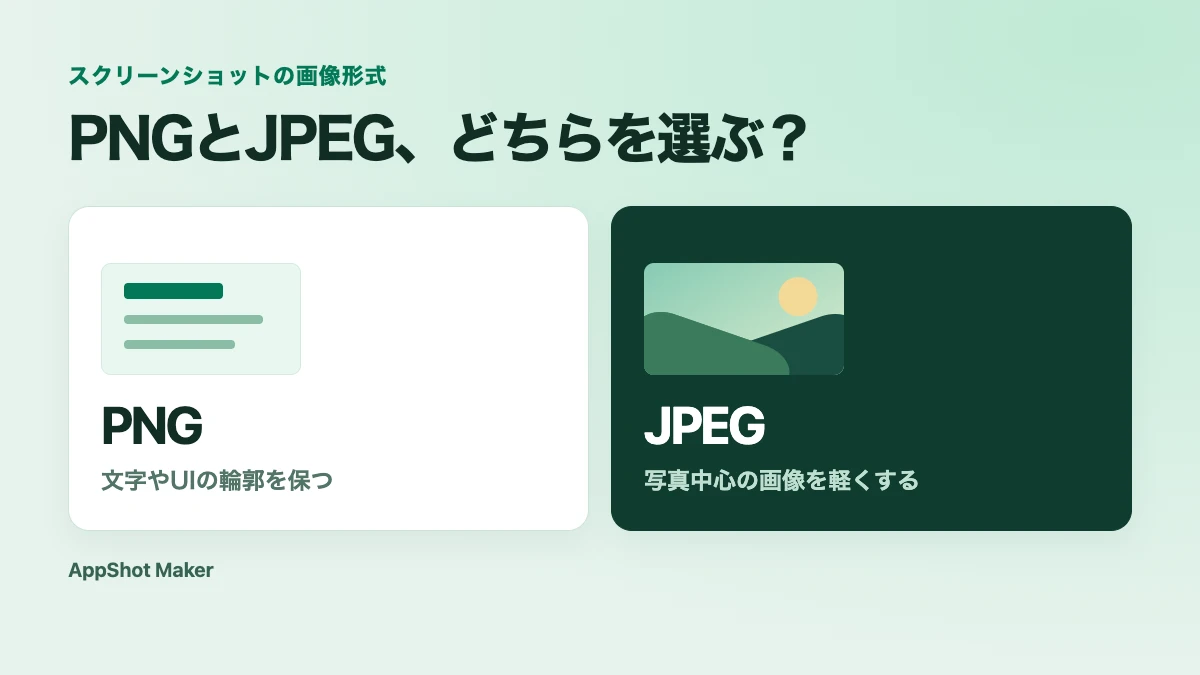
画面に小さな文字や細い線が多いなら、透過なしのPNGから試します。写真や細かな質感が多くて容量が上限を超えるなら、JPEGで書き出し、文字がにじまない画質を探します。どちらの場合も、提出先が指定する形式とピクセル数が先です。
ストアに提出できる形式
| 提出先 | 形式 | 保存前に確認すること |
|---|---|---|
| App Store Connect | JPEG / JPG / PNG | 画像にアルファチャンネルを含めない |
| Google Play | JPEG または24ビットPNG | PNGはアルファチャンネルなし |
| OPPOのスマートフォン用画像 | JPG / PNG | 1枚1MB未満が目安。実際の提出欄を確認 |
| vivoのスマートフォン用画像 | JPG / PNG | 横向きと縦向きを混ぜず、1枚2MB以下 |
| Xiaomi GetApps | PNG | PNGとして書き出し、容量の条件を確認 |
| Huawei AppGallery | PNG / JPG / JPEGなど | WebPには別の容量制限があるため、出典と提出欄で確認 |
端末別の要件も掲載元で確認してください。Appleのスクリーンショット仕様 · Google Playのプレビュー用アセット · ストア別のサイズと形式
文字が多い画面は透過なしPNGから試す
アプリの操作画面や見出しは、輪郭がはっきりすると縮小表示でも読みやすくなります。PNGで容量に余裕があれば、そのまま使えます。写真やノイズの多い背景ではJPEGの方が軽くなることが多いので、容量制限がある場合は試してみてください。
JPEGの圧縮は画質を下げすぎると、文字の周りににじみが出ます。たとえば画質80%から始め、保存した画像を等倍とストアのプレビューに近い大きさの両方で確認します。同じ80%でも、使うツールと画像によって結果は変わります。
白く見えても、アルファチャンネルが残ることがある
背景が真っ白に見えるPNGに、透明度の情報を格納するアルファチャンネルが残っていることがあります。App Store ConnectやGoogle Playで提出を拒否されたときは、拡張子に加えてチャンネルの有無を調べてください。
- スクリーンショットエディタで提出先と端末のサイズを選び、キャンバス全体を不透明な背景で埋めます。
- 規格に合わせて透過なしPNGまたはJPEGを書き出します。既存画像の容量を調整するときは画像圧縮を開き、必要に応じてJPGに変換します。
- 提出前のスクリーンショットチェックに保存したファイルを追加し、幅、高さ、形式、容量とPNGのアルファチャンネルを確認します。
shot.webpをshot.pngに改名するだけでは、ファイル内の画像データはWebPのままです。編集アプリや画像形式変換から必要な形式で書き出します。複数のストアに出す場合は、元の画像を残し、PNGが必要な提出先と容量の厳しい提出先でファイルを分けると調整しやすくなります。