
目次
- クイックナビ
はじめての App Store スクリーンショットをデザインする
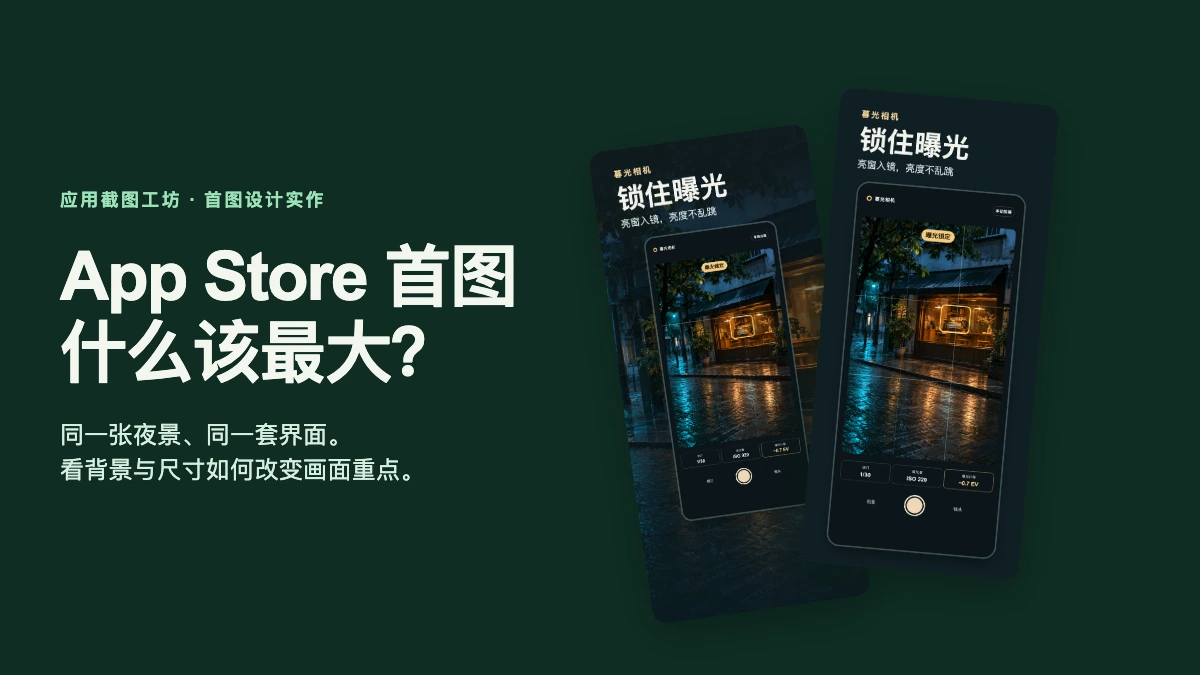
アプリの1枚目のスクリーンショットに、きれいな夜景写真を敷いたとします。モニターで見ると見栄えがします。ところがサムネイルサイズまで縮めると、光る窓ばかりが目に入り、アプリ自体は背景に埋もれてしまいます。初めて見た人には、写真に関係するアプリだということは伝わります。でも、ダウンロードする理由までは伝わりません。
1枚目で見せる機能はひとつに絞りましょう。その機能をアプリのどこで確認できるかを示したうえで、写真にどれだけスペースを割くかを決めます。
ここでは、架空のアプリ「Twilight Camera」のカメラ画面をモックアップで用意しました。雨の街の写真は AI で生成したものです。実際にストアへ提出するときは、アプリの最新の画面を撮った本物のスクリーンショットを使ってください。
きっかけは、SpaceGrey さんがカメラアプリのストア用スクリーンショットを更新したときの記事です。背景に視線を取られてアプリが目立たなかったうえ、のちに画面が変わったときにはアートワークを一から作り直すことになったそうです。この記事では新しい例を作り、両方の問題を避ける方法を試しました。少数派(SSPAI)の記事(中国語)
1枚目で何を伝えるか
Twilight Camera の1枚目では露出ロックを見せます。明るい窓がフレームに入ると、カメラが自動で画面全体を暗くしてしまうことがあります。露出をロックすれば、自分で決めた露出設定がそのまま保たれます。
見出しで「露出をロック」と打ち出し、その下の一文で使う理由を説明しています。ビューファインダー上部の黄色いラベルにも注目してください。中国語で「露出ロック中」と表示されていて、見出しの内容を画面上で裏づけています。
RAW 撮影、フィルター、マニュアルフォーカスは2枚目以降に回し、それぞれ専用の画面で見せます。Apple の審査ガイドラインでは、対応する各デバイスのスクリーンショットの半数以上で、アプリを使用している画面を見せるよう求めています。何が起きているかを説明するテキストを重ねることはできます。Apple ガイドライン 2.3.3
3つのバージョンで何を変えたか
3枚とも 1206 × 2622 ピクセルで、Apple が挙げている iPhone の縦向きサイズのひとつです。見出し、フォント、カメラ画面の内容は共通です。A から B では背景だけを変えました。B から C ではカメラ画面を拡大し、上端の位置はそのままにしています。Apple のスクリーンショット仕様
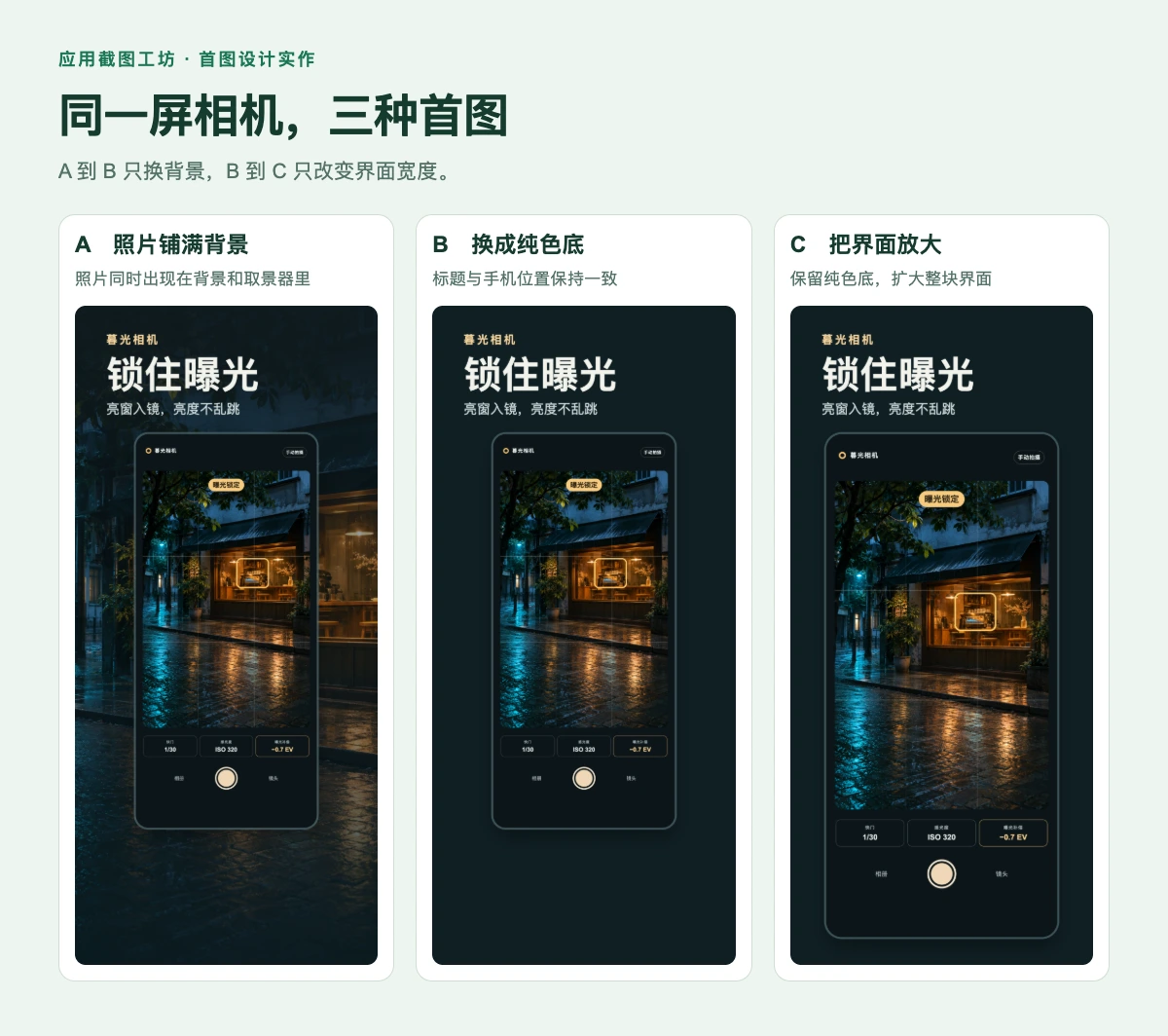
A は全面に写真を使った案です。 窓の明かりや青い反射は、原寸だと豊かに見えます。ただ、同じ明るい窓が端末フレームの背後とビューファインダー内に二度出てきます。小さく表示すると、最初に目が行くのは背景の窓です。露出ロックのラベルは探さないと見つかりません。
B は外側の写真を無地の暗い背景に差し替えた案です。 端末フレームのサイズと位置は A と同じです。明るい窓はビューファインダー内にしか出てこないので、写真がアプリの画面の一部だとはっきりわかります。ただ、端末はまだ小さく見え、下に余白が残っています。
C はその余白をインターフェースに回した案です。 カメラ画面の幅を 720 ピクセルから 920 ピクセルに広げました。見出しと説明文は変えていません。画面を大きくしても、シャッターボタン、露出ロックのラベル、各種コントロールが切れずに表示されることを確認しています。
1枚目に使うなら C です。ビューファインダーとコントロールにいちばん広いスペースを割けるからです。家計簿アプリなら今月の残高、ToDo アプリなら完了したばかりのタスクを見せる手があります。アプリのメリットが伝わる部分を画面の中から探し、ひと目で見つかるようにしておきましょう。
サムネイルではどう見えるか
3枚を幅 120 ピクセルに縮小し、横に並べて見比べました。このサイズだと、カメラ画面の幅は A と B が約 72 ピクセル、C が約 92 ピクセルです。C の画面は A と B より 28% 広くなります。幅は Chrome でローカルにレンダリングして計測した値です。計測データ(JSON)
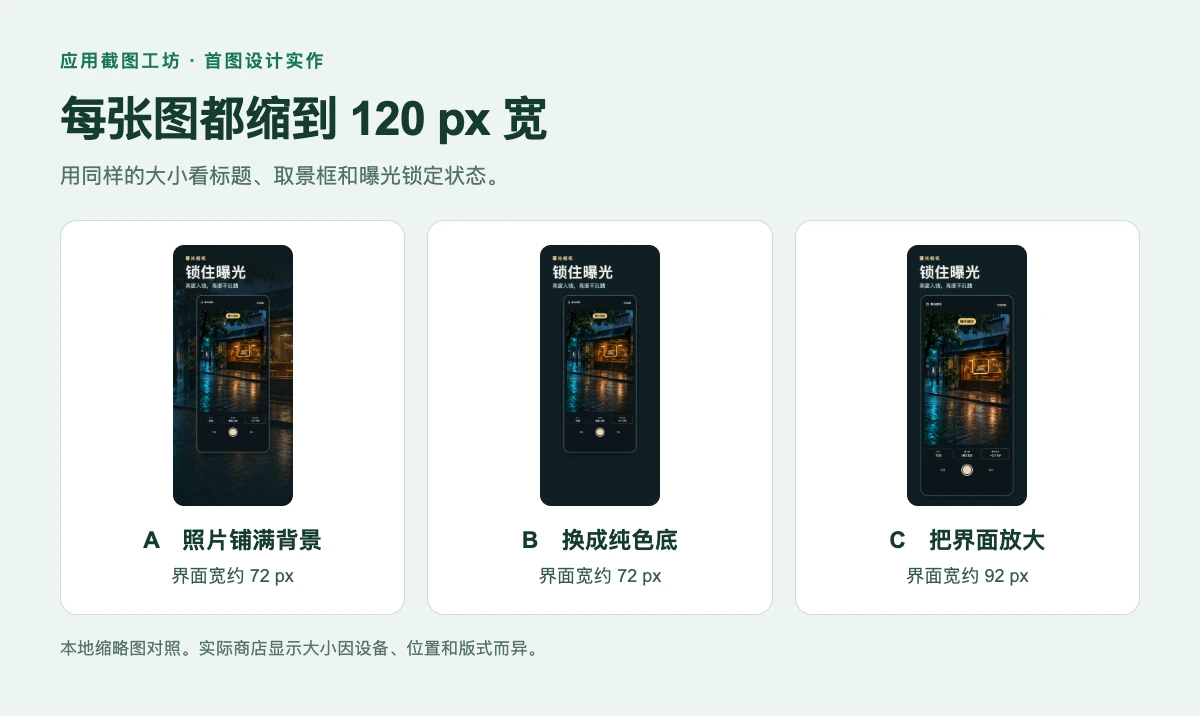
ストアでの表示サイズは、端末や掲載場所によって変わります。この縮尺で見出しは読めるか、黄色いラベルは見つかるかを確かめてください。小さい画像を誰かに見せて、何のアプリか、その機能を画面のどこで確認できるかを聞いてみるのも有効です。返ってきた答えが、背景や見出しを調整するときの手がかりになります。
写真を大きく使える場所
2026年10月、Apple はプロダクトページのヘッダーと検索結果に、任意で追加できるクリエイティブアセットを導入しました。既存のスクリーンショットと併用でき、組み合わせたときの見え方は App Store Connect でプレビューできます。Apple の発表
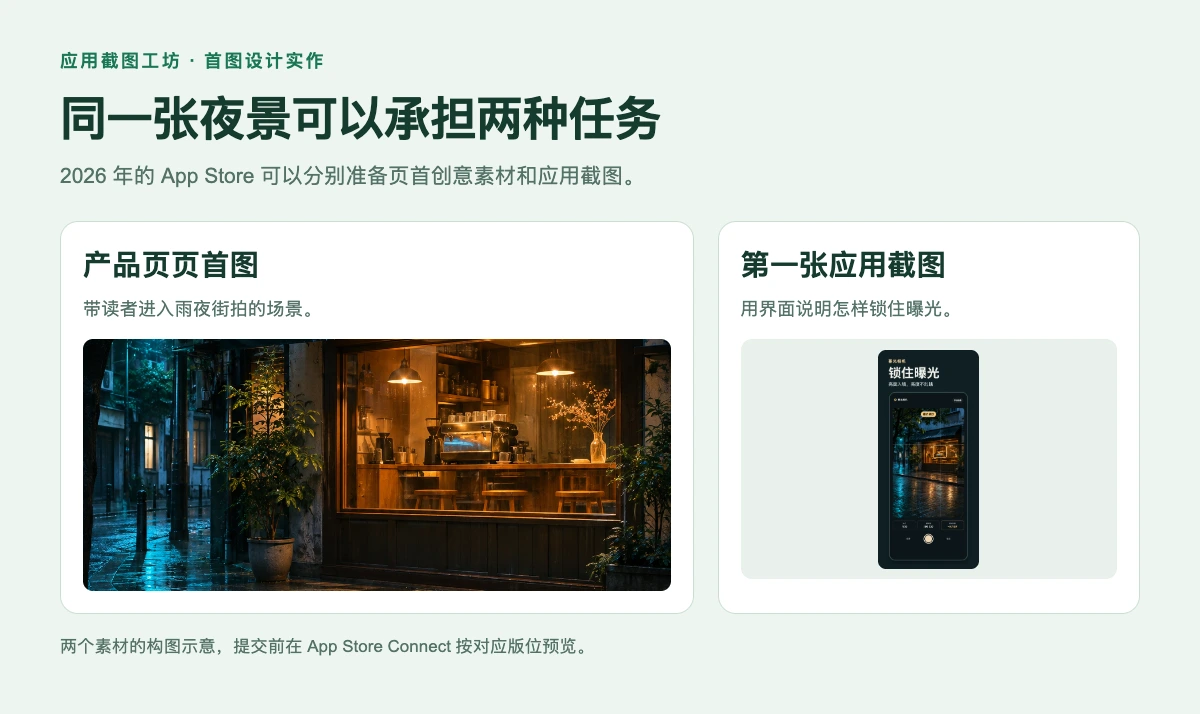
このイメージでは、左の横長ヘッダーに雨の街を、右の1枚目のスクリーンショットに露出ロックを配置しています。検索結果用のアートワークも作る場合は、縮小してもカメラアプリだとわかるか確かめてください。提出前には、3つすべてを App Store Connect でプレビューしましょう。ヘッダー、検索結果、スクリーンショットの制作フロー(英語)
更新しやすいスクリーンショットにするには
いちばん頻繁に変わるのは、アプリのインターフェースとコピーです。この2つは、背景、端末フレーム、テキストのスタイルとは分けて管理しましょう。デザインツールなら、インターフェースを独立したレイヤーに置き、アートボードに名前を付けておきます。Web エディタなら、編集できるプロジェクトファイルをダウンロードしておきます。
これを試すため、AppShot Maker で別のプロジェクトを作りました。Twilight Camera のインターフェース、見出し、サブタイトルを1枚のアートボードに配置し、JSON 形式のバックアップを書き出しました。新しいブラウザセッションでそのバックアップを開き、アプリの画像を差し替えても、見出しの位置は変わりませんでした。AppShot Maker のエディタを開く
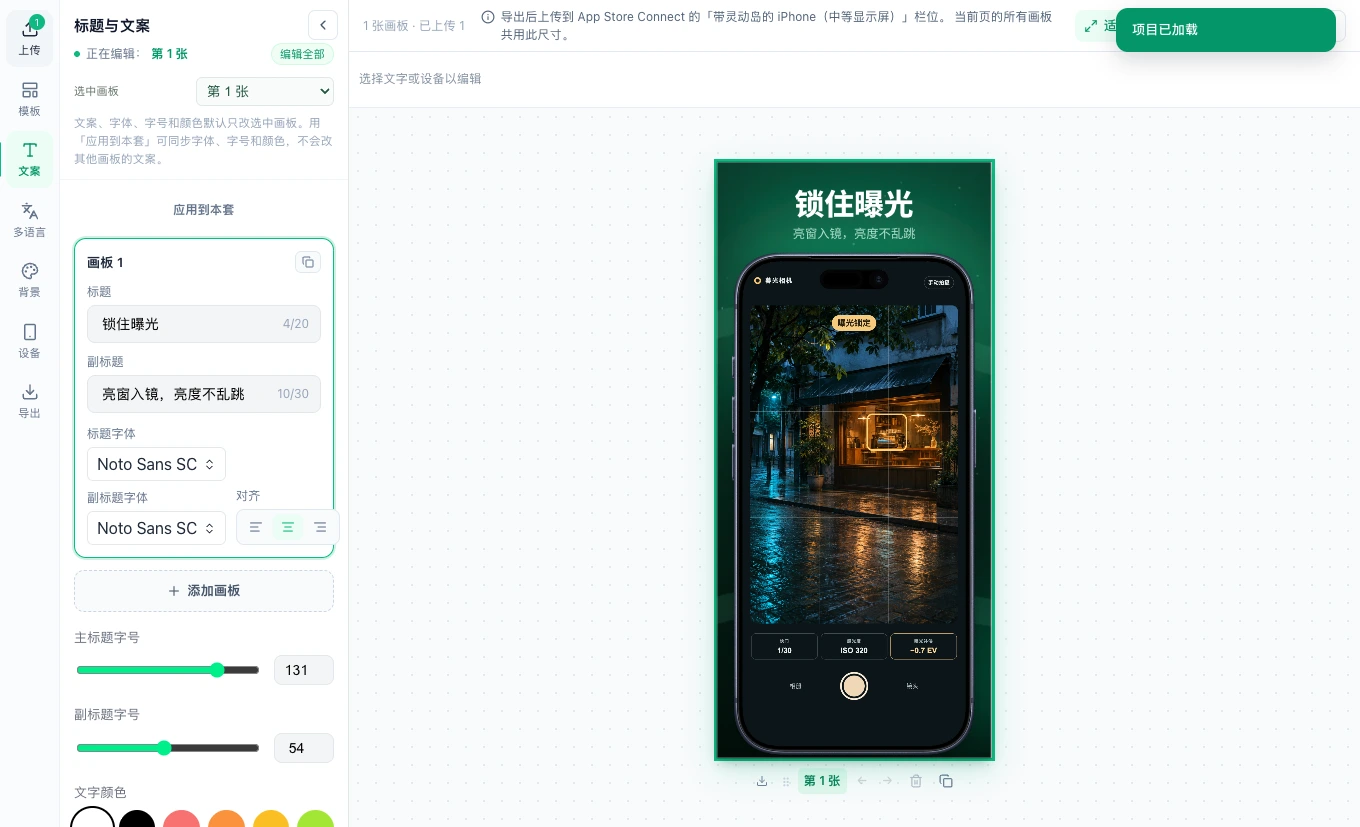
バックアップは元のキャプチャと一緒に保管しておきましょう。アプリの画面が変わったら、プロジェクトを開き直して新しいキャプチャを入れ、トリミングを確認してから書き出せます。
提出前の最終チェック
- サムネイルサイズで、見出しとインターフェースが同じ機能を指しているか
- 原寸で、見出しがうたうステータス、結果、ボタンがスクリーンショットに写っているか
- アプリの最新の画面を撮った本物のスクリーンショットを、Apple が挙げているサイズで書き出しているか
- バックアップを開き直して、アプリの画像だけを差し替えられるか
今回の比較で評価したのは、レイアウトと編集の流れです。ストアでのコンバージョンは計測していません。