
目次
- クイックナビ
デザイナーがいなくても、審査に出せるアプリのスクリーンショットを手早く作るには
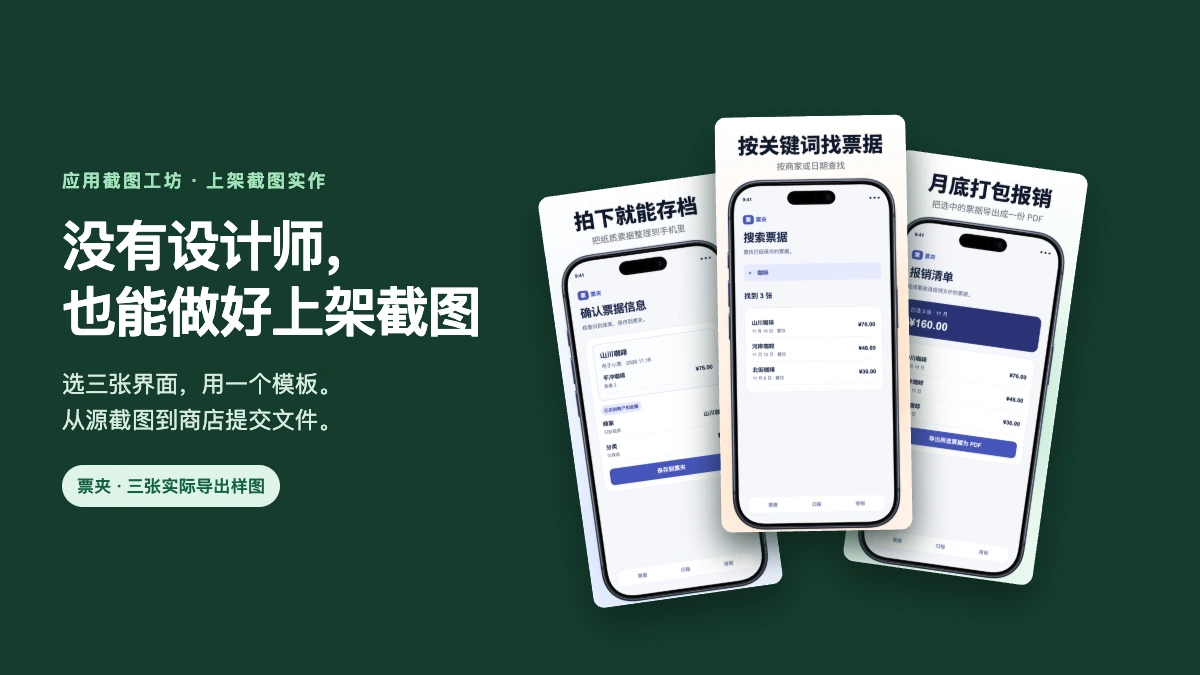
アプリはできあがり、ストアの管理画面ではスクリーンショットのアップロードが待っています。デザイナーがいない場合は、アプリの使い方が伝わる画面を3枚選び、同じテンプレートでレイアウトして、ストアの要件どおりに書き出すのが近道です。まず一式そろえて提出できる状態にし、1枚目の見せ方や別の訴求ポイントは時間ができてから見直しましょう。
この記事では、架空のレシート管理アプリ「票夹」(中国語で「レシート入れ」の意味)を例に進めます。アプリの画面とレシートは説明用に作ったサンプルで、外側のレイアウトと PNG は AppShot Maker で実際に書き出したものです。サンプル画像内の文字は中国語のため、必要な箇所には日本語訳を添えています。ご自身のアプリを提出するときは、そのバージョンで実際に使える画面と機能に差し替えてください。
まず、管理画面で求められる画像を確認する
App Store Connect または Play Console を開き、更新するバージョン、言語、端末を先に決めます。対応するサイズを控えてから、スクリーンショットエディタを開きましょう。こうしておけば、レイアウト後に慌てて拡大縮小したり、iPhone 用の画像をタブレットの枠にアップロードしたりせずに済みます。
| 提出先 | 初回はこう準備する |
|---|---|
| App Store の iPhone 用スクリーンショット | まず「6.3インチ ディスプレイ」の要件を確認します。この記事では 1206 × 2622 ピクセルの縦向きプリセットを使います。Apple が受け付ける形式は JPEG、JPG、PNG で、端末サイズごとに最大10枚です。 |
| App Store の iPad 用スクリーンショット | アプリが iPadOS に対応しているなら、13インチ iPad の要件でもう一式作ります。iPad で実際に表示される画面を撮り、分割表示やサイドバーといった iPad ならではのレイアウトが画像に写るようにします。 |
| Google Play のスマートフォン用スクリーンショット | Android の実際の画面で作ります。縦向きの 1080 × 1920 ピクセルがよく使われます。ストアの掲載情報を公開するにはスクリーンショットが2枚以上必要で、スマートフォン用は JPEG か、透過チャンネルのない24ビット PNG が使えます。 |
3枚というのは、このチュートリアルが勧める最初の目安です。ゲーム、タブレット向けアプリ、横向きのアプリ、その他の端末に対応するバージョンは、管理画面で該当する端末の要件に合わせて準備してください。Google Play の 1024 × 500 ピクセルのフィーチャー グラフィックは、別に作ってアップロードします。 Apple のスクリーンショット仕様 · Google Play のプレビュー アセットの要件
実際の画面を3枚選び、ひとつの流れを伝える
まず、リリース版のアプリにデモ用のデータを用意します。ユーザーがいちばんよく行う作業を思い浮かべ、「初めて使う → あとで探す → 結果を得る」の流れを一度たどって、その流れの説明に必要な画面だけを撮ります。ログイン画面、権限の確認ダイアログ、中身が空のリストは、たいてい省いてかまいません。ステータスバー、表示内容、言語がそろっているかを確認し、実在の氏名、メールアドレス、注文番号などの個人情報は差し替えておきます。
「票夹」の主な用途は、紙のレシートを整理して、月末に経理へ提出することです。これに合わせて、3枚を次のように選びました。
| 順番 | 撮る画面 | 画像に入れる見出し | 画面内の裏付け |
|---|---|---|---|
| 1枚目 | 撮影後の確認画面 | 撮るだけで保存(画像内の表記:拍下就能存档) | 店名と金額が読み取られ、保存ボタンがはっきり見える |
| 2枚目 | 「コーヒー」で検索した結果画面 | キーワードでレシートを検索(画像内の表記:按关键词找票据) | 検索語と3件のヒット結果が同時に見える |
| 3枚目 | レシートを選択済みの精算リスト | 月末にまとめて精算(画像内の表記:月底打包报销) | 選択枚数、合計金額、書き出しボタンが見える |
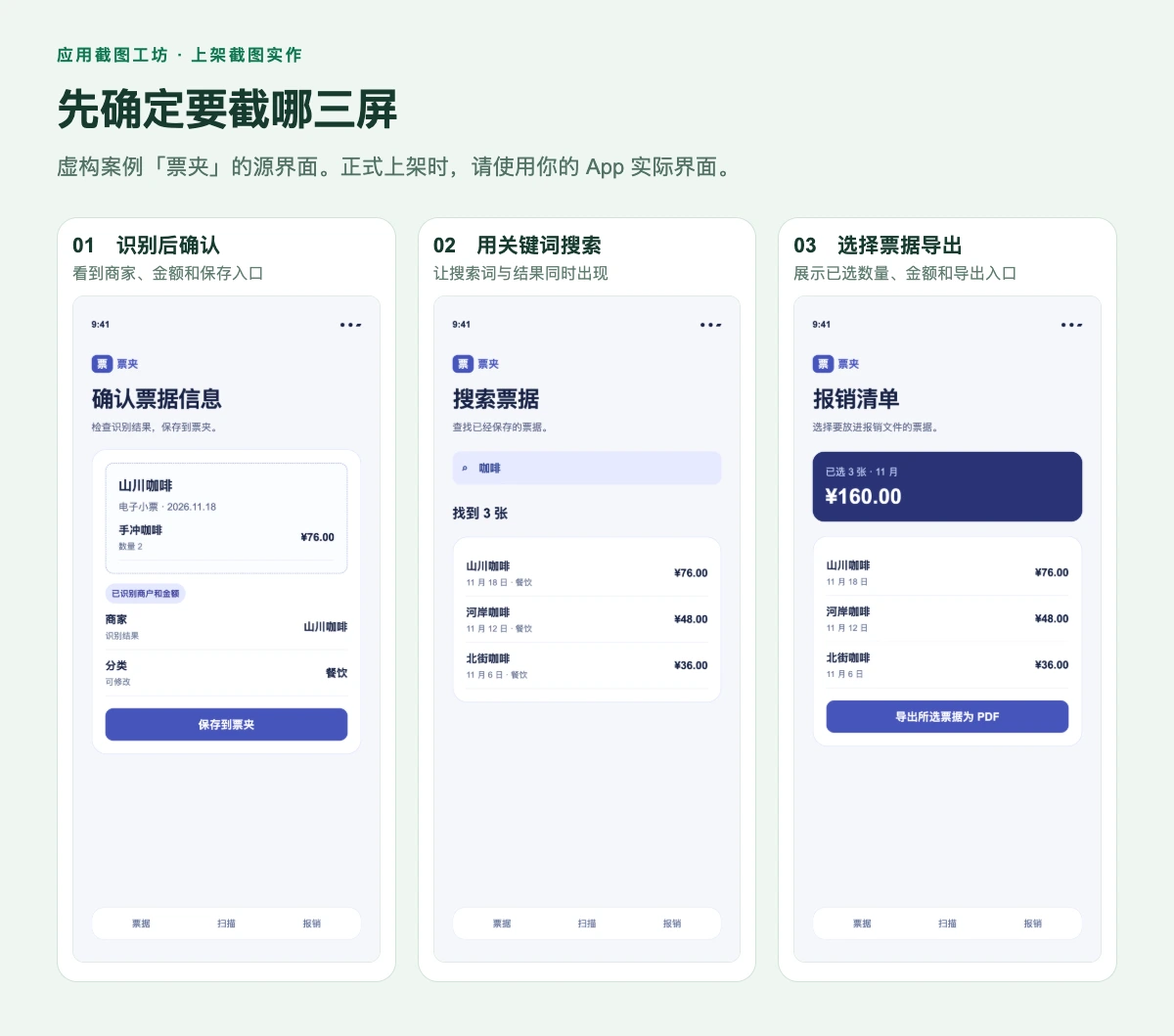
1枚目だけを見ても、何をするアプリなのかがわかるのが理想です。見出しの内容が画面内で確認できるかもチェックしましょう。たとえば「キーワードでレシートを検索」と書くなら、画像に検索語と検索結果が写っている必要があります。見出しには、ユーザーができることを書けば十分です。サブタイトルは、補足が本当に必要な条件のために取っておきます。Apple のスクリーンショットに関するガイドラインでも、アプリを実際に使っている様子を主に見せることが求められています。 Apple App Review ガイドライン 2.3.3 の説明
1つのテンプレートで3枚を並べ、まず1枚目を仕上げる
- パソコンでスクリーンショットエディタを開き、提出先のストアと端末に合わせてサイズを選びます。この記事では「仕事効率化」テンプレートから始め、余分な2枚のアートボードを削除して3枚だけ残しました。
- 「アップロード」でテンプレートのサンプル画像を置き換える操作を選び、先ほど用意した3枚の画面を順番に入れます。アップロード後に1枚ずつ見て、元のサンプル画像がすべて差し替わったことを確認します。
- 「テキスト」を開き、各画像に1行の見出しを書きます。説明がどうしても必要なときだけ、サブタイトルを1行加えます。フォント、文字サイズ、背景はテンプレートのものをそのまま使います。見出しが長すぎるときは、まず文を短くして読みやすさを保ちます。
- 全体を縮小表示して、見出しが読み取れるか、主要なボタンや結果が端末フレームに隠れていないかを確認します。次に1枚ずつ拡大して、画面内の文字がはっきり読めるかを見ます。位置を調整したあとは、ほかの2枚が意図せず一緒に動いていないかも確認してください。
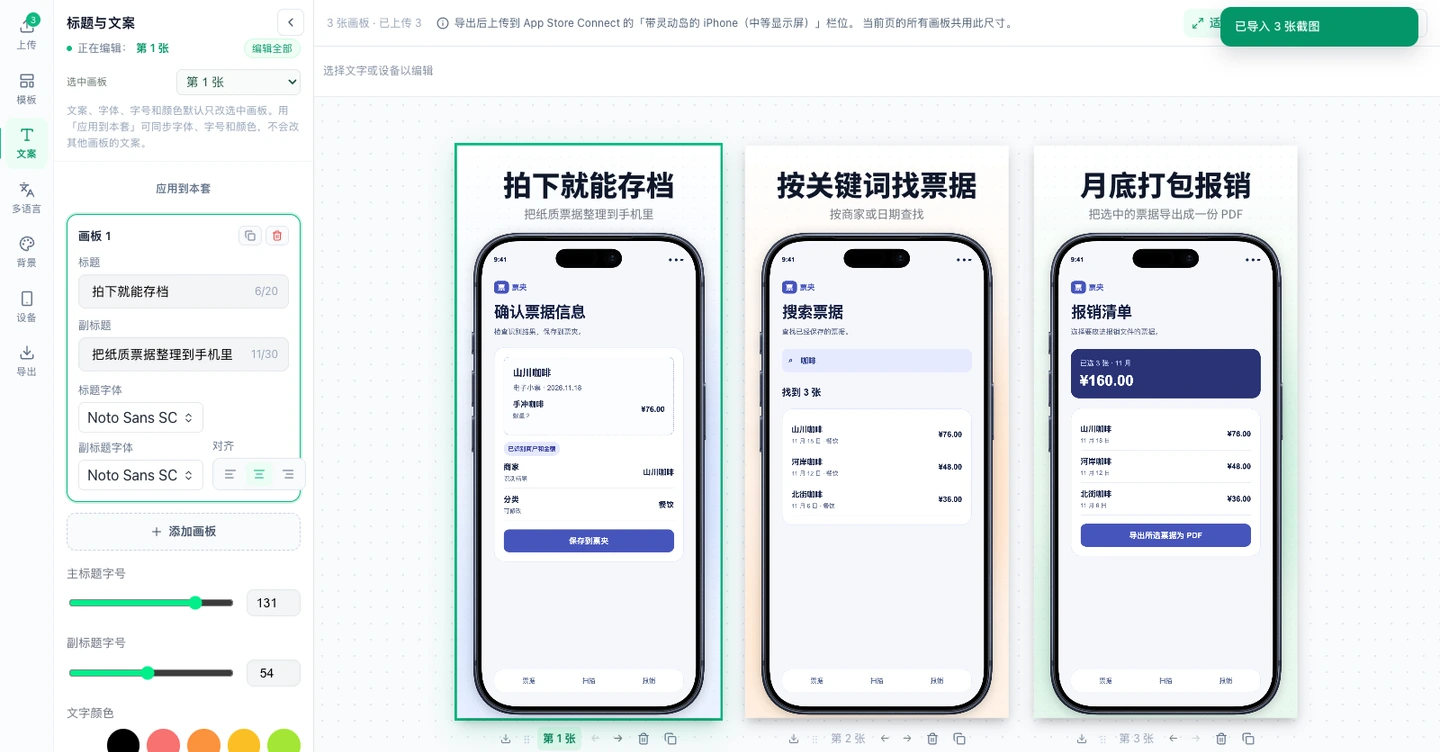
上の画像は中国語表示の編集画面です。左側のパネルで1枚目の見出しとサブタイトルを編集し、右側で3枚の仕上がりを並べて確認しています。
見出しの位置、背景、余白は、テンプレートの時点で決まっています。初回リリースで急いでいるときは、画面の差し替えと文言の変更だけにとどめると、3枚の統一感を保ちやすくなります。見る人に伝えたいのは、保存、検索、書き出しの3つの操作です。装飾は、理解を助ける場合にだけ加えましょう。
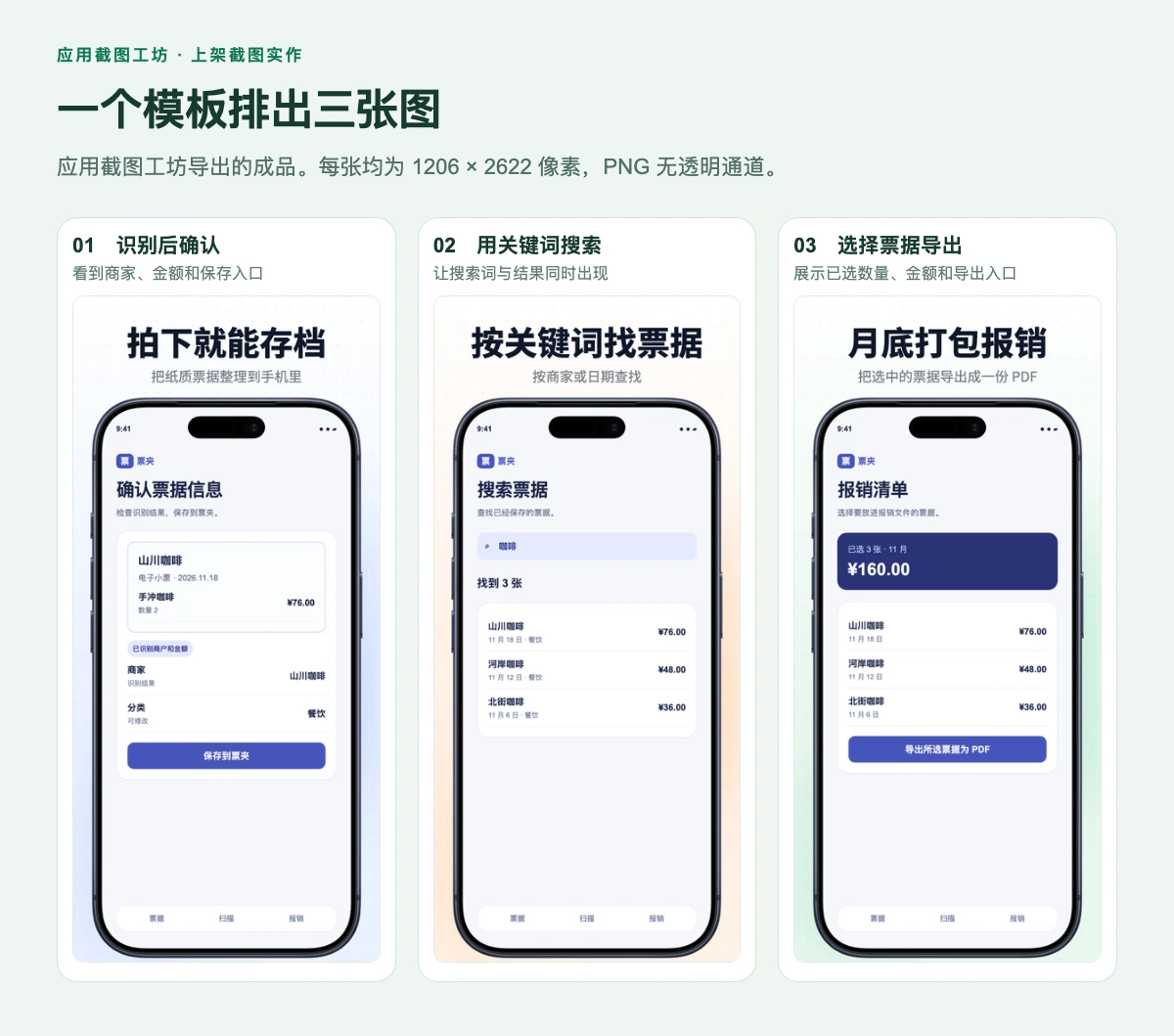
完成画像の見出しは中国語で、左から「拍下就能存档(撮るだけで保存)」「按关键词找票据(キーワードでレシートを検索)」「月底打包报销(月末にまとめて精算)」です。
書き出したら1枚ずつ開いて確認し、管理画面にアップロードする
右上の「書き出し」をクリックし、PNG と必要なアートボードを選びます。下部に表示される画像の枚数と出力サイズを確認してから、確定してダウンロードします。今回エディタから実際にダウンロードした ZIP には 1206 × 2622 ピクセルの PNG が3枚入っていて、1枚ずつ確認したところ、どれにも透過チャンネルはありませんでした。解凍したら、順番、サイズ、内容を確認し、元の撮影画像や別サイズの画像を一緒にアップロードしないよう注意してください。
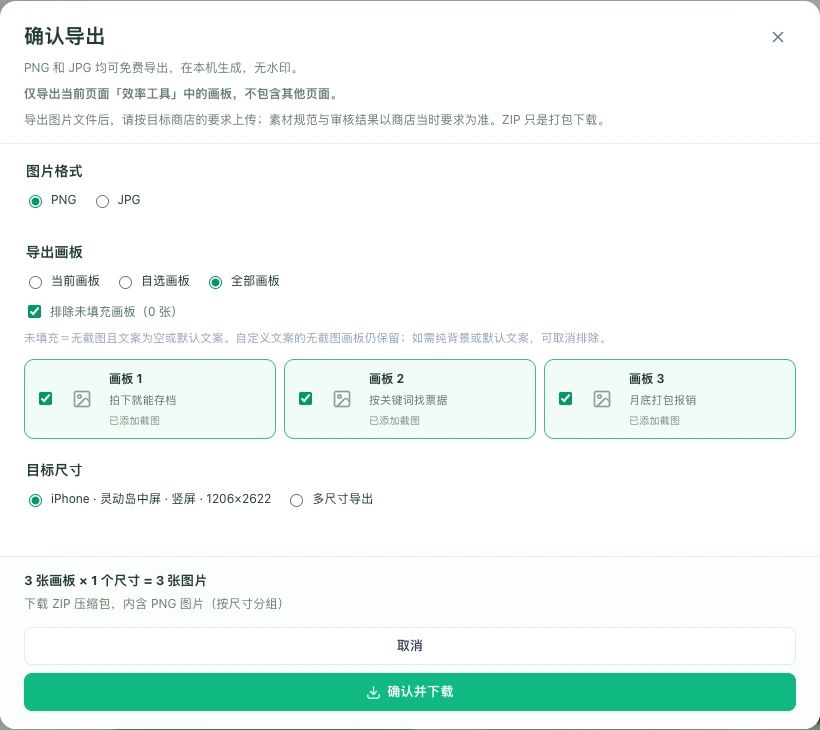
書き出しダイアログも中国語表示ですが、選択内容は形式が PNG、対象が3枚のアートボード、サイズが iPhone 縦向きの 1206 × 2622 です。
- App Store に提出する。 App Store Connect で提出するアプリのバージョンを開き、言語と iPhone または iPad を正しく選んだうえで、「App プレビューとスクリーンショット」に解凍した画像をアップロードします。並び順を整えて保存したら、そのバージョンの審査提出の手順に進みます。 Apple のアップロード手順
- Google Play に提出する。 Play Console で該当する言語のストアの掲載情報を開き、用意した Android 用の画像を「スマートフォンのスクリーンショット」に、必要ならフィーチャー グラフィックを専用の欄に入れます。保存したら、アカウントで現在使っている公開手順に従って、今回の掲載情報の変更を提出します。 Google Play のアップロード要件
管理画面でファイルが受け付けられなかったときは、まずエラーに書かれた要求サイズとダウンロードした画像の実際のサイズを並べて比べ、端末、言語、縦横の向きを確認します。サイズが合っていれば、次に形式と透過チャンネルを確認します。アップロードはできたものの縮小すると小さな文字が読みにくい場合は、エディタに戻って重要な画面部分を大きくしてください。ピクセル数とファイル形式は、スクリーンショット要件チェックで事前に確認できます。
提出前にこの5点を確認する
- 1枚目で、アプリの主な用途が伝わる。
- 3枚それぞれに伝えたいポイントが1つあり、見出しの内容がその画面で確認できる。
- どの画像も現在のバージョンの画面で、言語はそのストアの掲載情報と合っており、個人情報は差し替えてある。
- 解凍した画像のサイズ、向き、形式が、提出先の端末と一致している。
- アップロード後の並び順が正しく、縮小しても見出しと主要な画面が読み取れる。
次のアップデートで一部の機能だけが変わる場合は、今のテンプレートと配置済みの文言はそのままにして、該当する画面を撮り直せば済みます。エディタの「JSON をバックアップ」でプロジェクトを保存しておけば、改訂のときにそのファイルを開いて続きから編集できます。
サンプルの作成と確認は AppShot Maker が行いました。この事例は制作手順とファイル確認の流れを示すためのもので、審査の結果は実際に提出するアプリと素材によって決まります。