
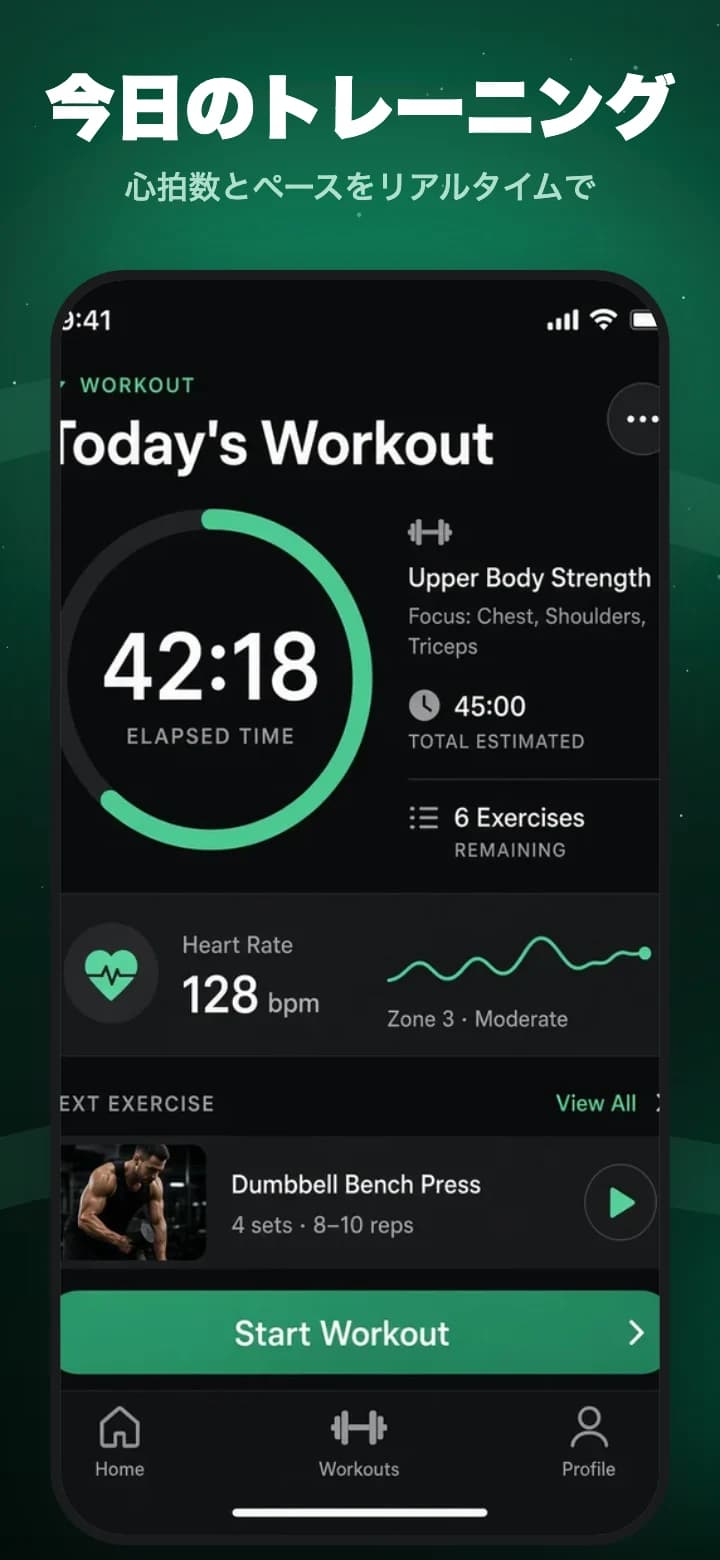
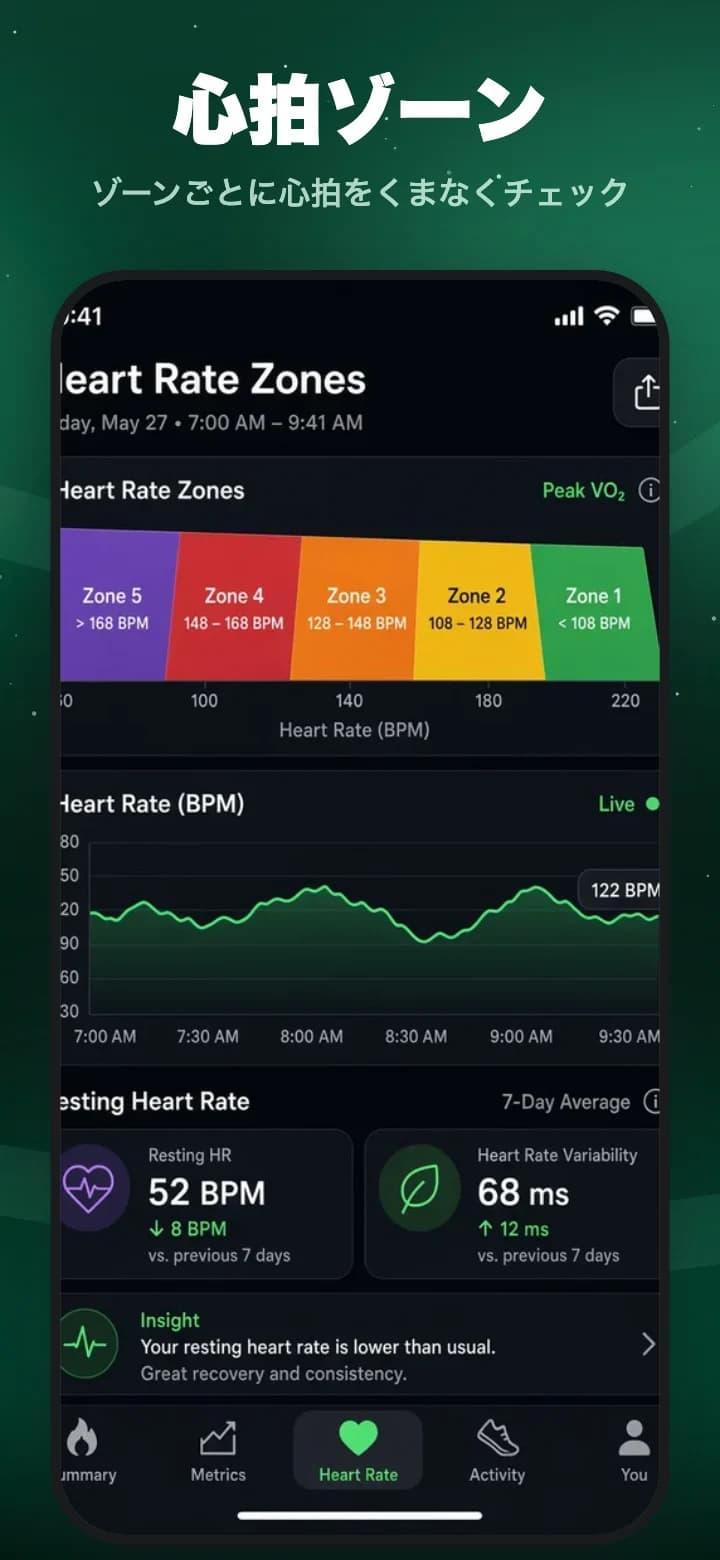
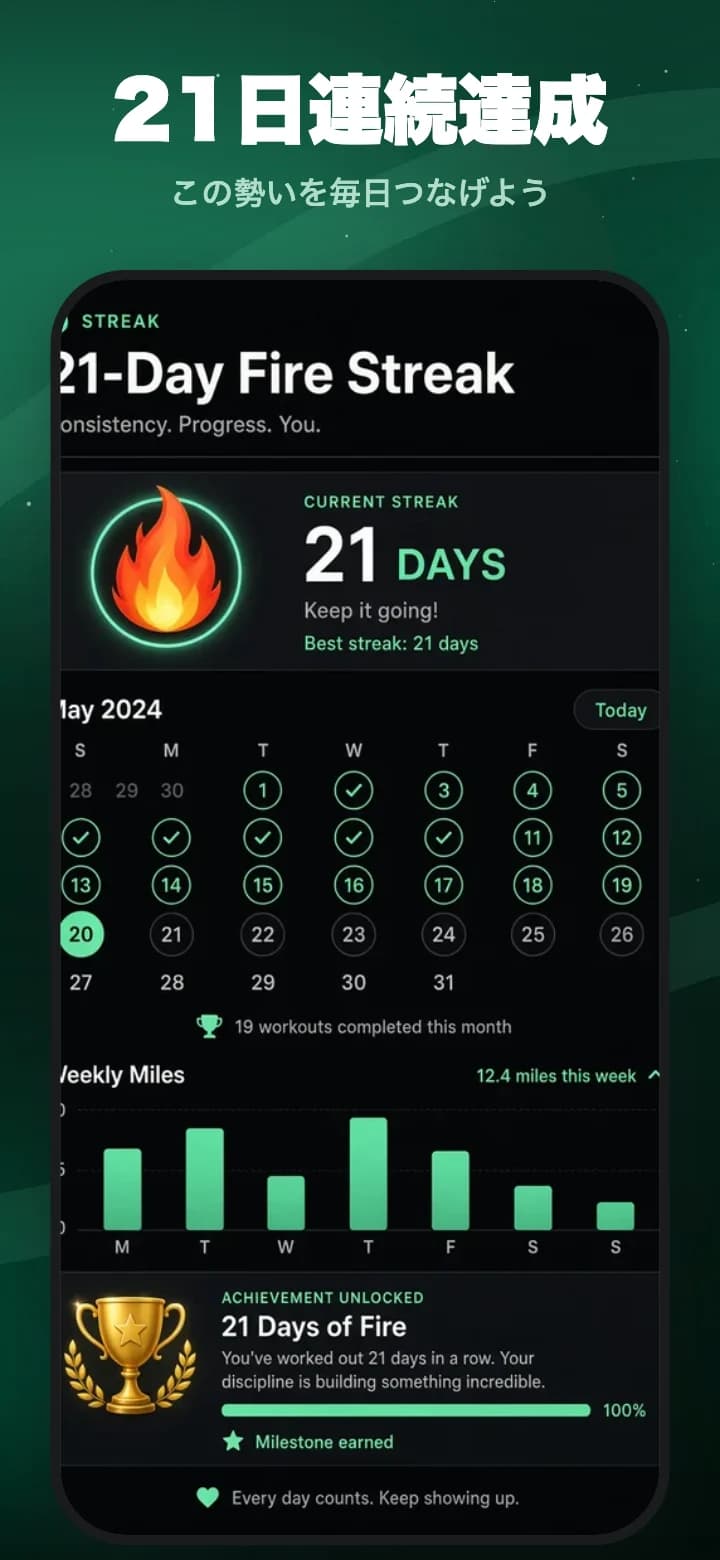
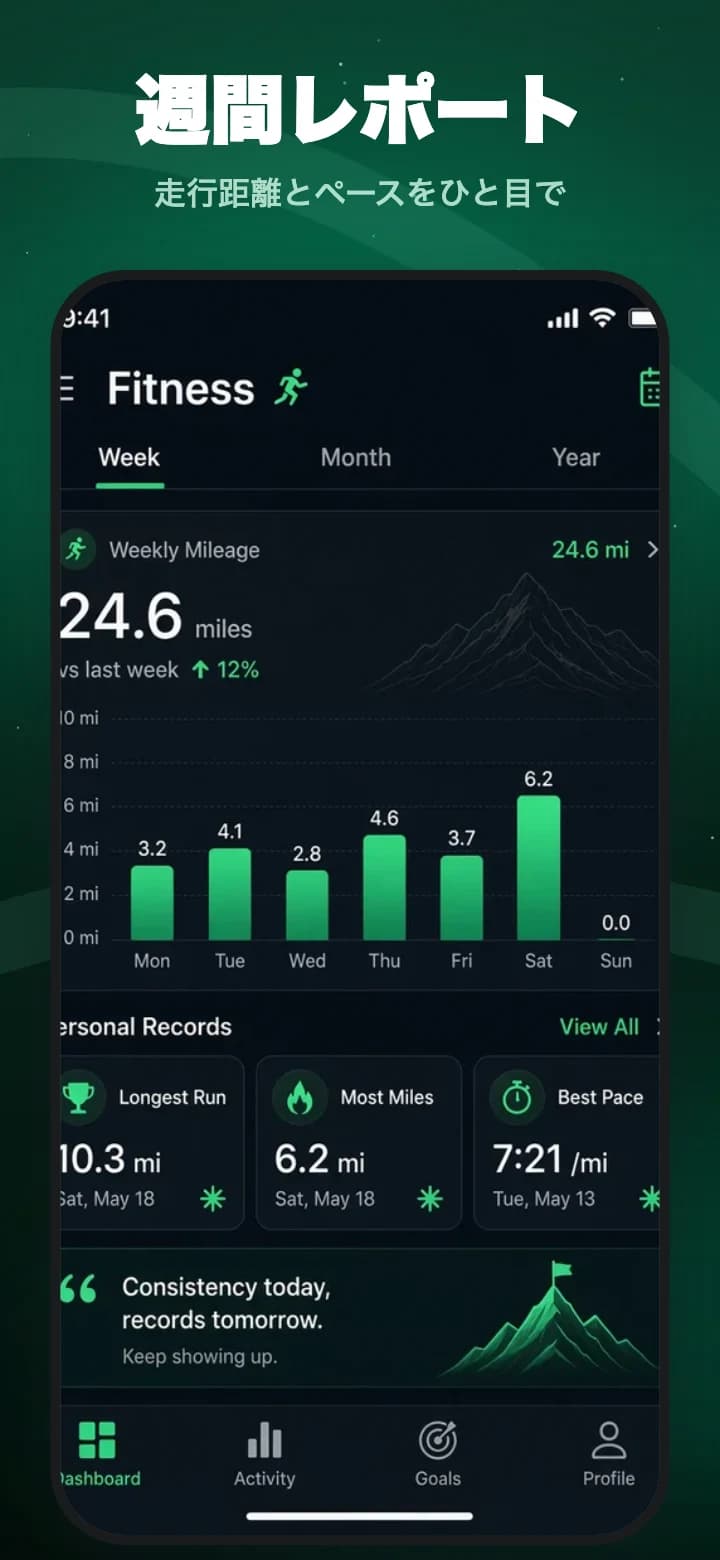
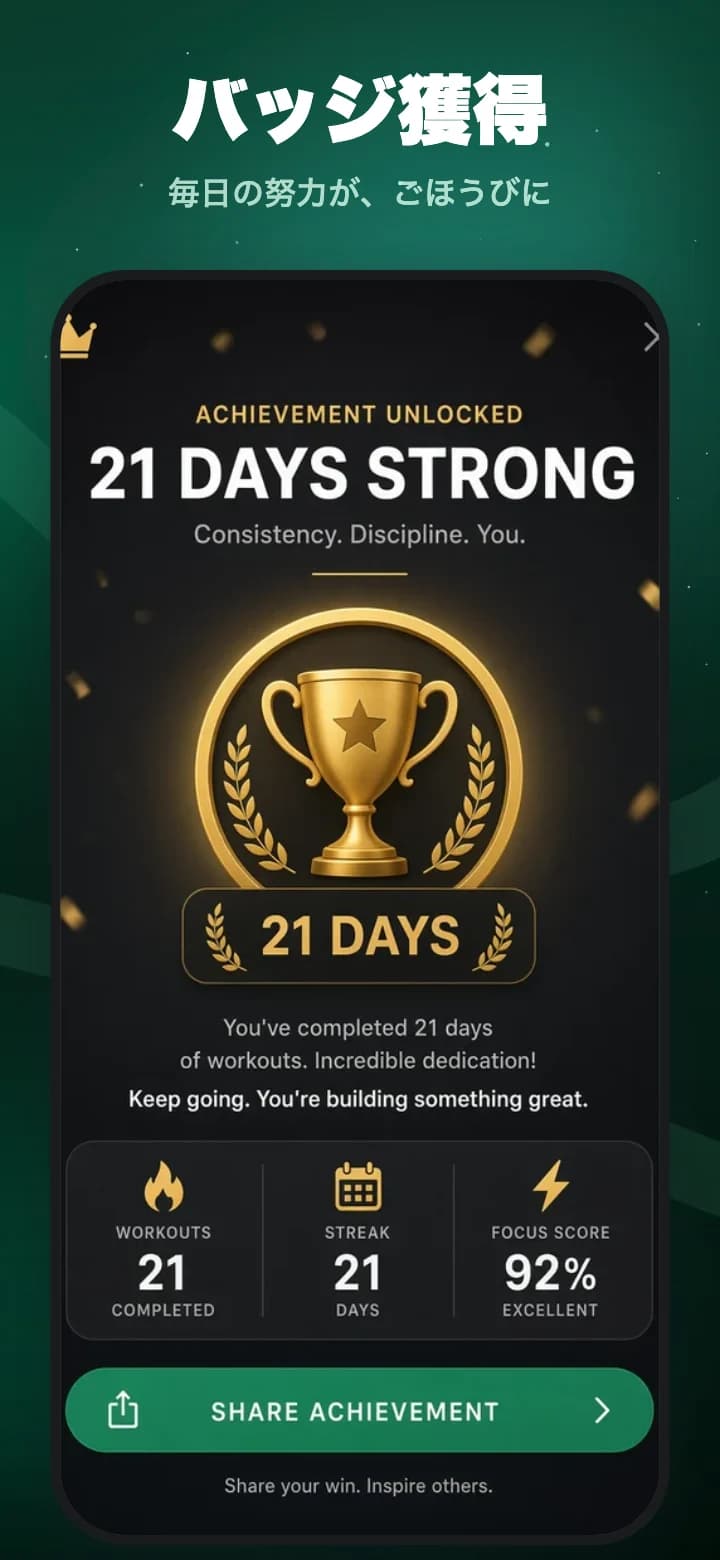
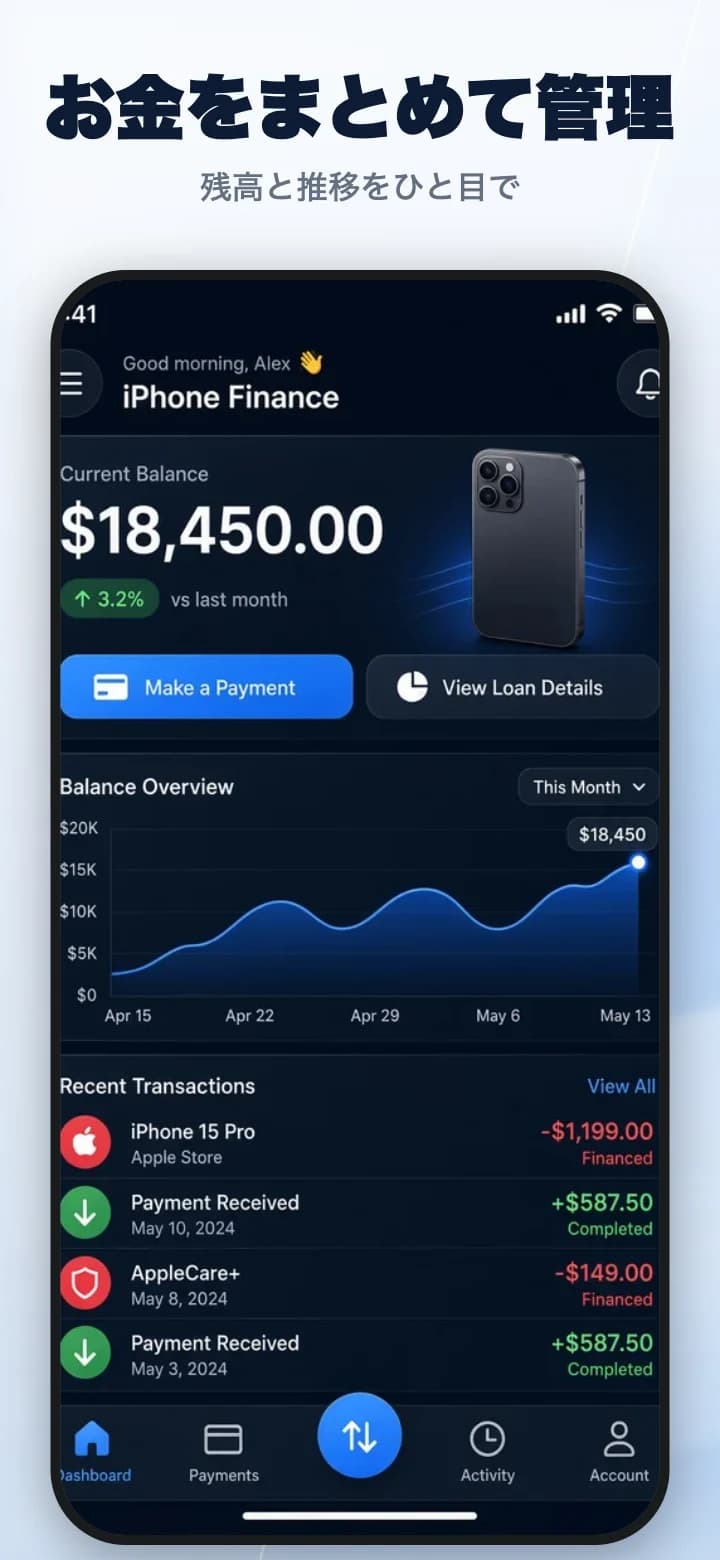
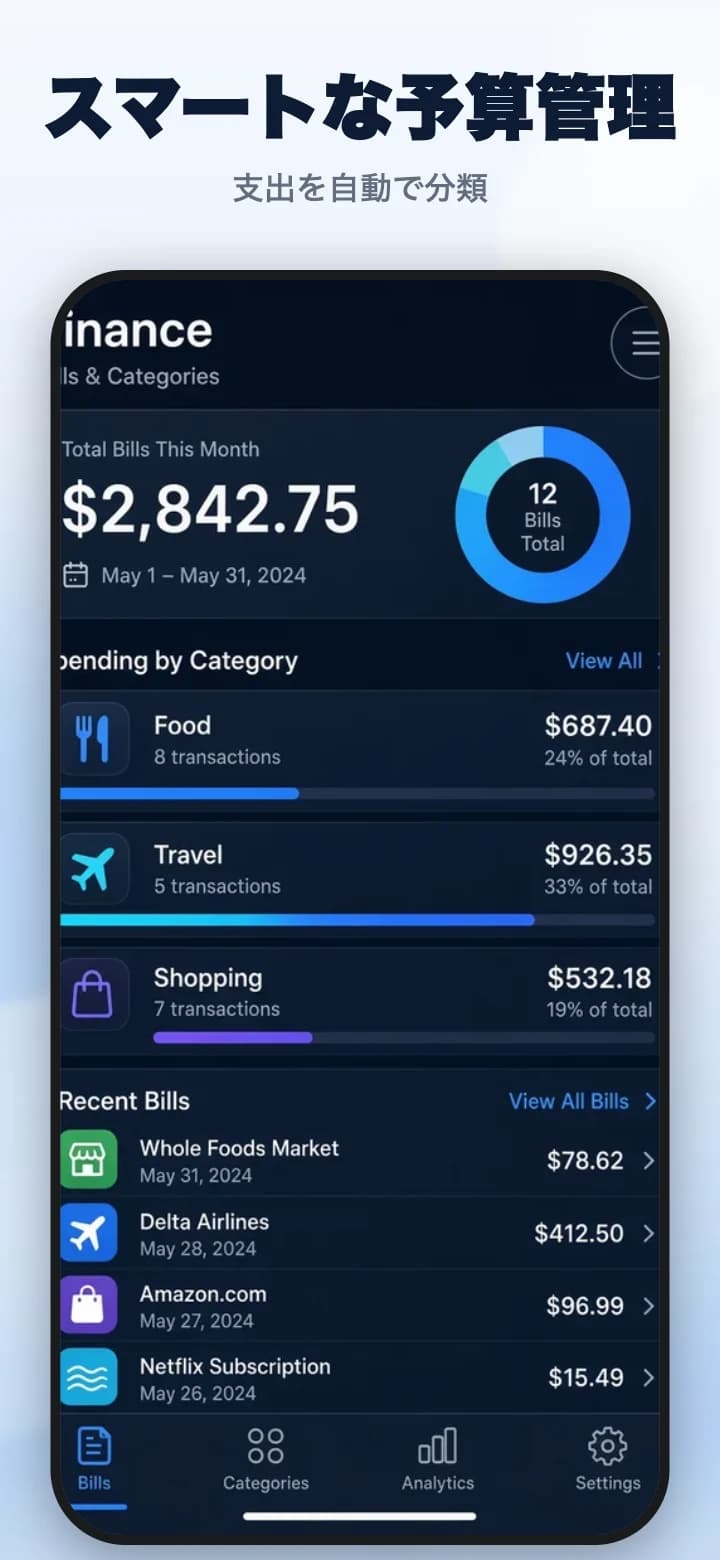
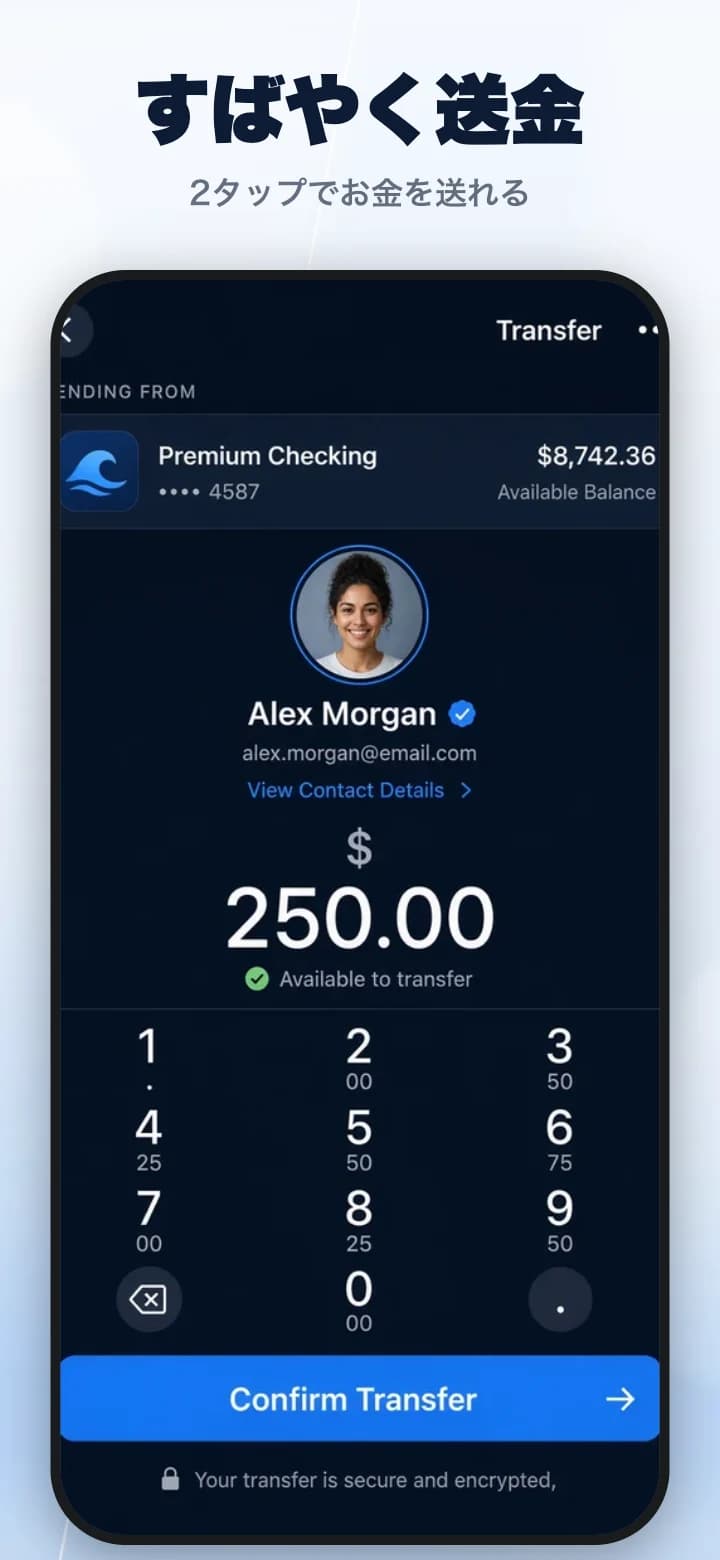
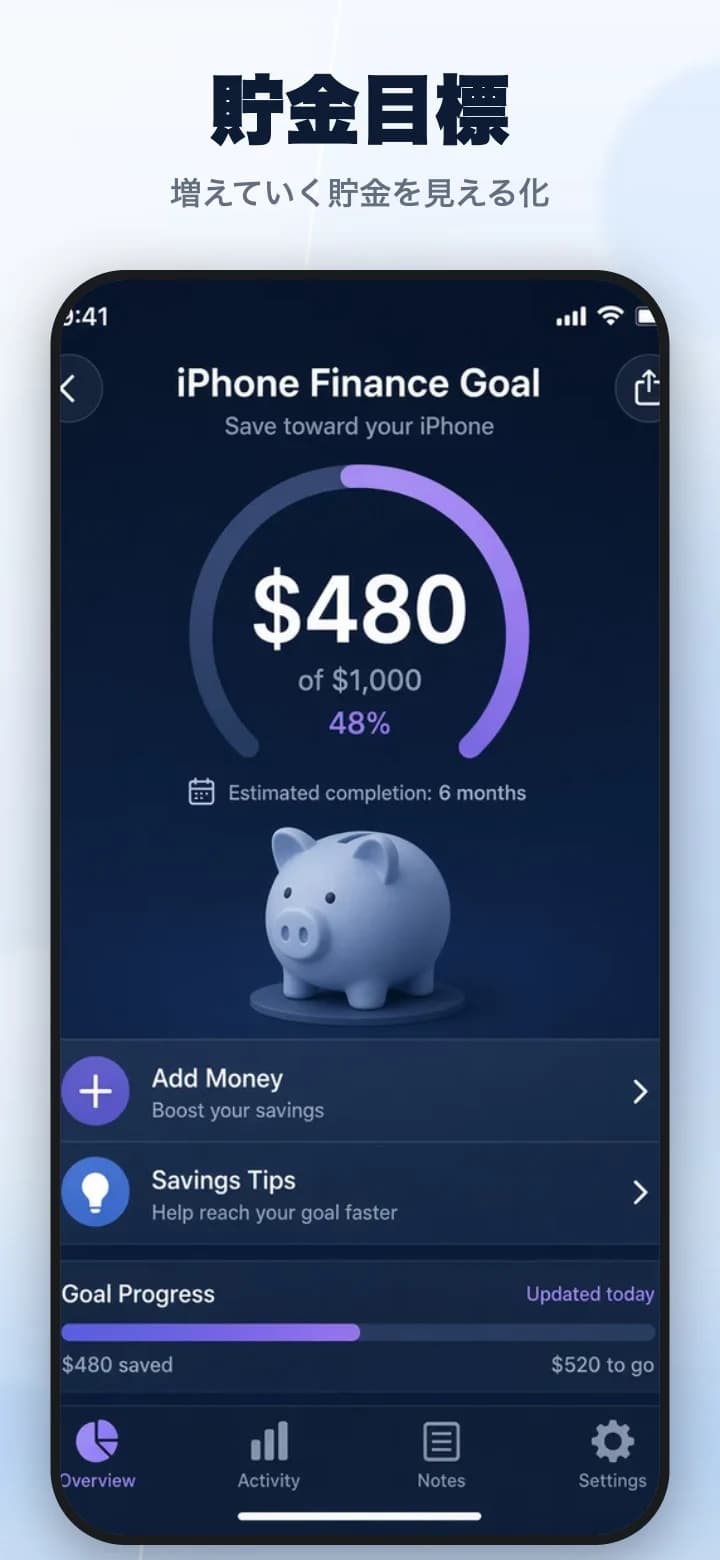
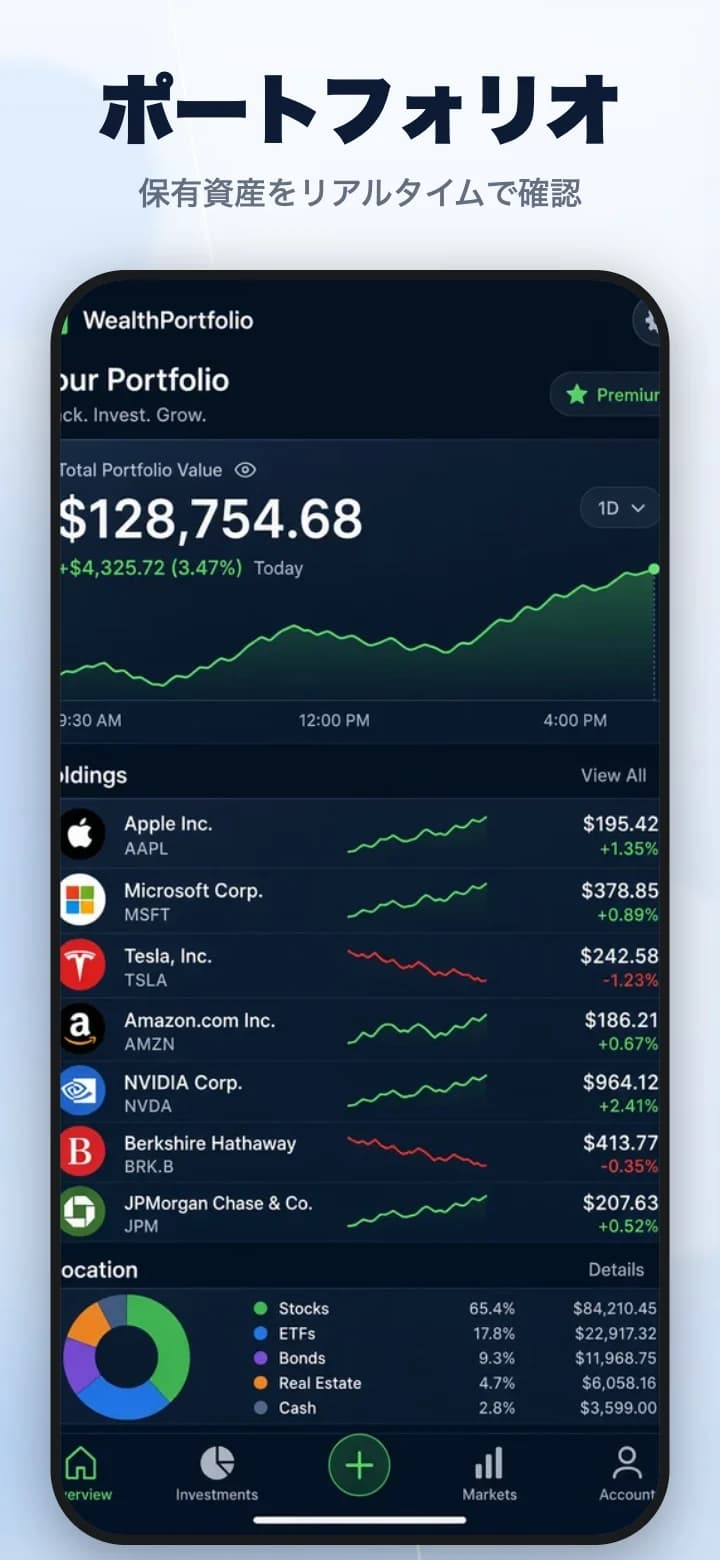
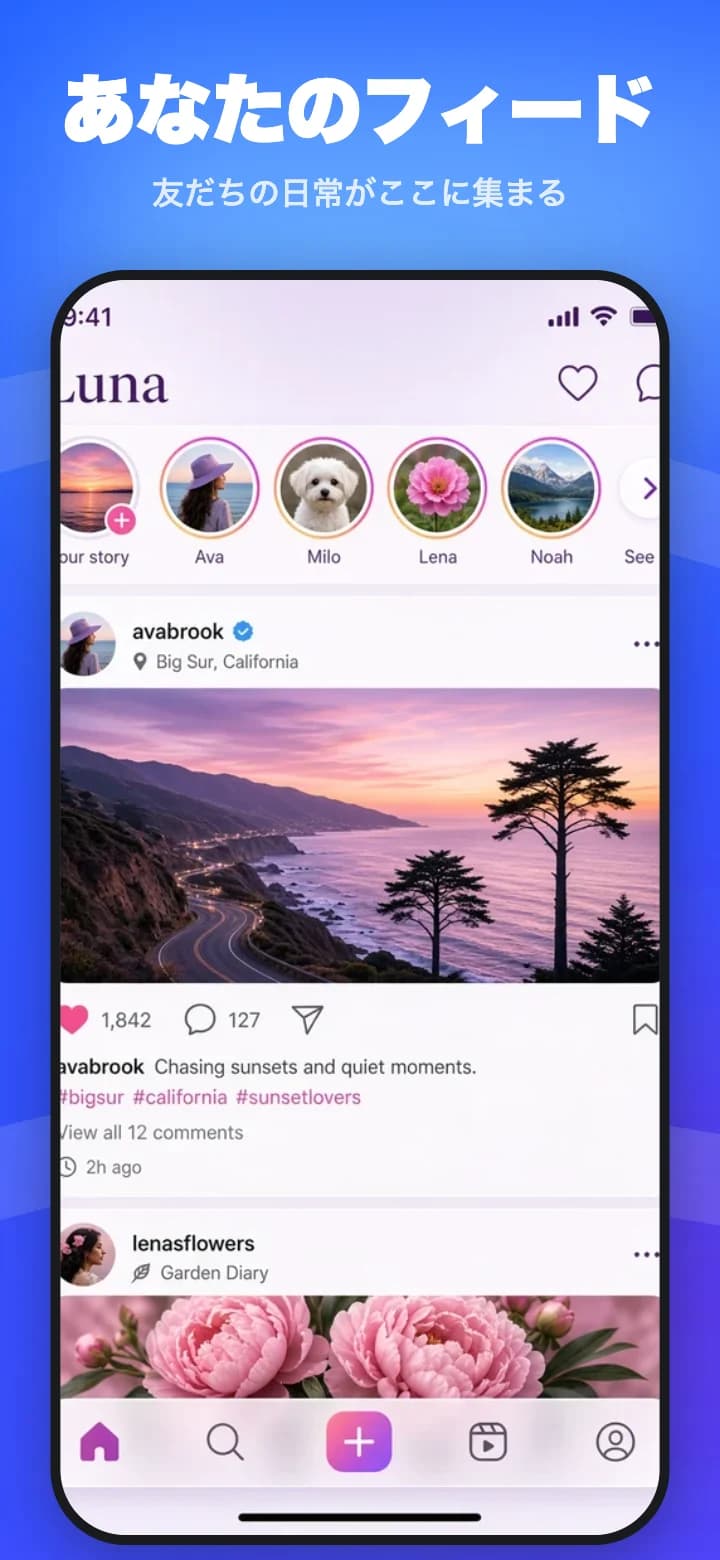
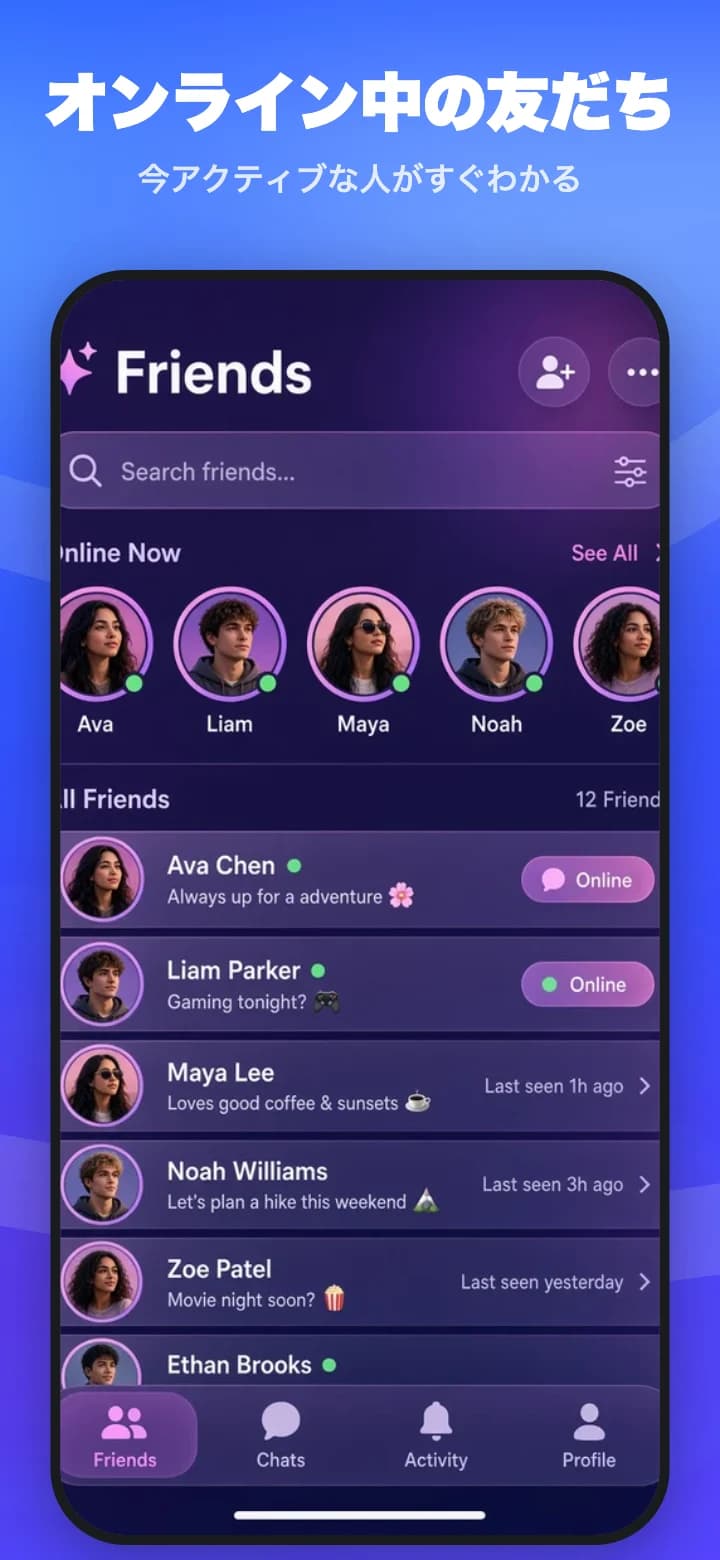
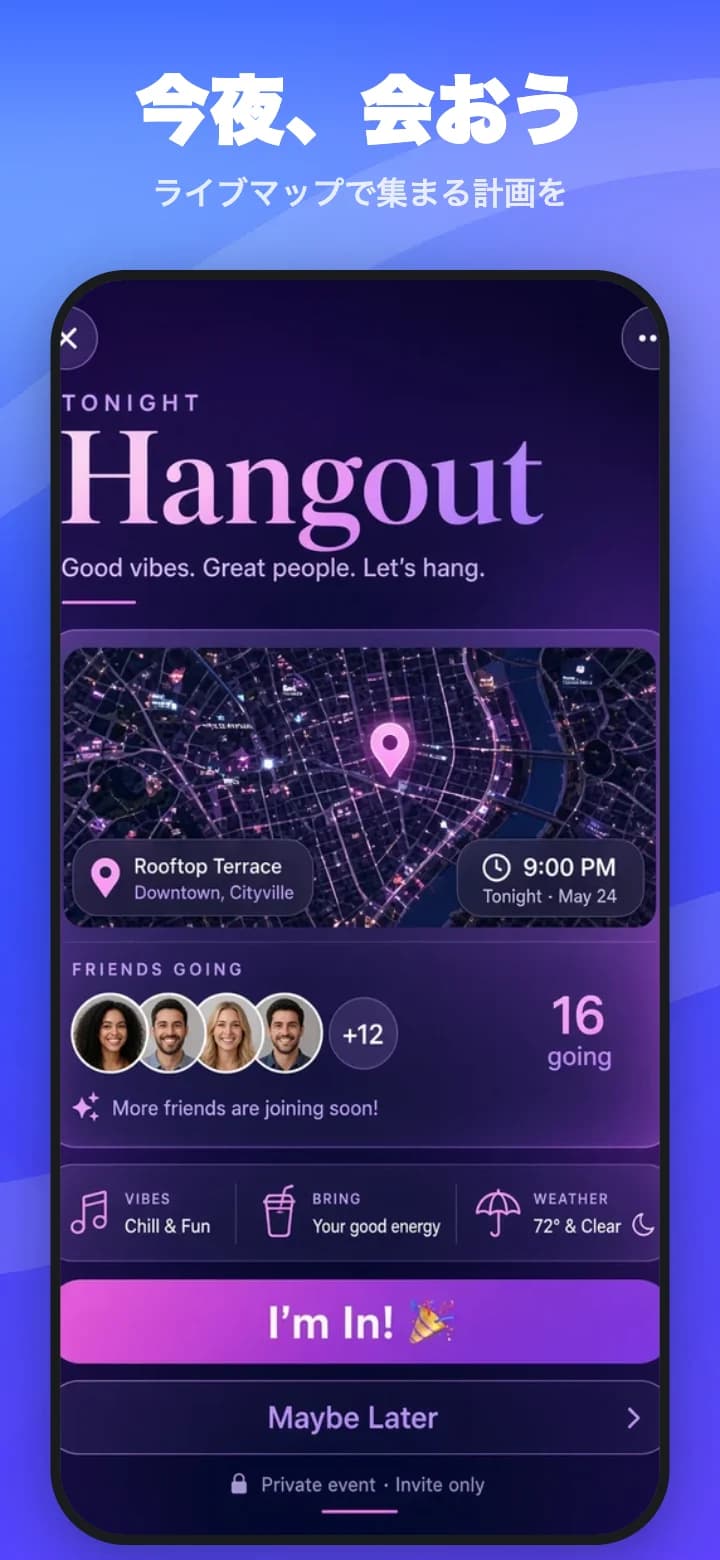
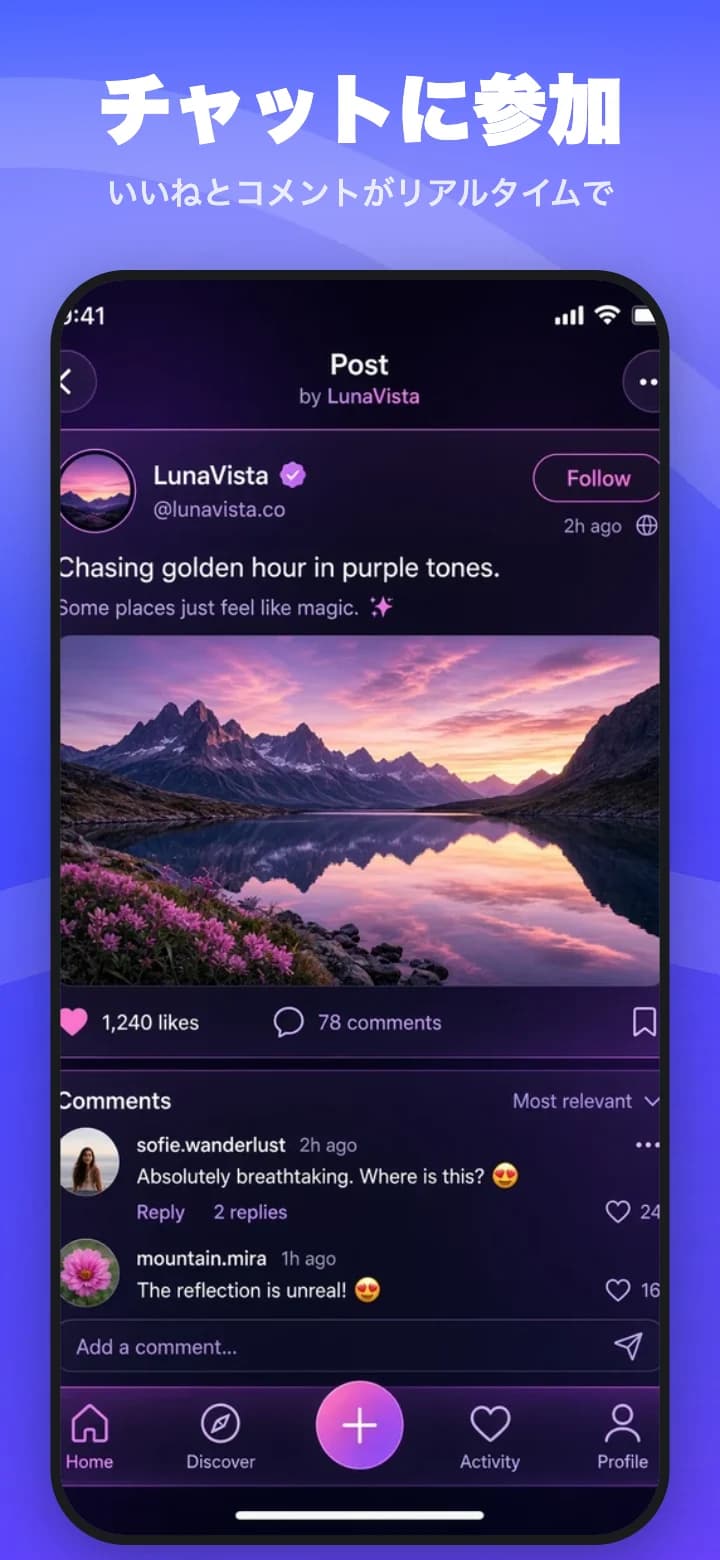
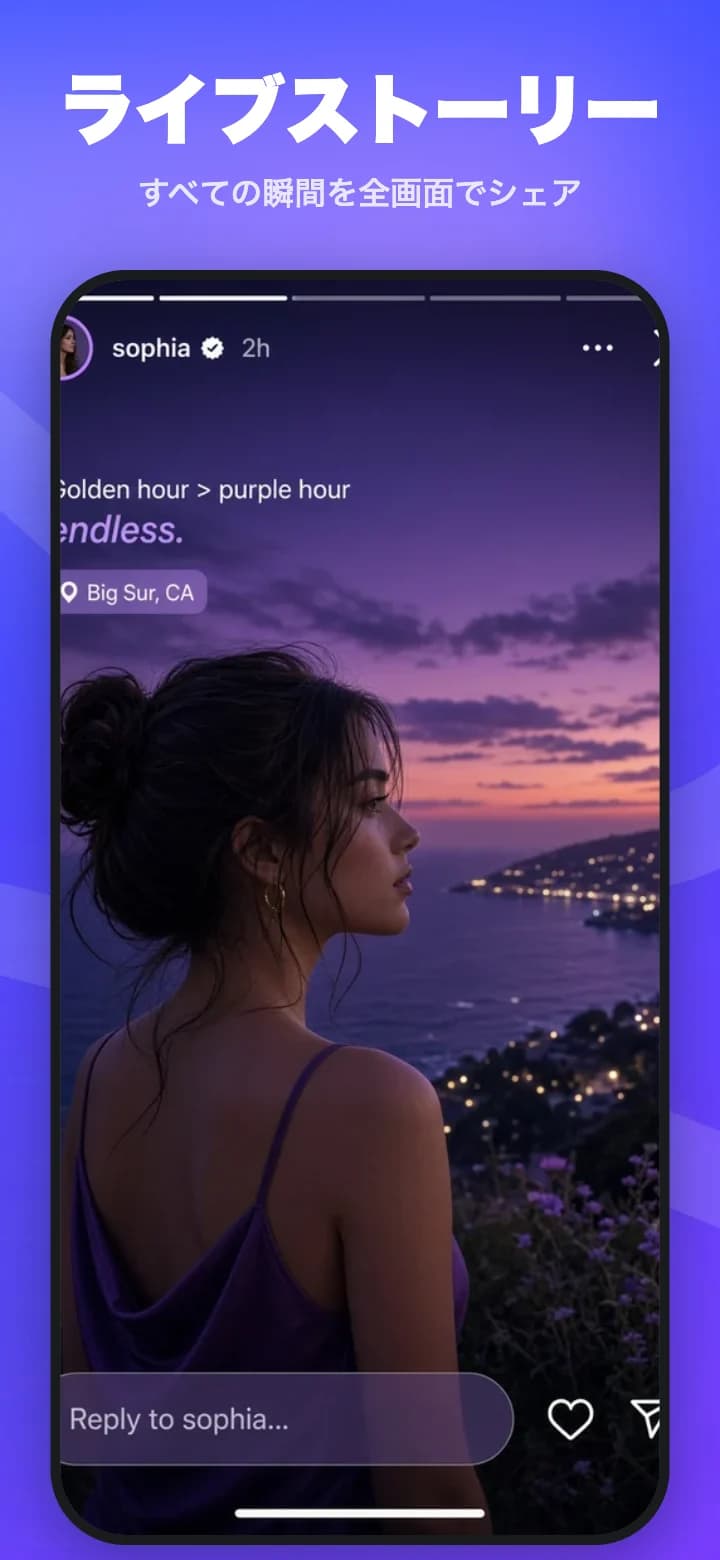
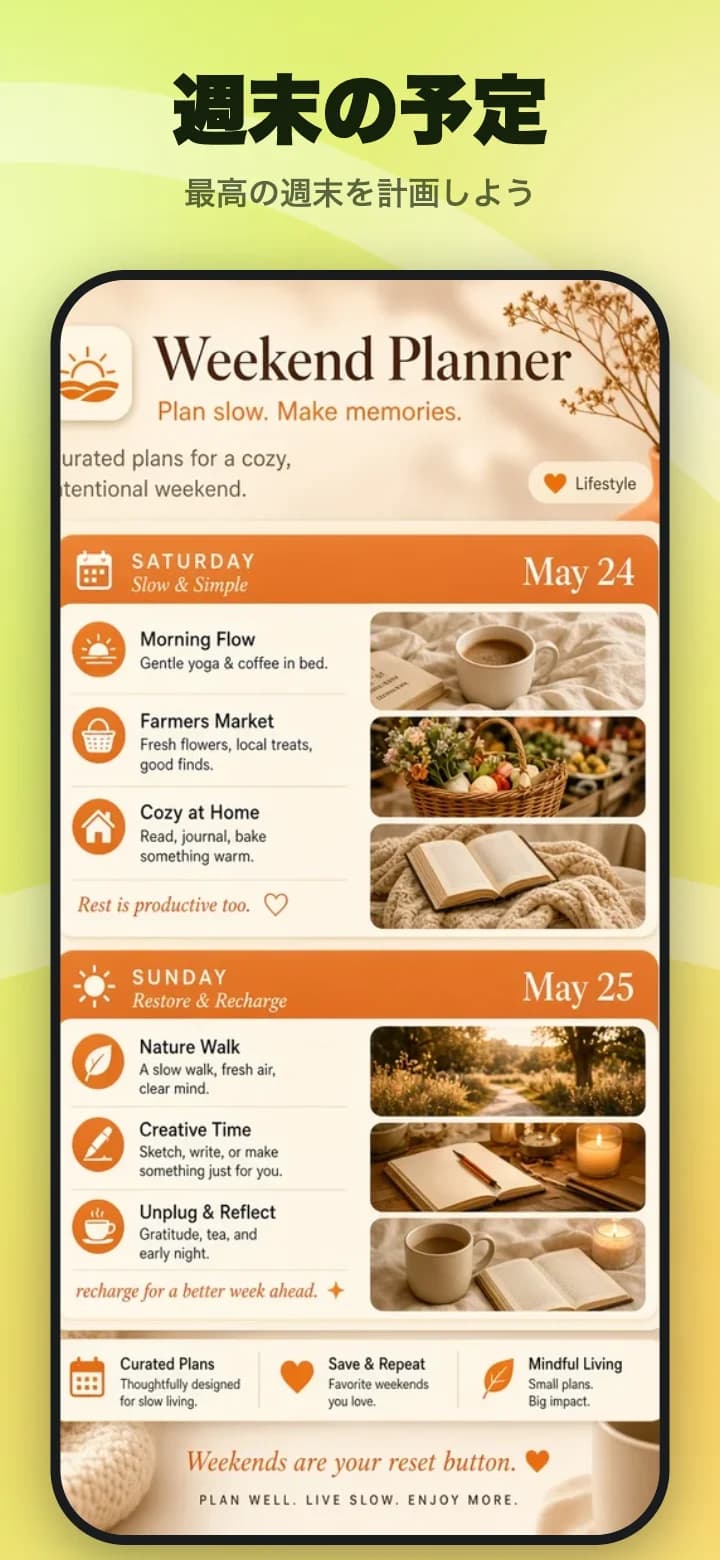
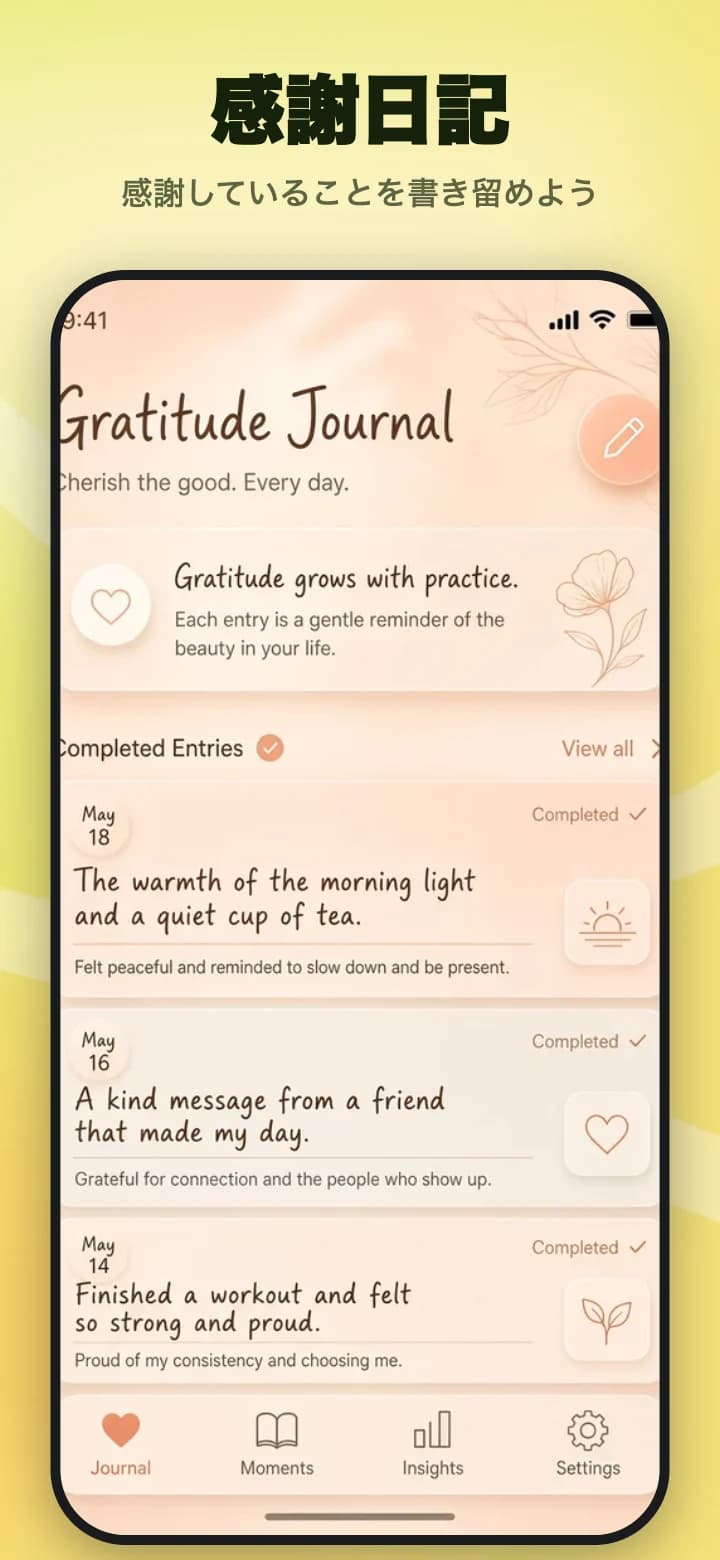
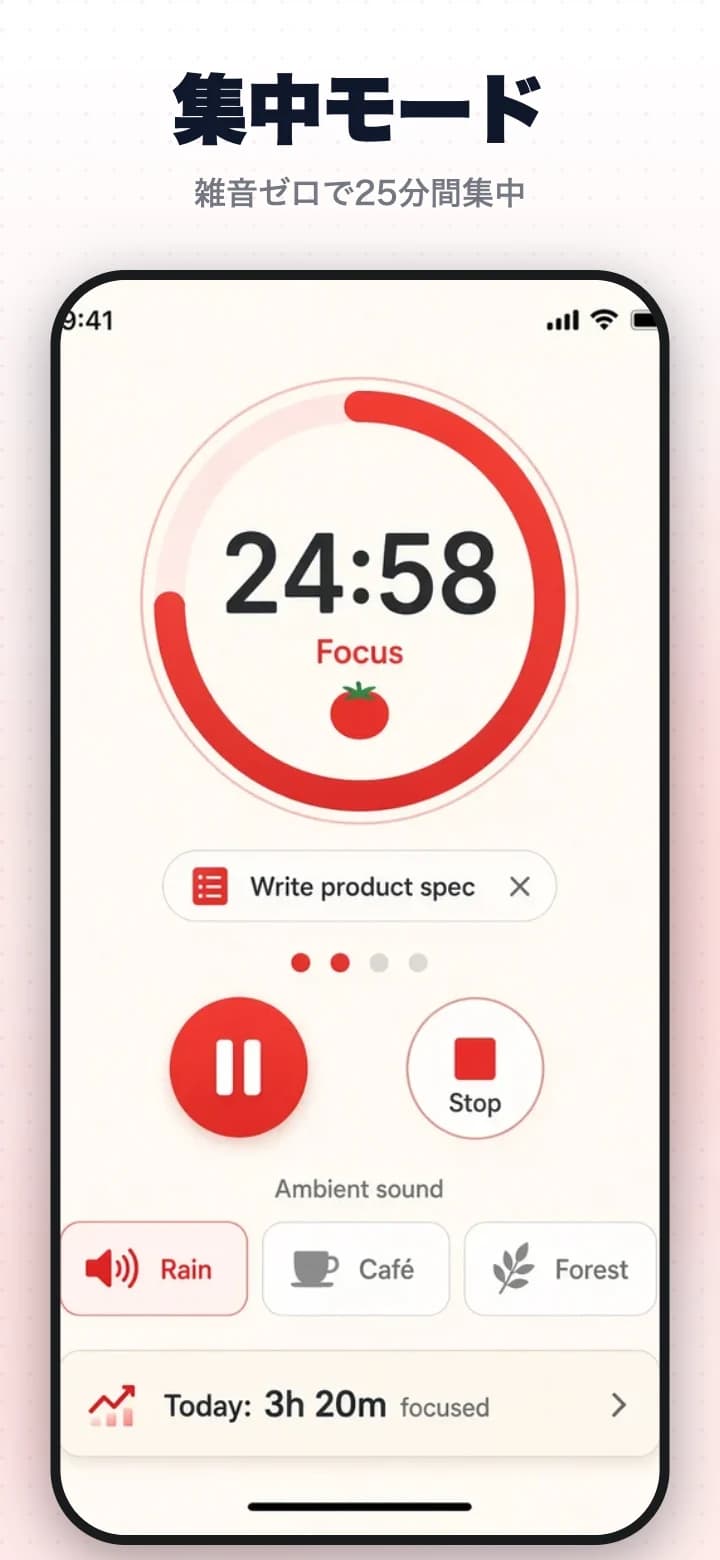
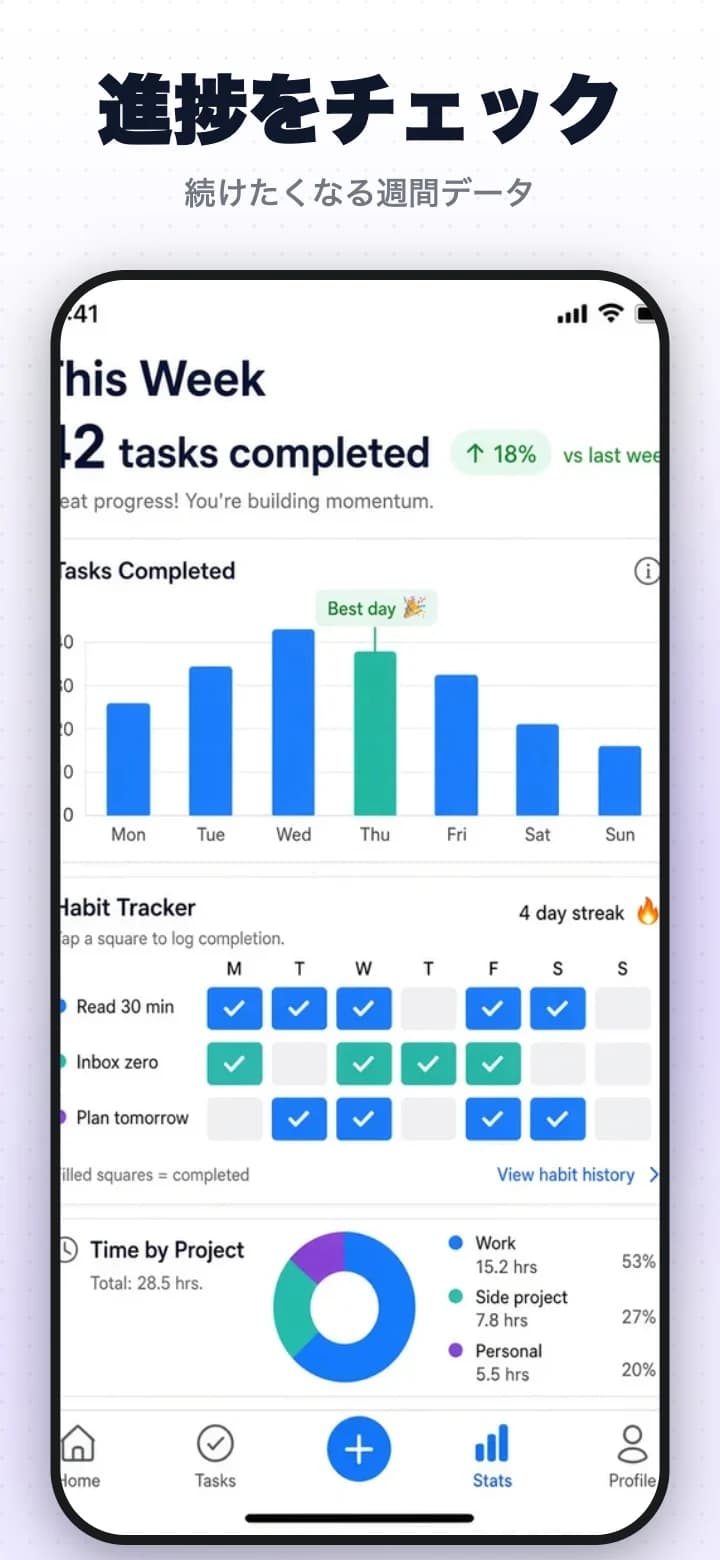
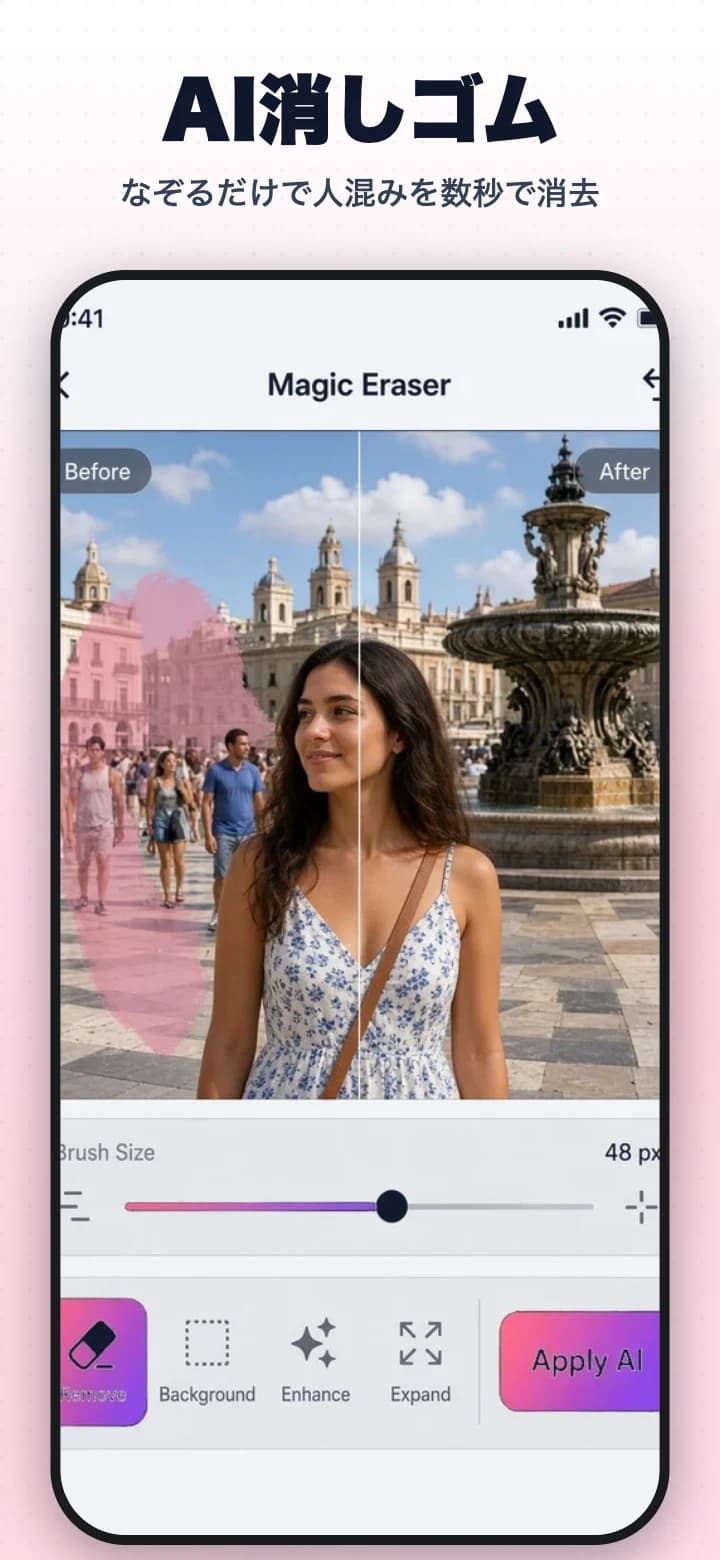
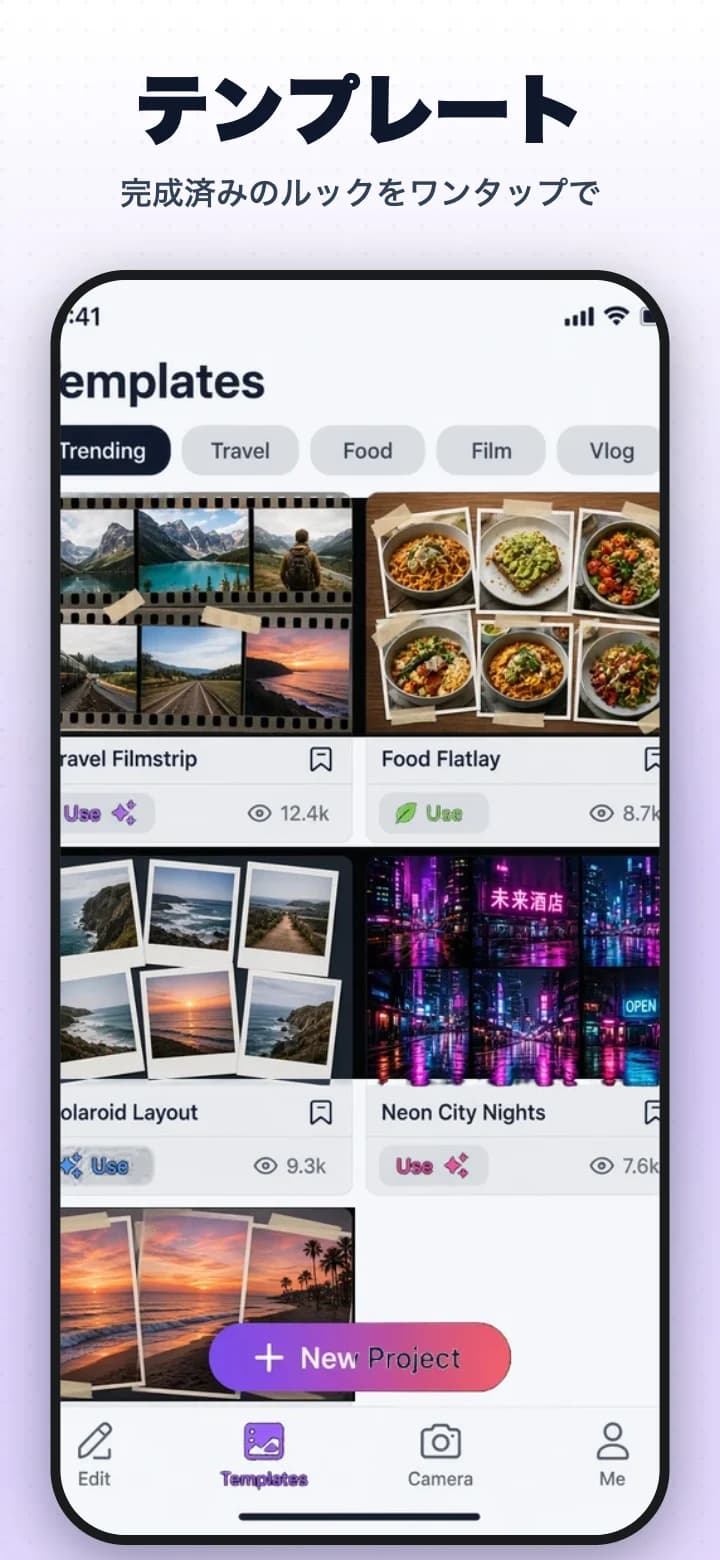
スクリーンショットに合った端末フレームを
アプリを iPhone、iPad、Android の端末フレームに収めることも、スクリーンショットをキャンバス全体に広げることもできます。
プラットフォームごとにフレームを選ぶ
端末の画像を、スクリーンショットや背景と組み合わせられます。
縦向きにも横向きにも対応
ストアのサイズを選ぶか、幅と高さを自由に入力できます。
アプリのスクリーンショットを読み込み、端末フレームとキャプションを追加して、App Store と Google Play 向けのセットを透かしなしで書き出せます。
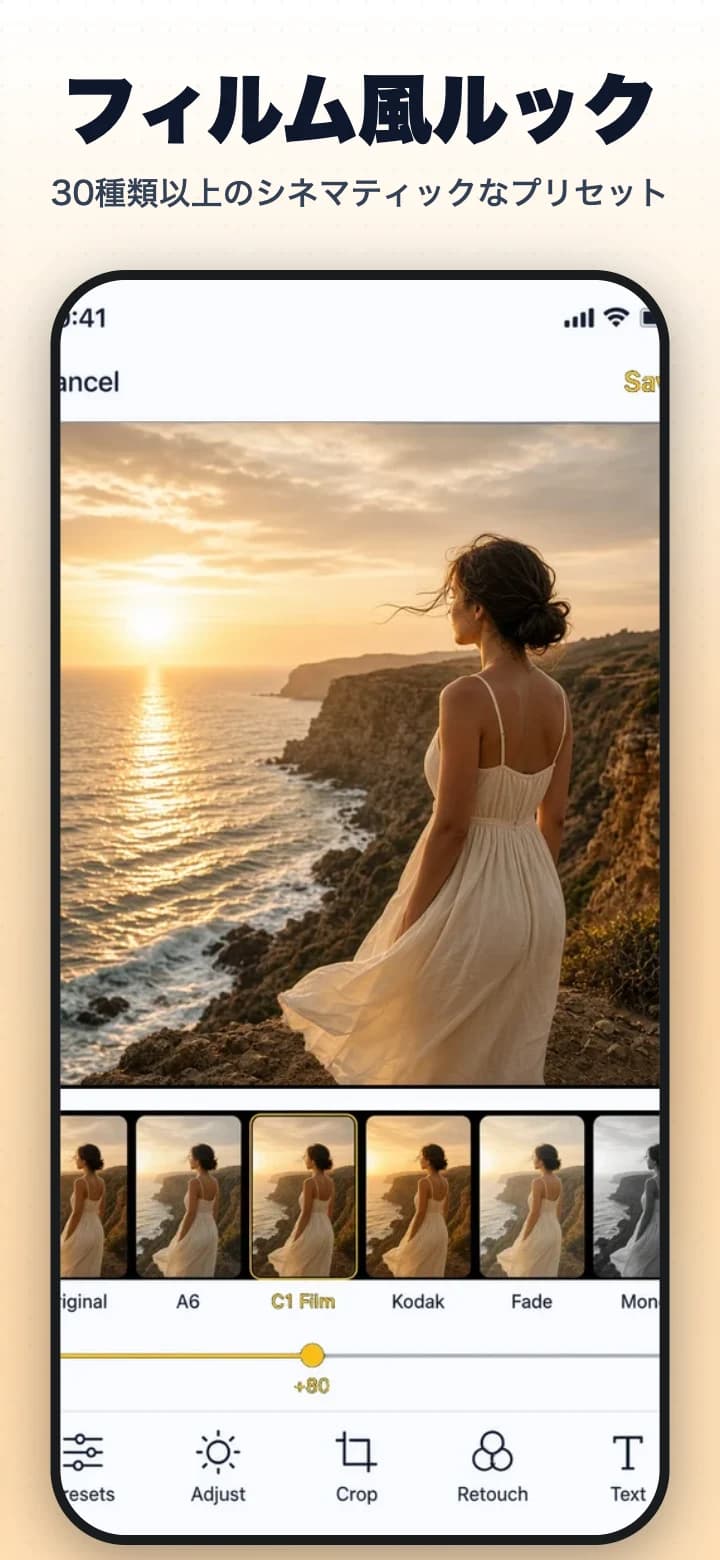
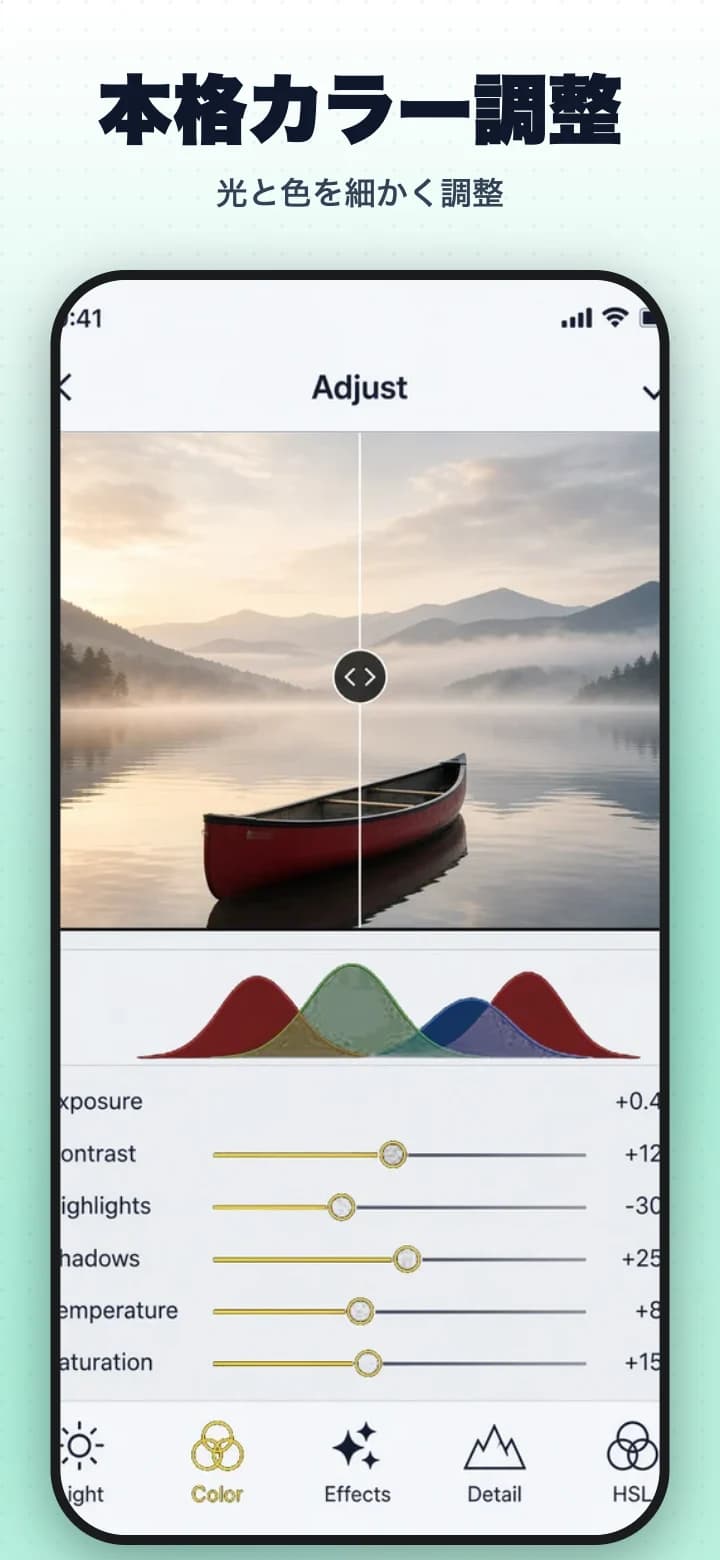
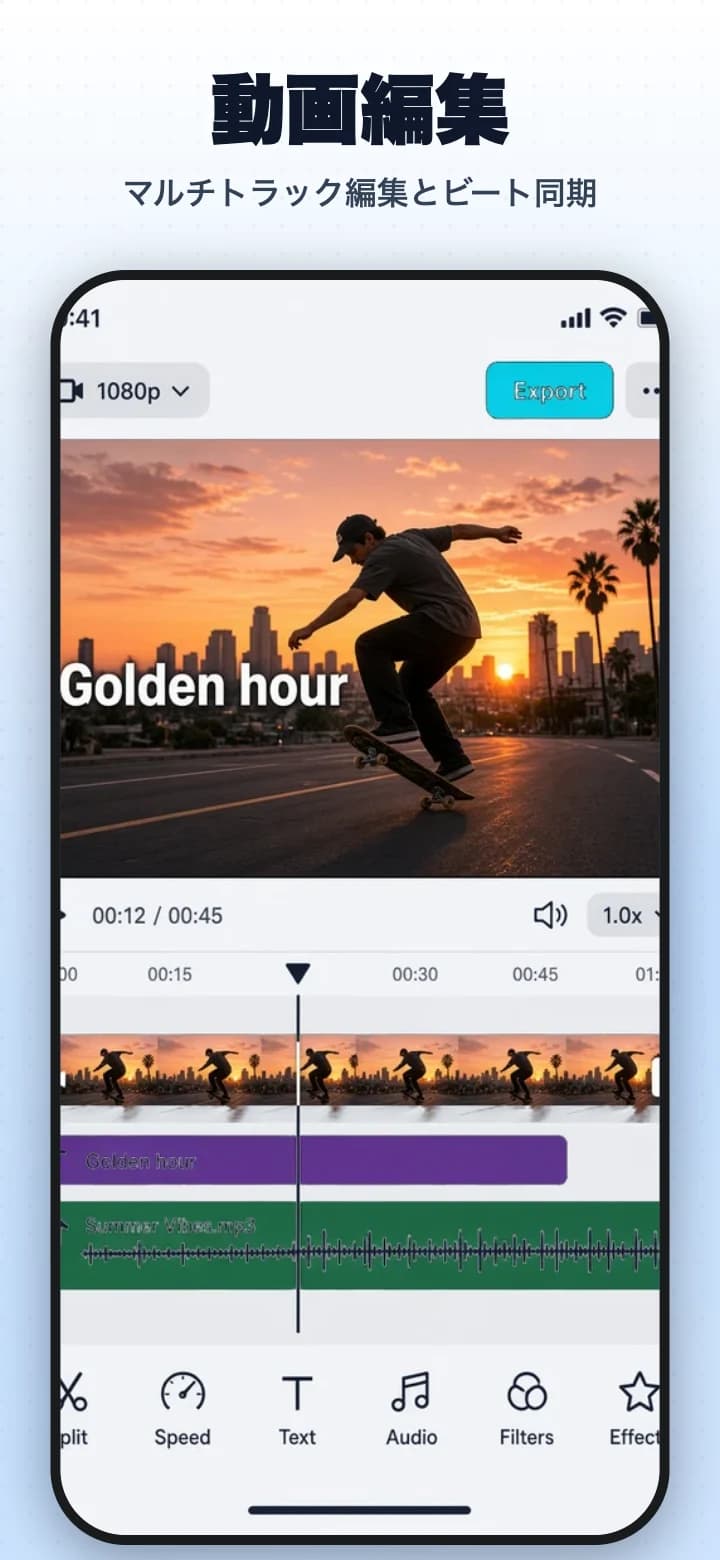
レイアウトを選んだら、エディタで自分のアプリ画面とテキストを追加しましょう。
リリースに必要なサイズ、レイアウト、言語で、App Store と Google Play のスクリーンショットを作成できます。
アプリを iPhone、iPad、Android の端末フレームに収めることも、スクリーンショットをキャンバス全体に広げることもできます。
端末の画像を、スクリーンショットや背景と組み合わせられます。
ストアのサイズを選ぶか、幅と高さを自由に入力できます。
複数のスクリーンショットをまとめて編集し、フォントや背景をそろえたまま、選んだストアのサイズで書き出せます。
アプリ画面をドラッグして配置し、見出し、フォント、背景、端末の位置を調整できます。
PNG や JPG で1枚ずつ書き出すことも、複数のボードとサイズを1つの ZIP にまとめてダウンロードすることもできます。
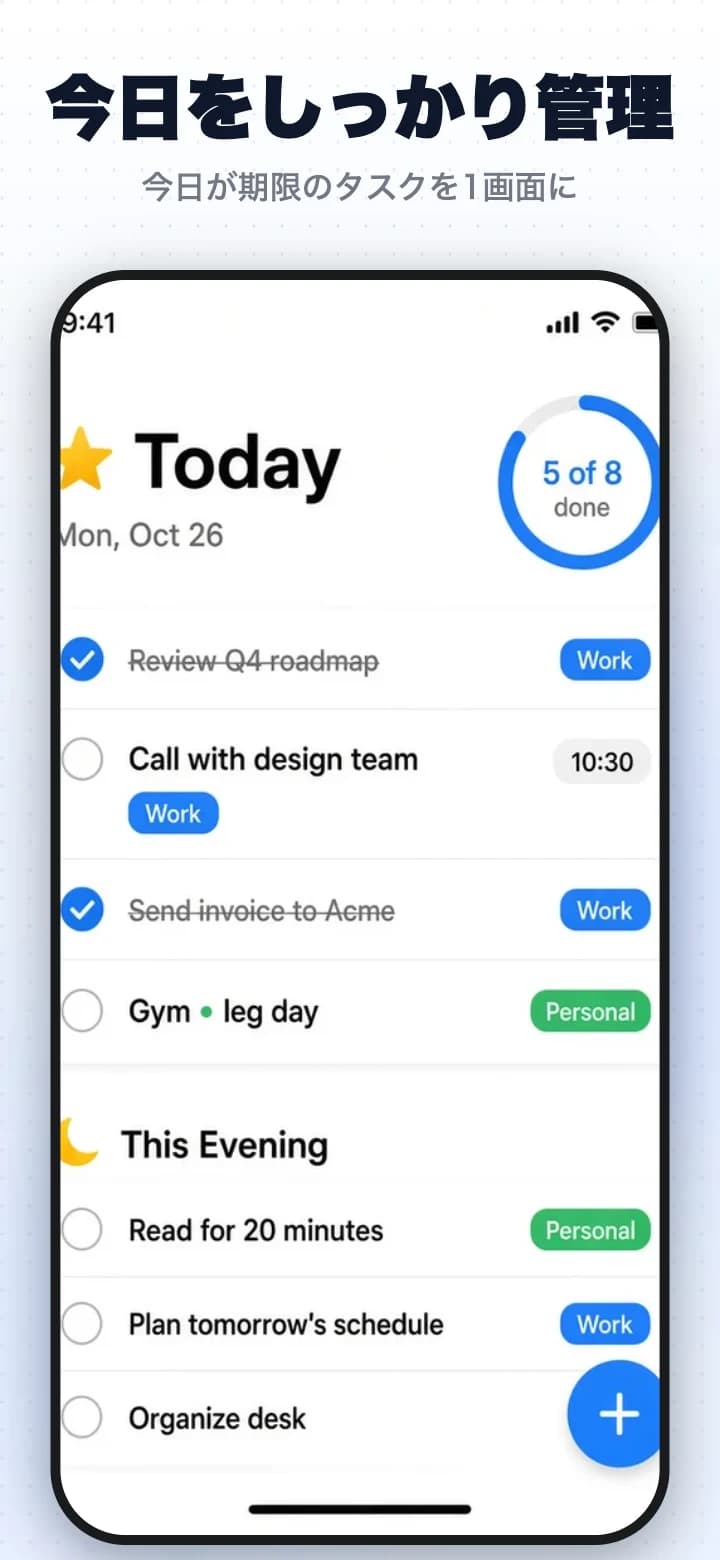
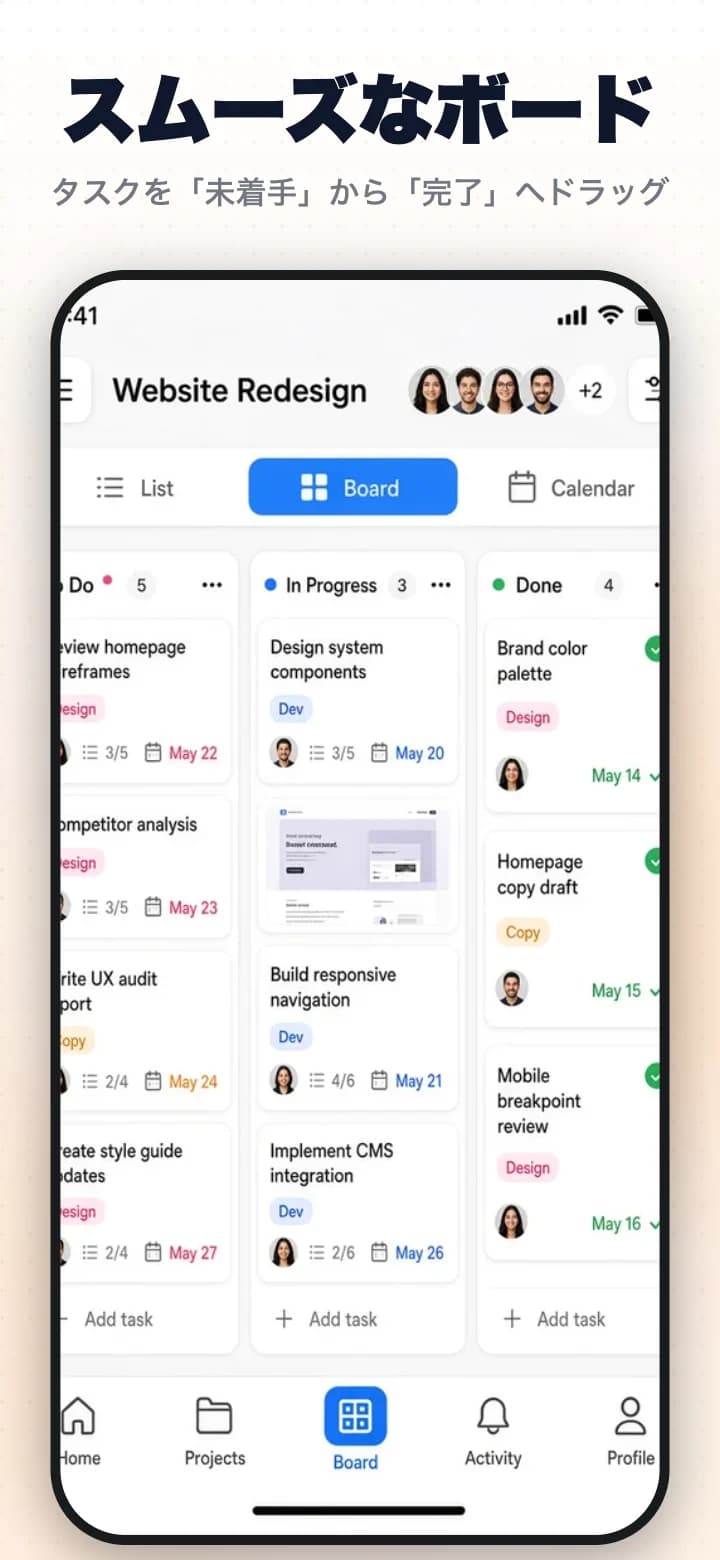
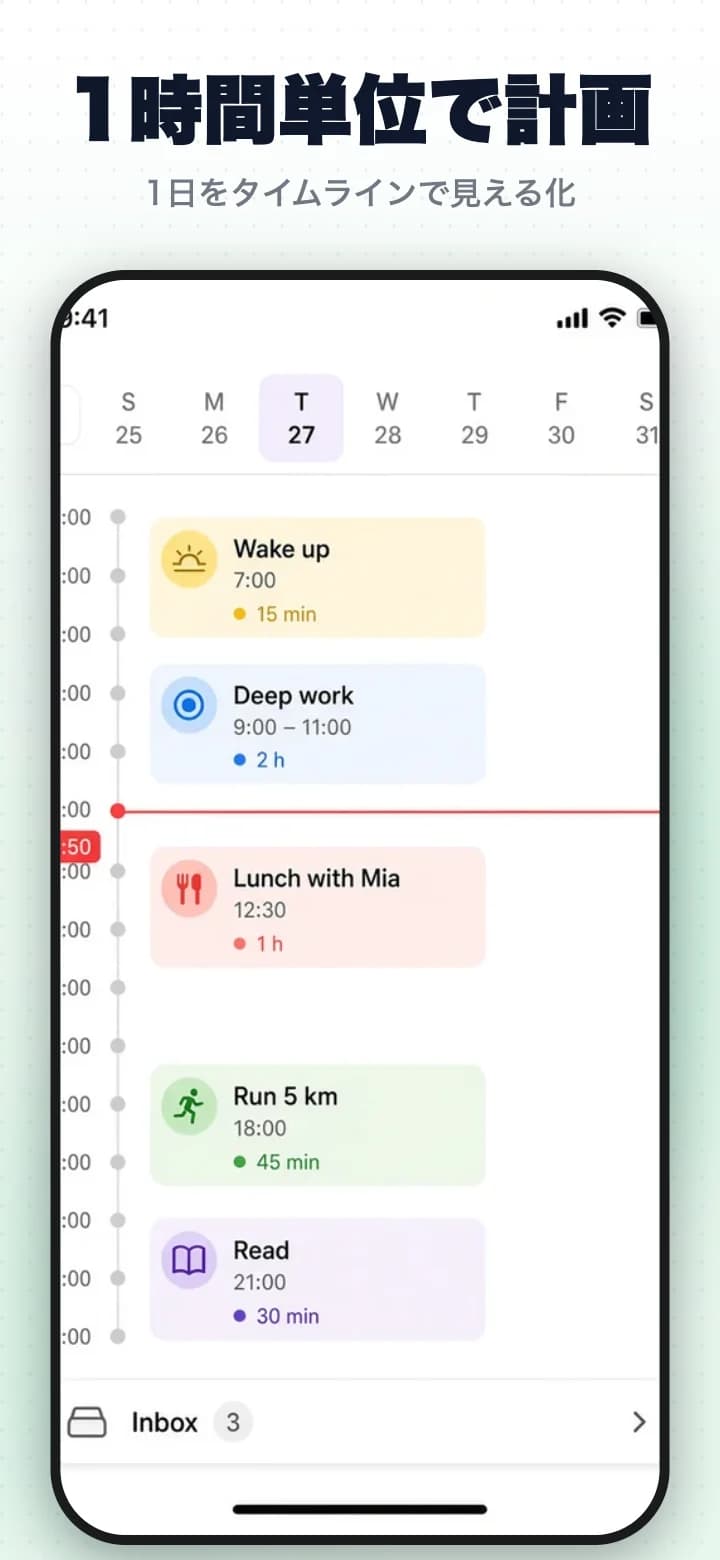
言語が変わっても同じレイアウトを使い、市場ごとに見出しや説明文を書き分けられます。
言語ごとにページを用意して、それぞれに合ったキャプションとアプリ画面を追加します。
ローカライズしたセットをそれぞれダウンロードして、対応するストアの掲載情報にアップロードします。
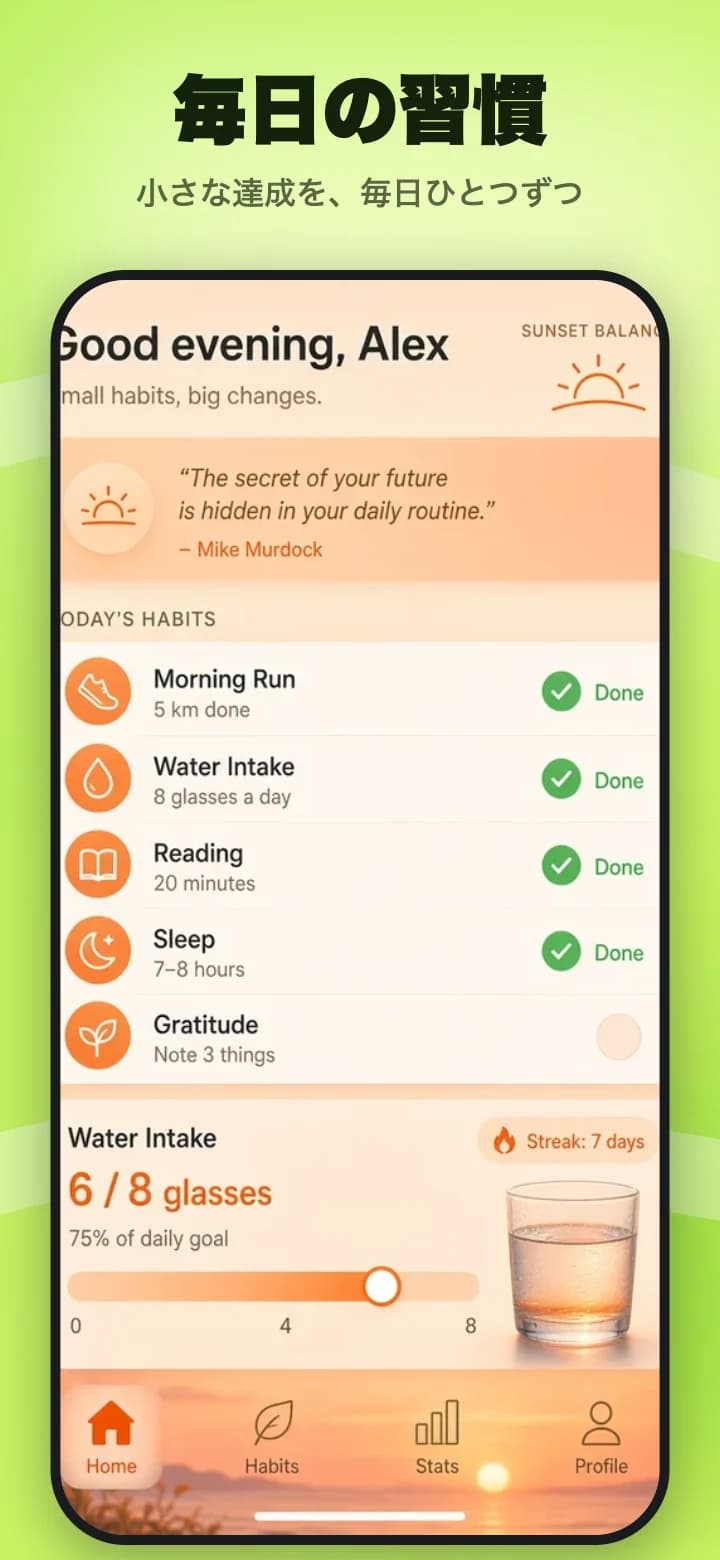
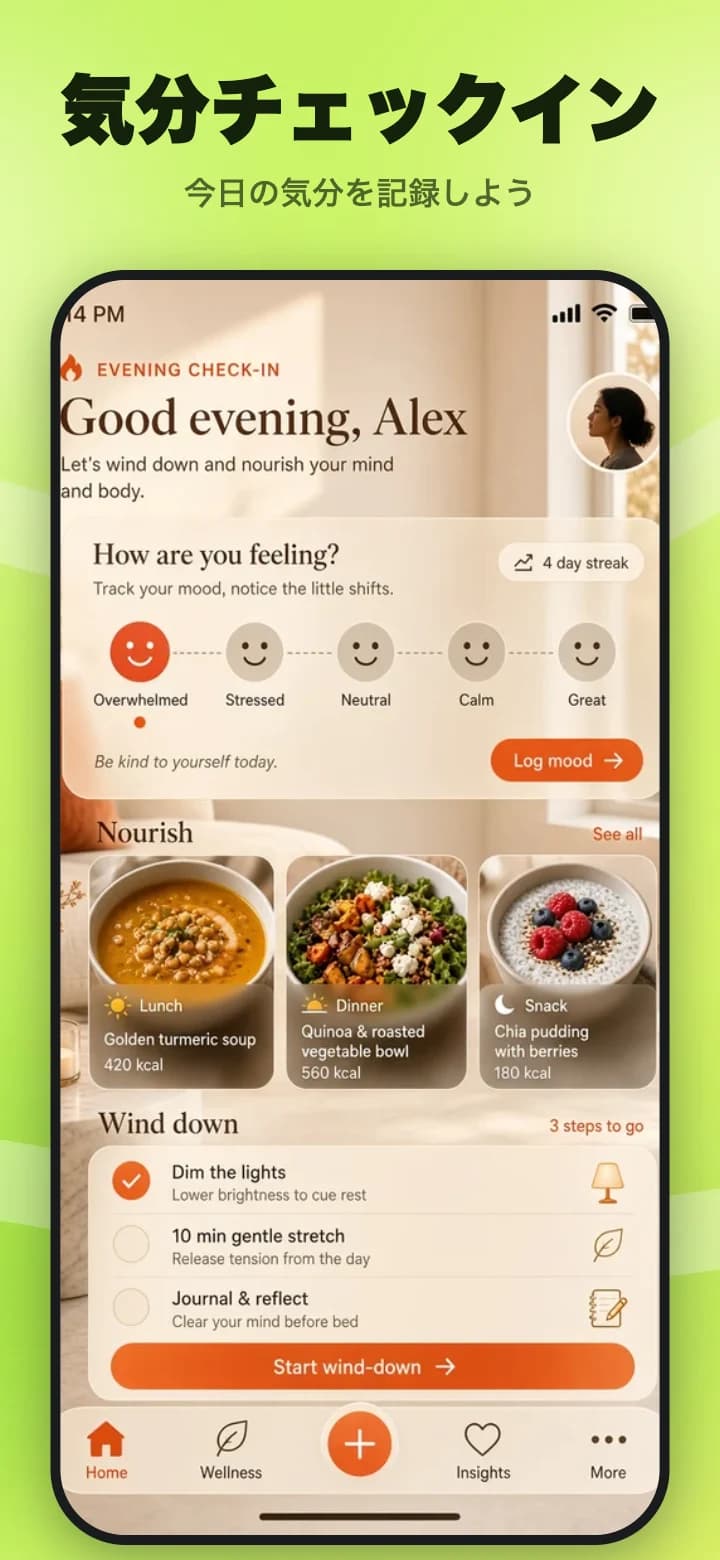
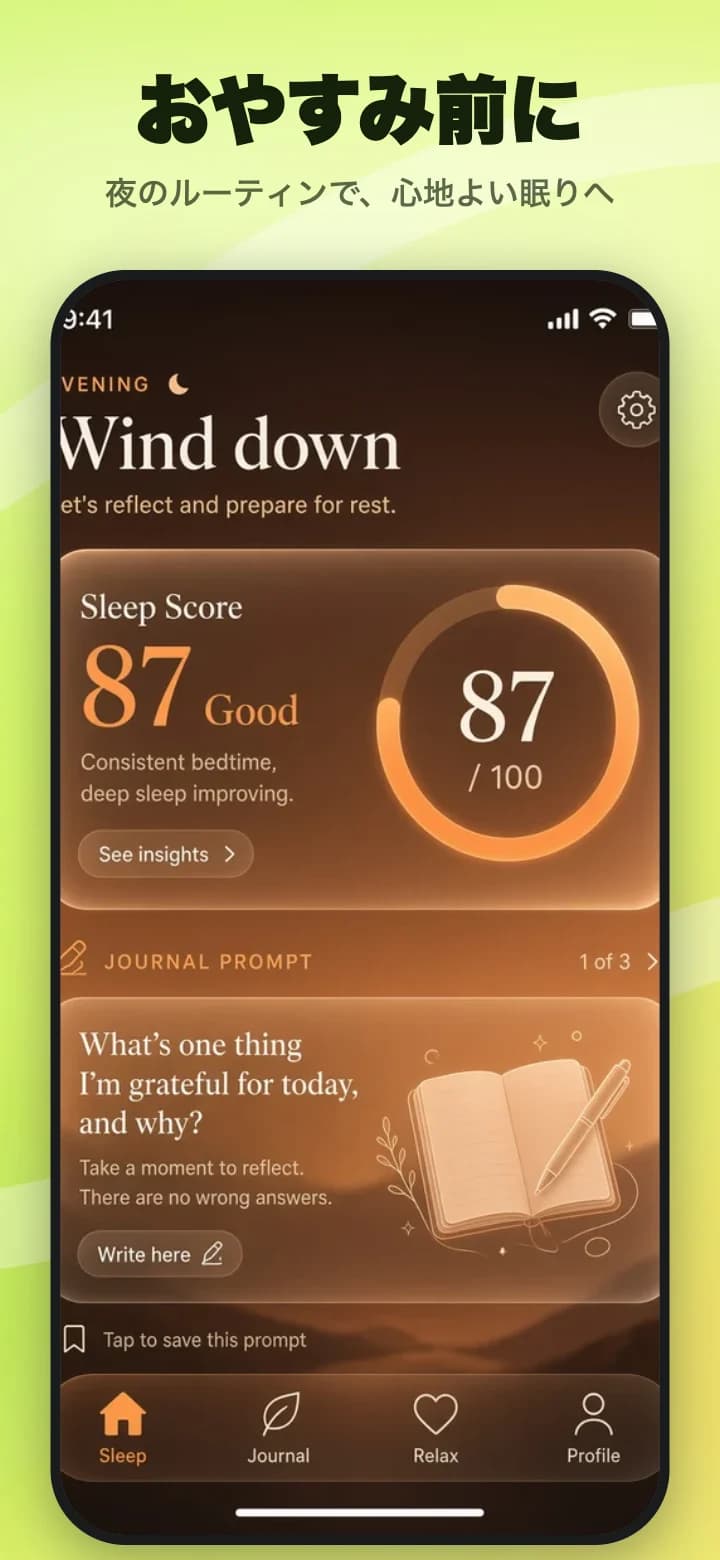
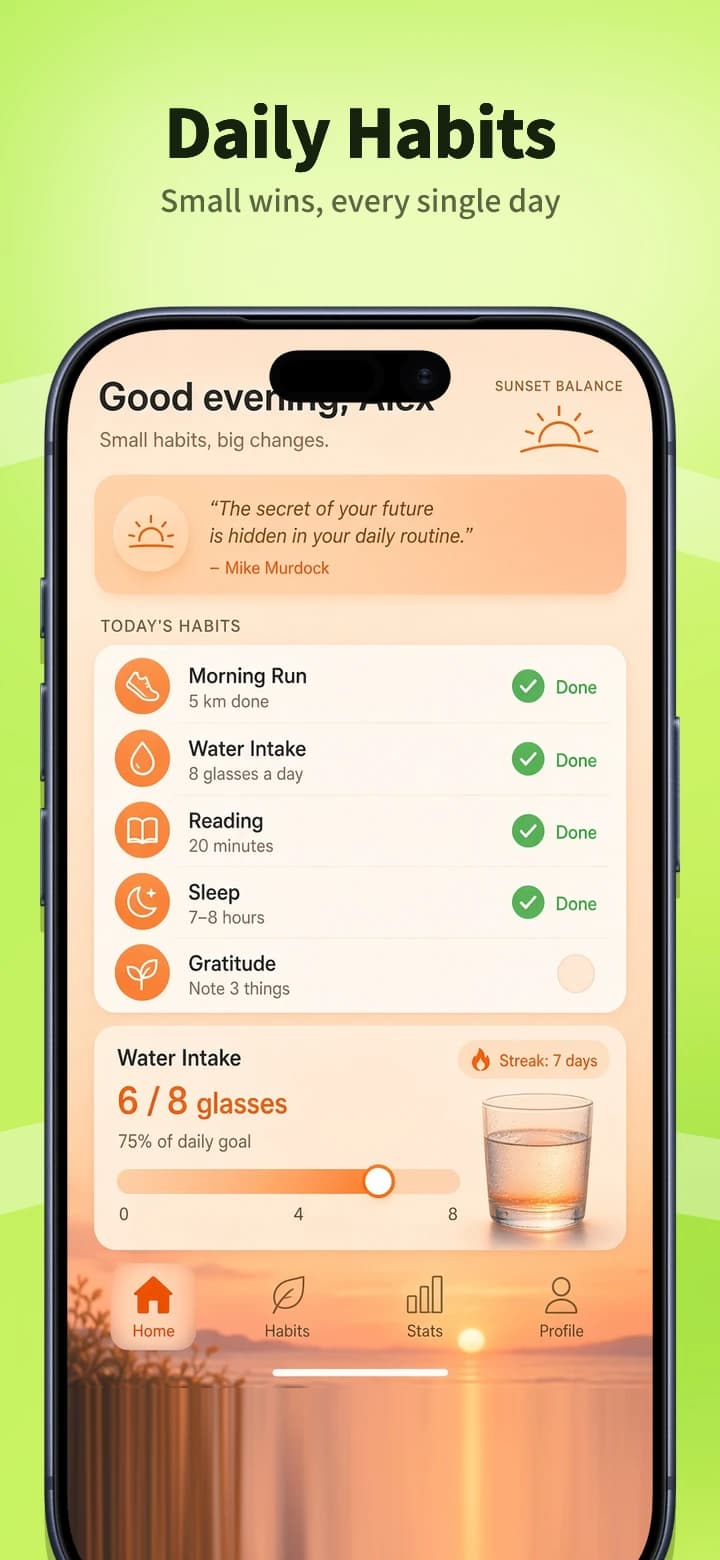
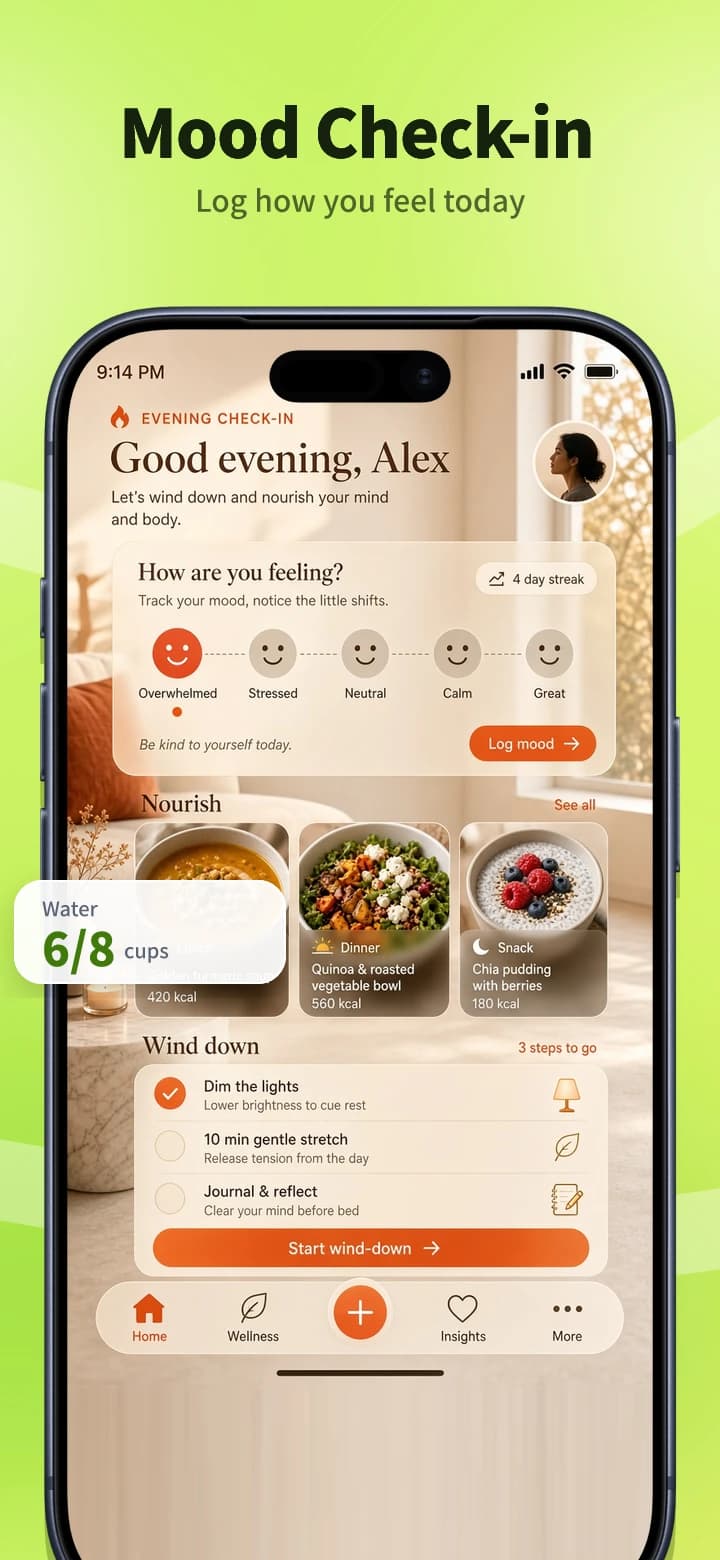
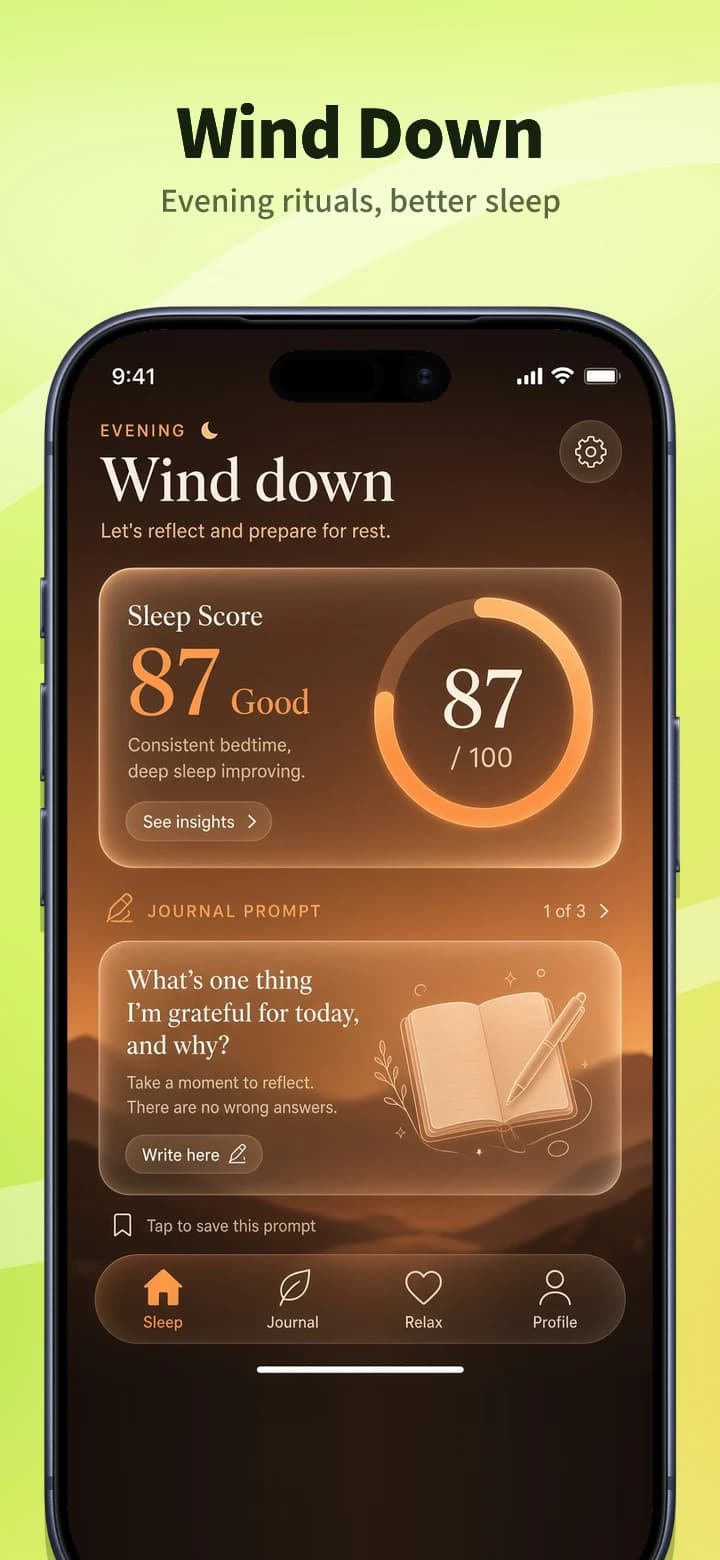
スクリーンショットを手早く用意して、ストアでアプリの魅力を伝えましょう。
初めてのリリースでは、テンプレートをベースに、チェックイン、リマインダー、週間まとめの画面に差し替えました。5枚のボードを並べて見られたので、2つの見出しが同じことを言っている箇所に気づけました。

カメラアプリのスクリーンショットを App Store と Google Play の両方で用意する必要がありました。先にテキストと配色を固めてから、ストアのサイズを切り替えて、見出しもファインダーもきちんと収まっているかを確認しました。

中国語では短い見出しで収まりましたが、英語で1行に収めるには言い回しを変える必要がありました。言語ごとにページを分けておいたので、正しいセットを迷わず書き出せました。
