
文章目录
- 快速导航
App Store 前三张截图怎么测?一套缩略图检查法
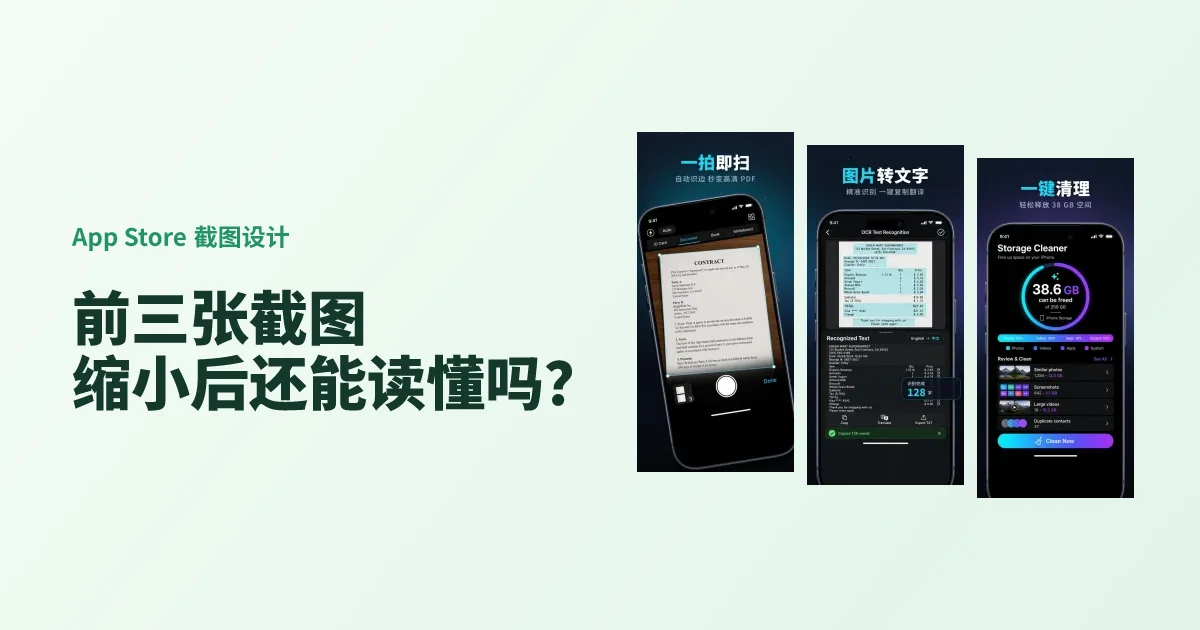
设计 App Store 截图时,你可能一直盯着一张宽 1206 像素的画板。用户通常先在手机上看到缩小后的版本。第一张图里如果有两行卖点、一个机框和几处标注,用户扫过去可能只记得背景是绿色。
正式提交之前,把前三张图排成一排缩略图进行测试。你要回答三个问题。用户能不能认出这是什么 App?能不能从界面里找到标题所说的功能?第三张有没有提供前两张没讲过的信息?
把前三张放到同一排看
- 从应用截图制作导出前三张 PNG,按实际展示顺序排在一起。也可以用商店页面预览工具查看模拟效果。
- 从每张图约 120 像素宽开始,再缩到约 96 像素宽做压力测试。这两个宽度是自查用的参考值。实际展示取决于设备、截图方向和商店页面。
- 按手机上的正常字号看图。让一位没用过产品的人看几秒,然后遮住图片,请他复述 App 的用途、最吸引他的功能,以及他记住的是哪一张。
如果对方只能复述标题,追问一句“你在界面上从哪里看出来的?”一句正确的标题和一张看不清的界面,往往还是很难让人相信这个功能好用。
用一个二维码工具举例
假设我们给一款二维码工具做前三张图。最容易写出的顺序是“功能丰富”“自由定制”“轻松管理”。这些字能读清,但换成别的软件也成立。换一组能在界面里找到证据的标题:
| 画板 | 缩小后应该读懂什么 | 原始截图该露出什么 |
|---|---|---|
| 01 | 链接生成二维码 | 链接输入框和已经生成的二维码,留出空间让两个元素同时看得见 |
| 02 | 换色,加品牌标识 | 显示正在调整颜色的界面和调整后的预览 |
| 03 | 历史码随时找 | 列表里留几条有意义的示例名称,让人看出可以找回旧记录 |
第一张放最常见的任务。第二张回答用户为什么会选这个工具。第三张处理再次打开 App 时才会遇到的需求。如果数据或用户反馈表明大多数人来扫码而不是生成二维码,就把第一张换成扫码结果,重新跑一遍测试。
三种失败,三种改法
- 字读不完。 先删副标题和形容词,把标题改成一个动作加一个结果。“轻松制作并随时分享你的专属二维码”可以先压成“链接生成二维码”。再看重要文字是否被高光、渐变或照片吞掉。
- 字看清了,界面看不懂。 放大标题对应的区域。做“历史码随时找”时,让记录名称占据更多画面,减少顶部装饰。裁切后检查图里仍能认出 App 的操作场景。Apple 的审核示例允许用文字和图像辅助说明,画面需要体现 App 的实际使用。Apple 截图审核指南
- 每张都清楚,排一起却像在重复。 把三个标题单独念一遍。如果它们都在解释“生成二维码”,保留证明最充分的一张,另外两张换成不同任务。连贯感可以靠标题位置、对齐和配色维持。
提交前再看一次完整图
缩略图通过后,回到原尺寸检查三个细节。应用里的文字和图标是否清晰,测试账号有没有暴露真实手机号或邮箱,导出的文件像素是否符合目标上传栏位。例如 Apple 的灵动岛中等显示屏接受 1206 × 2622 和 1179 × 2556 两种竖屏截图。最终按 App Store Connect 对应栏位上传原尺寸文件。Apple 官方截图规格
改图时先从一处动手。标题读不清就先改标题,界面认不出就先改裁切范围。再导出同一组三张图并排比较,通常很快就能看出该保留哪版。想直接从已有版式开始,可以先打开截图模板库,然后把示例替换成自己的 App 截图。