
文章目录
- 快速导航
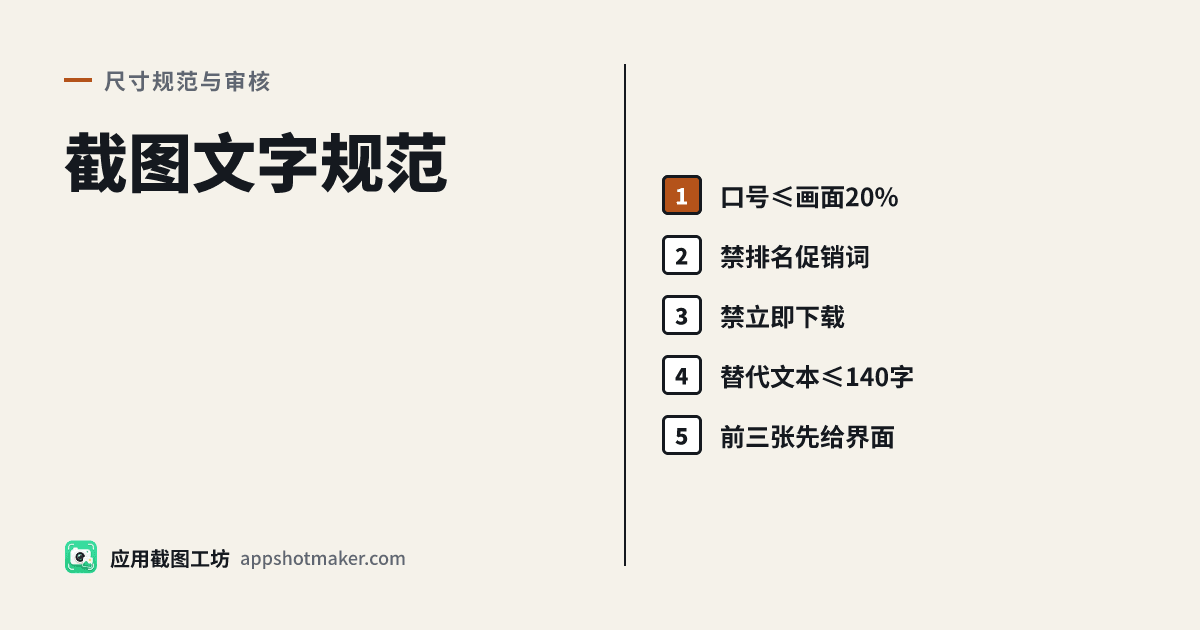
Google Play截图文字规范:宣传口号不超过20%、禁用词和替代文本
先分清:发布门槛和推荐位规则不是同一件事
搜「Google Play 截图文字规范」时,容易和尺寸表混在一起。尺寸、格式、2:1 倍数决定能不能上传;文字规则大多写在同一份帮助文档的「强烈建议」里——不遵守通常不会让商品详情下架,但可能改变截图在 Google Play 上的展示方式,或让你失去用大幅面截图做的推荐机会。
今天(2026-11-08)对照的仍是 Add preview assets to showcase your app。下面只展开文字这一层:宣传口号占比、不能写的词、替代文本,以及大屏上多出来的字会被裁掉的问题。像素和长短边倍数见尺寸要求文,以及今天同步发的 2:1 排查文。
宣传口号不要超过图片的 20%
官方原文大意是:只有必须靠一句话才能说明关键特性时,才加宣传口号(tagline);口号占用的图片空间不应超过 20%。
这是面积,不是「标题不超过 20 个字」。一张 1080×1920 的竖图,总像素是 2,073,600;20% 大约是 414,720 像素。如果口号是一条通栏色带,高度大约不能超过 384 px(1920 的 20%)。横屏 1920×1080 同理,通栏色带宽度大约不超过 384 px。
怎么自查:
- 用画板或标注工具圈出标题 + 副标题(含色块、描边、图标点缀)。
- 带宽 × 带高,看是否明显超过整图的五分之一。
- 两行大标题加一行副标题,再加左右留白里的装饰,很容易超过 20%。宁可短一句,也不要堆成海报。
文档还写了:避免字号过小、或背景和文字抢对比——许多手机上看不清。Play 搜索和首页里的截图比商店详情页更小,详情页还勉强能读的字,到推荐位上就会糊成一条。
在 在线编辑器 里为 1080×1920 画布写标题时,把它当成一条短顶栏,而不是半张海报告白。多语言批量出图用 多语言截图工具 时,标题画在画布上方大约 5% 的位置,设备区域默认从约 22% 高度开始;把 title / subtitle 控制在这个顶栏里,面积会落在 20% 附近,不要再往界面上叠第三块大字。
不能写的词,和不能加的号召
官方举例(中英意思对齐,不要照抄英文硬翻到中文海报上)包括:
| 类型 | 不要写 | 可以怎么改 |
|---|---|---|
| 暗示排名或成绩 | Best、#1、Top、第一、最佳、热门榜 | 写功能本身:「离线也能记一笔」 |
| 暗示评价或奖项 | 百万下载、用户好评、获奖应用 | 把社会证明放到详情描述,不要印在截图上 |
| 价格和促销 | New、Discount、Sale、免费、折扣、限时 | 价格变化很快;截图里写了,活动结束还得重导图 |
| 行动号召 | Download now、Install now、Play now、Try now、立即下载、马上安装 | 商店页自己就有安装按钮,截图重复一遍既占面积,又踩建议 |
这和「标题要有钩子」并不矛盾。钩子应该是产品事实:能做什么、和打开后的界面怎么对应。不要用截图去代替商店的安装按钮,也不要在图上盖章「第一名」。
另外几条常和文字一起被审的画面规则:
- 截图要展示真实的应用内或游戏内体验;前三张尽量以界面为主。允许把一张界面拆到多张风格化图上,但前三张不要变成纯海报。
- 不要出现手指点屏幕,除非核心玩法本来就发生在设备之外。
- 避免设备图像:官方写明设备图容易过时,也可能让一部分用户觉得被疏远。给 Play 出图时,优先导出不带手机壳的画面;国内安卓店也不欢迎 iPhone 外框。
- 叠加的文案要按语言本地化。游戏内 UI 不必为每个市场重截,但外加的口号需要翻译。
每张截图都写替代文本(不超过 140 个字符)
同一页还要求:为每张截图填写 alt text,方便读屏用户理解,也写明「不要用 photo of / image of 开头」(读屏软件已经会说这是图片),用上下文指出重点,不超过 140 个字符。
可直接改的例子:
| 弱 | 更好(仍低于 140 字) |
|---|---|
| 图片一张 | 账本首页,本月结余和最近三笔支出 |
| 应用截图 2 | 把一张收据拍成记录的拍照页 |
| photo of the settings screen | 通知与周报开关都打开的设置页 |
替代文本写在 Play 管理中心每张截图自己的字段里,不是烧进 PNG 的。导出 ZIP 之后,上传时记得把这一栏填上,不要只拖文件。
大屏截图:多出来的字可能被裁掉
若你为平板或 Chromebook 准备大屏截图,官方建议至少 4 张、边长 1080–7680px、横 16:9 / 竖 9:16,并写明:排除不属于核心应用体验的额外文字,因为在某些屏幕尺寸的 Play 首页上,这些字可能被截断。
手机槽位已经把口号压在 20% 以内的,大屏更要克制。分屏、键盘、侧栏这些才是大屏要证明的事;把手机海报上的大标题再放大一遍,到首页反而先被裁掉标题。
和尺寸文、文案技巧文怎么分工
- 边长、2:1、张数、置顶大图:见 Google Play 截图要求 2026 和 长边不能超过短边两倍。
- 一般意义上的标题怎么写得更好记,见站内截图文案和排印文章。本文只落实官方写进预览素材规范的那几条,避免把「强烈建议」误写成发布硬门槛。
- App Store 没有公布同样的「口号 ≤ 20%」数字。一套中屏营销图如果标题已经占了上半屏,原样缩到 1080×1920 去传 Play,比例和推荐位资格都会一起出问题——先减字,再改尺寸。
需要加短标题时,用 Google Play 截图生成器 或 预览图编辑器 在 1080×1920 画布上排一版克制的顶栏,导出不带透明的 PNG 或 JPEG。应用截图工坊不替你审查用词,但画布尺寸和本地预检可以先挡住另一半问题。
上传前文字清单
- 口号只在必要时出现,通栏估算不超过画面 20%
- 没有 Best / #1 / 第一 / 百万下载 / 折扣 / 立即下载 这类词
- 前三张能看出真实界面,不是纯文字海报
- 每张图在后台写了不超过 140 字符的替代文本
- 大屏槽位没有堆核心体验以外的大标题
- 叠加文案已按语言本地化
小结
Google Play 的截图文字规范,核心是四句:口号不超过画面两成、不要写排名促销和下载号召、前三张先给人看界面、每张图配一句不超过 140 字的替代文本。这些大多影响推荐资格,而不是发布按钮;但既然要重导一套 9:16 的图,不如把字一起收干净。