
文章目录
- 快速导航
Google Play Feature Graphic 怎么做:1024×500 规格与安全区实操
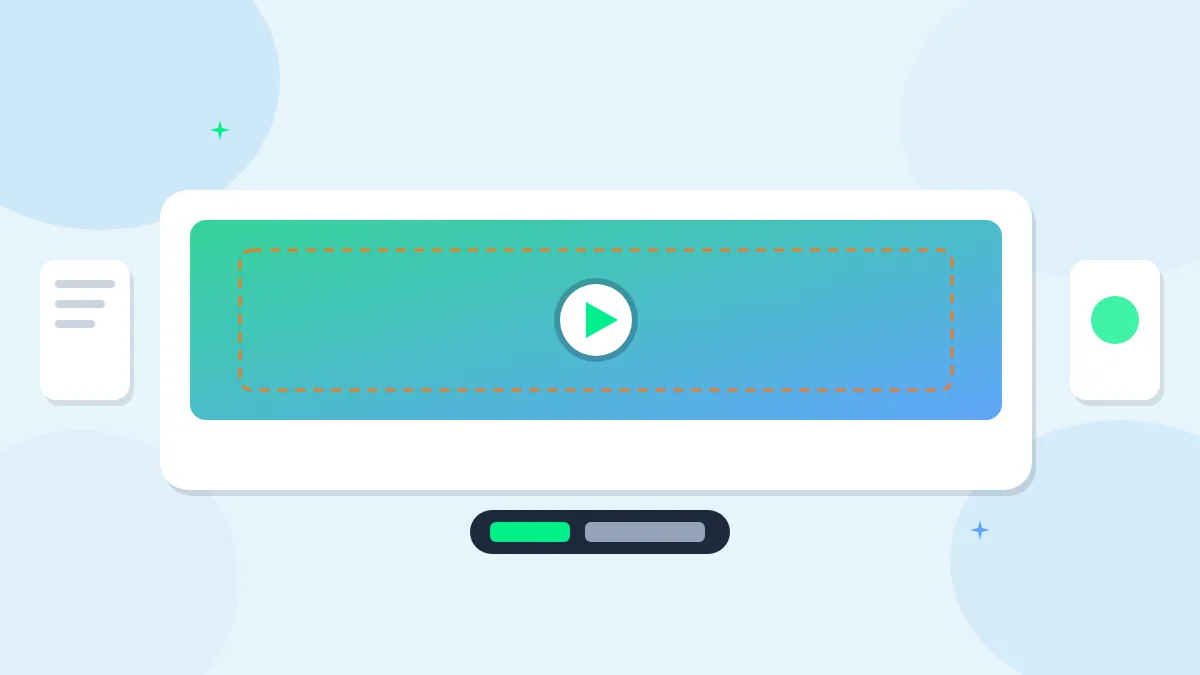
手机截图已经排好,点发布时 Play Console 仍卡在「Graphics」——少一张 Feature Graphic。这张图必须是 1024×500,JPEG 或 24 位 PNG(无 alpha),少一个像素或带透明通道都会被拒。它出现在详情页预览视频封面、部分大卡片推荐位,以及部分广告样式里,和竖屏截图不是同一套逻辑。
下面按当前 Google 官方说明 写可执行步骤。手机截图的张数、透明层等问题另见 Google Play 截图设计规范 2026 与 透明层被拒排查。
先记死三个硬条件
尺寸:1024 宽 × 500 高,横幅。宽或高偏 1 像素,Console 通常直接报错,不会帮你缩放。
格式:JPEG,或 24 位 PNG。PNG 若带 alpha(棋盘格透底),按官方「no alpha」处理,和手机截图同一条规则。应用图标才允许 512×512 的 32 位透明 PNG,别混用。
用途:有预览视频时,它常当视频封面;没有视频时,仍会出现在部分大图推荐与广告位。所以「随便糊一张 Logo 放大」在列表里会显得空,也不利于被选进大卡片。
上传位置:Play Console → 成长 → 商店展示 → 主商店列表(或你正在改的自定义列表)→ 图形 里的 Feature graphic 栏。
画面怎么摆:中心优先,边缘当背景
官方建议把主视觉和关键文案放在偏中心,边缘留给会被裁切的区域。不同入口会裁边、叠播放按钮或系统 UI;把 Logo、应用名、主界面缩略图贴在四角,到了推荐位就可能被切掉一半。
实操上可以自己在画布上留一圈「少放字」的边。常见做法是中间大约 924×400 当工作区(四周各留约 50 像素当缓冲),缓冲带只铺品牌色或渐变,不放可读文字。有预览视频时,正中央还会被播放按钮挡住一块,标题和 Logo 不要叠在正中心。
颜色上,纯白、纯黑、深灰容易和 Play 商店底色糊在一起。背景用品牌色或略高饱和的渐变,缩略图里更容易认出来。特色图里的主色尽量和应用图标、首张截图同一家族,用户从搜索结果点进详情时,视觉是连贯的。
官方明确不建议写进图里的内容
以下几类在「Highly recommended」里写得很清楚,容易让素材失去推荐资格,有的还会踩元数据政策:
- 暗示排名或销量的字样,例如 Best、#1、Top、百万下载
- 价格、折扣、限时免费一类促销话术
- 「立即下载 / Install now」这类行动号召
- 易过期的节日文案(除非你计划按时换图)
- 未授权的第三方商标、角色
- 设备外观图(官方写 device imagery 容易过时,也会疏远部分用户)
- Google Play 或其他商店的徽章图标
- 和应用图标几乎一样的放大版品牌标(和图标并排时会重复)
一句话:特色图讲「这个 App 是干什么的、感觉怎样」,别讲「我们有多牛、快来装」。
细节别堆太多。手机上这张图会被缩得很小,细线图标和三行小字都会糊成灰带。主视觉一块、短标题一行(中文大约 8~14 个字)通常就够;第二行副标题可有可无。
在本站从空白画布导出一版
打开 截图编辑器 /preview。先把画布设成横幅 1024×500。若列表里有接近的横屏预设,选完再用尺寸工具核对宽高;没有精确预设时,用 图片尺寸调整 在导出后卡死像素也可以,但文字最好在正确画布上排,先排竖图再硬拉成横幅,字号和安全区都会偏。
背景铺满整张画布,不要留透明边。放一张能代表核心界面的截图局部,或一张场景插画,再加一行短说明。单次预览张数有站点上限,特色图通常只需要 1 张,排完直接导出。
导出得到 PNG 后做两步检查:
- 用系统「获取信息」或本站 图片格式转换 看是否还有透明通道;有就转成 JPEG,或铺实底再存 24 位 PNG。
- 确认像素正好是 1024×500。差一点就用 图片尺寸调整 按精确像素导出,不要只靠预览窗口目测。
文件体积一般远小于手机截图上限;若 Console 对单张有额外提示,再用 图片压缩 压一档。上传前建议填 alt 文本(官方建议约 140 字符以内),方便读屏用户,也符合无障碍习惯。
需要「带手机框的宣传图」给官网或社交帖用,用 设备边框预览 更合适。那种图可以留给站外;Feature Graphic 本身尽量别塞整机外观,和官方「避免 device imagery」一致。商店截图里加边框何时会踩线,另文写在 商店截图加真机边框怎么才不违规。
上传后怎么自查
回到主商店列表预览:看有无视频时封面是否可读、无视频时横幅是否发灰发空。换一台普通安卓机打开商店详情(或用同事的机型),确认四角裁切后标题还在。本地化上架时,特色图上的中文标题要换成对应语言;界面语言变了、横幅还停在中文,会显得整页没跟上。
改完图不必重提整个 APK,但商店列表变更可能要过审核或延迟生效,以你账号当前状态为准。旧图若曾带透明层或错误尺寸,先在 Console 里删掉再传新文件,避免缓存旧资源。
手机竖图仍按 1080×1920 一类规格继续维护;特色图单独成横幅资产,进版本发布检查清单里和「图标 / 短描述 / 至少两张截图」并列即可。需要一次导出多张竖图时,仍走 Google Play 截图生成器 或 /preview 的多画布流程。