
关于这个应用截图生成器
上架应用时,App Store 和 Google Play 都要求提供几张应用商店预览图。很多开发者手头只有 App 的原始截图,再去开设计软件排版会花不少时间。这个工具就是为这一步准备的:把截图传上来,加上标题、副标题和背景,套上设备边框,几分钟就能做出一组可以直接上传的预览图。
它是免费在线使用的,背景可以选纯色或渐变,还能叠加噪点、网格、波点几种质感。字体内置了 Inter、思源黑体、思源宋体,以及站酷快乐体、麻山政毛笔行书、志莽行书这几款手写风格字体。每张图的标题、颜色和字号都可以单独调整,也可以统一设置。合成在你自己的浏览器里完成,截图不会上传到我们的服务器。
适用场景
独立开发者改版上架
功能发完,当晚要交 6.3″ 新图:在「尺寸与导出」选 iPhone 6.3″,到「上传截图」拖入真机录屏,在「标题与文案」改卖点,再点「导出全部」,选择 PNG 或 JPG。
出海 + 国内五店同一套叙事
先在高清母版(常用 6.9″)排好版,用「母版多尺寸导出」,或切换「安卓 / 华为 / Google Play」1080×1920 预设,让 ASC、Play 与国内安卓共用同一组卖点。
外包交付最后一公里
设计外包拿到客户 UI 截图后,统一背景和设备外观,把 ZIP 交给 ASO 或直接进商店后台——不必再为「只差上架图」开一席 Figma。
支持哪些尺寸
编辑器里内置了下面这些尺寸预设,选中后画布会自动切换到对应的像素大小:
- 国内安卓 / 华为 / Google Play:1080 × 1920(常用)
- iPhone 6.9″:1320 × 2868(可选大屏档,适合当母版)
- iPhone 6.3″:1206 × 2622(App Store 必传档)
- iPhone Duo Outer:1398 × 2034(2027 年 4 月起,iOS 27.1+ SDK 必传)
- iPhone Duo Inner:2007 × 2853(2027 年 4 月起,iOS 27.1+ SDK 必传)
- iPhone 6.5″:1242 × 2688(建议)
- iPhone 5.5″:1242 × 2208
- iPad 13″:2064 × 2752(建议)
如果商店要求的尺寸不在列表里,可以在「自定义尺寸」里直接输入宽和高。
怎么使用(对照真实界面)
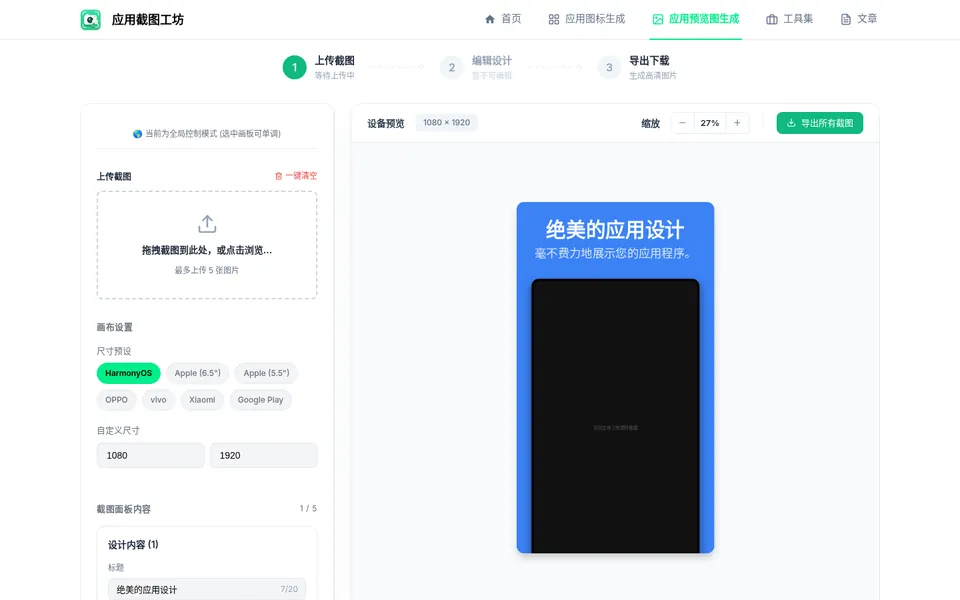
- 打开「上传截图」:把 JPG / PNG / WebP 拖进画板(最多 10 张);改某一张时用「继续上传 / 替换」。
- 到「尺寸与导出」选画布预设(ASC 优先 iPhone 6.3″;Play / 国内常用 1080×1920),或填「自定义尺寸」。
- 在「标题与文案」写主标题、副标题并调字体字号;需要时可先在「布局模板」选一个起点构图。
- 在「背景」「设备外观」里选纯色/渐变质感,以及是否合成真机 PNG 边框(与「带壳截图」工具同款机框资源)。
- 点「导出全部」,选择 PNG 或 JPG。也可用「母版多尺寸导出」一次打包 Apple 6.9″ / 6.3″ / Duo / 6.5″ 与安卓 1080×1920。
按需要选择工具
查看苹果截图规格与制作说明,可用 App Store 截图生成器;只要 Google Play,用 Google Play 截图生成器。只要透明底真机带壳 PNG、不要营销标题叠层,请到 带壳截图。只查像素表、不编辑,用 截图尺寸查询 或 国内安卓商店尺寸汇总。
常见问题
这个 App Store 截图生成器收费吗?
不收费。所有功能都可以直接用,导出也没有水印和次数限制。
需要注册或登录吗?
不需要。打开页面就能用。截图是在你自己的浏览器里合成的,不会上传到我们的服务器,编辑进度会暂存在浏览器本地,刷新页面后还能接着改。
导出的是什么格式?
在导出窗口选择 PNG 或 JPG。单张直接下载,多张按尺寸分组打包为 ZIP。用「母版多尺寸」可一次导出 Apple 6.9″、6.3″、Duo、6.5″ 与安卓 1080×1920。
提交 App Store 审核应该选哪个尺寸?
苹果现在的 iPhone 必传档是「灵动岛中屏」(6.3 英寸,1206 × 2622 或 1179 × 2556),可直接选内置的 iPhone 6.3″ 预设;6.9 英寸 1320 × 2868 是可选的大屏档,适合当高清母版。2027 年 4 月起,用 iOS 27.1 SDK 及以上构建的 App 还要提供 iPhone Duo 外屏(1398 × 2034)与内屏(2007 × 2853)。如果 App 也支持 iPad,再用 iPad 13″ 预设(2064 × 2752)做一套。
可以用手机制作吗?
编辑器需要拖动和调整多个图层,目前只支持在电脑浏览器里使用。
和 App Store、Google Play 截图工具有什么区别?
本页 /preview 是通用应用截图编辑器(多商店尺寸 + 文案/背景/设备外观)。若你明确只要苹果 ASC 规格与话术,可用 /app-store-screenshot-maker;只要 Google Play 规格,用 /google-play-screenshot-generator。这些工具均可使用同一套截图编辑器。
继续探索
继续制作,或查看相关操作指南。
现在就导出一组上架图?
回到上方编辑器:上传 → 选尺寸预设 → 写标题 → 点「导出全部」。不用注册,导出无水印。
只要带壳透明底? 打开带壳截图工具。需要了解 App Store 截图要求? App Store 截图生成器。