
支持多选 JPG / PNG / WebP / GIF。Ctrl/Cmd+V 粘贴。可批量导出 ZIP。
这个工具能做什么
截图美化在浏览器本地完成:去水印(附近修补 / 模糊 / 纯色覆盖)、清水印(文字或小 Logo、透明度、位置与平铺)、批量换背景色(多图共用纯色/渐变后 ZIP),以及渐变/网格/噪点/自定义底、Safari/Chrome/macOS 窗框、标题叠层、箭头与矩形标注、一键风格。支持内边距、圆角、投影与轻透视,按 16:9、1:1、4:5、Twitter/X 或 OG 画布导出 PNG/JPEG。全程本地,非云端 AI;复杂半透明大水印无法完美还原。真机商店边框请用 /tools/device-mockup;完整商店画布(多尺寸标题叠层)请用 /preview。
适用场景
营销 / 社交 Mockup(非商店真机框)
官网 Hero、媒体稿、推特/小红书配图:用「一键风格」或「窗框样式」(Safari / Chrome / macOS)加上渐变/网格底与「标题叠层」,按 16:9、1:1、4:5 等画布导出。要 iPhone/安卓真机壳请转 /tools/device-mockup;要 ASC/Play 整组预览图请转 /preview。
去水印 / 加水印(能力边界)
角标类小块水印:框选后用附近修补、模糊或纯色覆盖。复杂半透明大面积水印无法完美还原——可改模糊/纯色,勿期待 AI 修复。导出前可开「清水印 / 加水印」叠文字或小 Logo(透明度、位置、平铺),全程本地,非云端 AI。
批量换背景后打 ZIP
多选截图,在「背景」调好同一套纯色或渐变,再点「批量导出 ZIP」一次换底。批注与去水印区域按当前图各自保留;单次张数有上限,超限请分批。
使用步骤
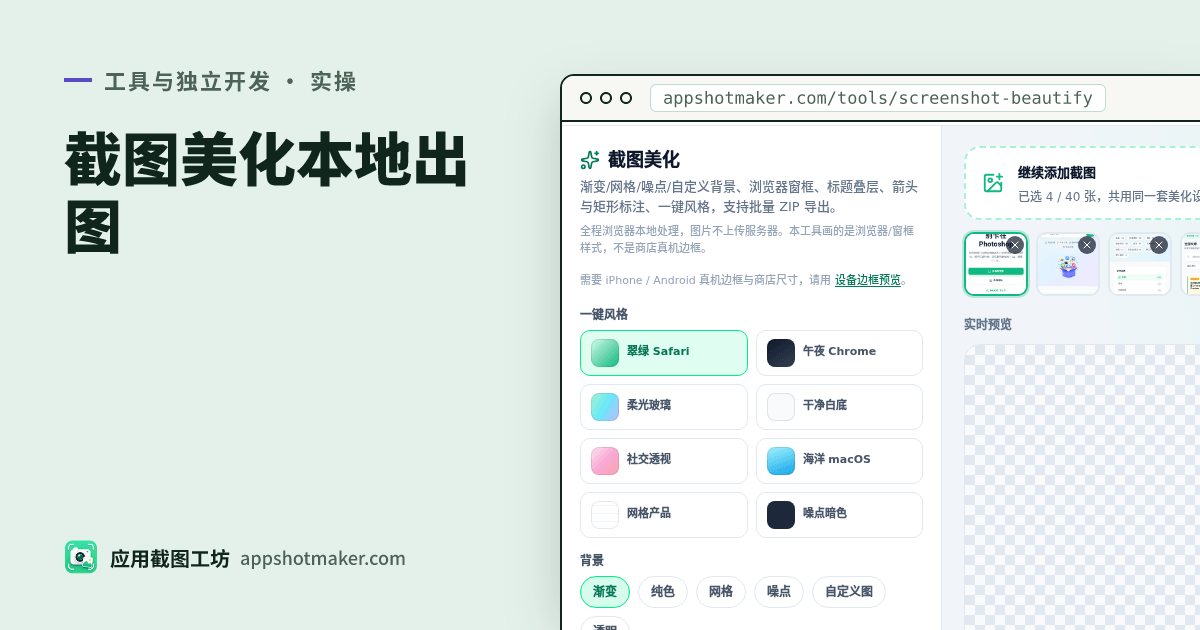
- 拖拽、点击或粘贴一张或多张截图(「拖拽、点击或粘贴截图」支持多选;可「继续添加截图」/「多选添加」)。
- 可选:打开「去水印」→「框选去除」,模式选「附近修补」「模糊」或「纯色覆盖」;开启「清水印 / 加水印」叠文字或「上传小 Logo」;在「背景」里用纯色/渐变统一多图底色。
- 再调「窗框样式」「标题叠层」「标注」或「一键风格」;单张点「导出图片」(PNG/JPEG),多图点「批量导出 ZIP」。去水印区域按图保留,美化与加水印设置可共用。
和其他工具的区别
本页 /tools/screenshot-beautify 是后处理工具:去/加水印、批量换底、浏览器窗框与社交画布导出——不是完整商店画布。完整多商店尺寸、模板与标题组请用 /preview;真机边框请用 /tools/device-mockup。去水印/加水印长尾不要另开 Owner,统一落本页。
常见问题
图片会上传吗?
不会。解码、去水印、加水印与导出都在你的浏览器本地完成。
去水印效果怎么样?
实用版支持附近修补、模糊或纯色覆盖,适合角标类小水印;复杂半透明大面积水印无法完美还原。全程本地,不是云端 AI。
批量换背景怎么用?
多选截图后在「背景」选同一套纯色或渐变,再点「批量导出 ZIP」,所有图共用该背景。
和 /preview 有什么区别?
本工具做后处理(去/加水印、换底、窗框美化);/preview 是完整商店截图画布(多尺寸、模板、标题组)。需要商店上架整组图请用 /preview。
这是真机边框吗?
不是。本工具画的是浏览器/窗口样式;iPhone、Android 等真机边框请到 /tools/device-mockup。
透明背景能用吗?
选透明底并用 PNG 导出可保留 alpha;JPEG 会铺白底。
相关文章和工具
现在就美化一版?
回到上方画布:拖入截图 → 按需「去水印」或「清水印 / 加水印」→ 调「背景」与窗框 →「导出图片」或「批量导出 ZIP」。要商店整组或真机壳,做完再打开 /preview 或 /tools/device-mockup。
更多工具见开发者工具箱;要做应用商店预览图,可以用App Store 截图生成器。