
目次
- クイックナビ
ストアに何をアップロードする? スクリーンショット、フィーチャー グラフィック、プレビュー動画の違い
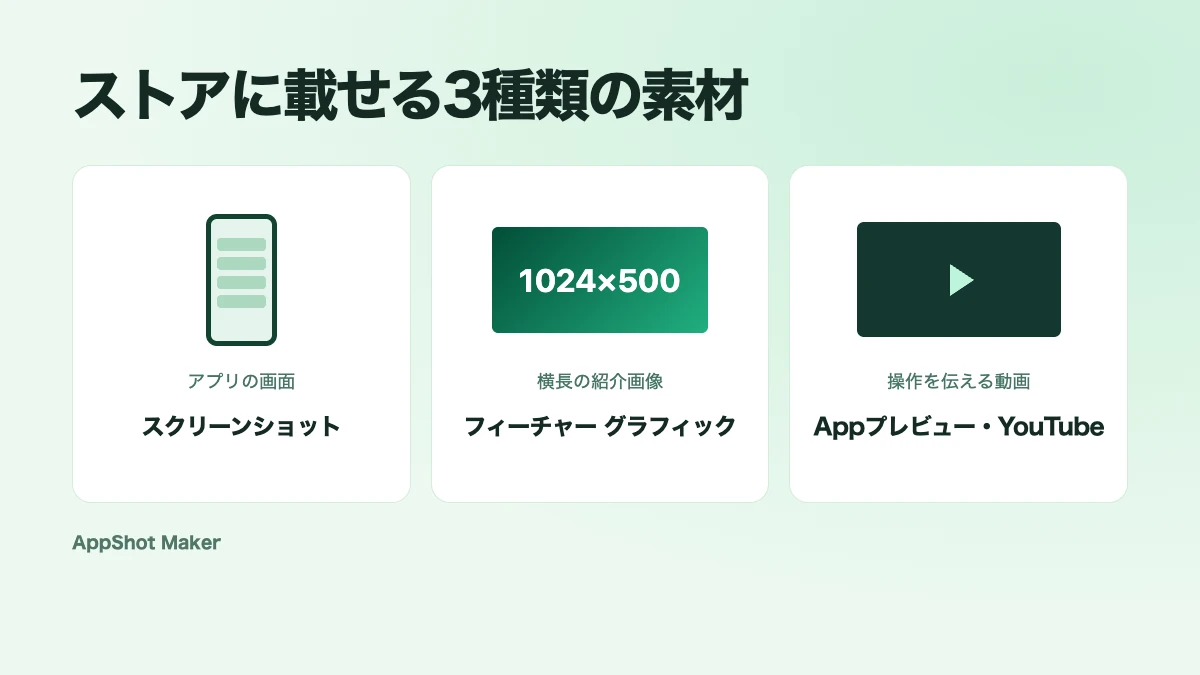
App Store Connectにアプリの画面をアップロードしようとして、プレビューの欄を選ぶと、サイズと形式が合っていても受け付けてもらえません。Appleの「Appプレビュー」は動画のことです。Google Playの「フィーチャー グラフィック」は1024×500pxの横長画像です。まずファイルの用途を決め、ストアで同じ名前の欄を選びましょう。
ファイルごとの提出先
| 用意したもの | App Store Connect | Play Console | 提出時の確認 |
|---|---|---|---|
| アプリの画面を見せる画像 | スクリーンショット | スクリーンショット | 端末別の仕様に合うJPEGまたはPNG。透過チャンネルを取り除く |
| 1024×500pxの横長画像 | 専用の提出欄はない | フィーチャー グラフィック | JPEGまたはアルファチャンネルなしの24ビットPNG |
| アプリの操作を見せる動画 | Appプレビュー | プレビュー動画 | Appleは15〜30秒の動画ファイル、Google PlayはYouTube動画のURL |
| 画像をつないだGIF | 提出欄なし | 提出欄なし | WebサイトやSNSで使う |
App Storeのスクリーンショットは、iPhoneとiPadなど端末の枠ごとに仕様が異なります。Google Playでもスマートフォン、タブレット、ほかの機器で条件が変わります。提出前に管理画面の端末名と照合してください。Appleのスクリーンショット仕様 · Play Consoleのプレビュー用アセット
どれから作ればよいか
- App Storeだけに出す場合。まずApp Store Connectで要求されるiPhoneの枠を埋めます。iPad対応のアプリなら、iPadの枠も確認します。動画が間に合わなければ、公開時はスクリーンショットを優先できます。
- Google Playだけに出す場合。公開にはスクリーンショットを合計2枚以上用意し、1024×500pxのフィーチャー グラフィックを別に作ります。特定の端末向けの要件や、プロモーションで使われる画像の推奨条件も確認しましょう。
- 両方に出す場合。同じ機能を撮影しても、書き出すサイズと並びはストアごとに確認します。たとえば1206×2622pxのiPhone版と1080×1920pxのAndroid版では縦横比が違います。片方の画像を引き伸ばさず、各キャンバスに画面と見出しを置き直します。
素材を作り、提出前に確認する
- スクリーンショット作成ツールで端末に合うサイズを選び、アプリの画面と必要な見出しを置きます。指定サイズはApp StoreとGoogle Playで確認できます。
- フィーチャー グラフィック作成ツールで横長画像を用意します。必要な情報を端に寄せすぎず、動画の再生ボタンで隠れないかプレビューしてから保存します。
- 動画は、アプリを実際に使っているところを撮影します。Appleでは端末に対応する時間、解像度、エンコード形式を確認します。Google PlayではPlay Consoleに貼ったYouTubeのURLから動画が見られるか確かめます。AppleのAppプレビュー仕様
Appleの一部の掲載面には、別のマーケティング素材を登録する機能があります。ストアのスクリーンショットを先にそろえ、追加の掲載面を使う場合はその専用の仕様に合わせて別ファイルを用意しましょう。
エラーが出たときに見るところ
| エラーや指摘 | 確認すること |
|---|---|
| 幅・高さや比率が合わない | 1024×500pxの横長画像をスマートフォン用の欄に入れていないか |
| 透過があるため登録できない | 見た目に透明部分がなくても、PNGにアルファチャンネルが残っていないか |
| 動画を再生できない | AppleにGIFや静止画を選んでいないか。Google Playに動画のYouTube URLを入力したか |
| アプリの使用画面が分からない | 最初の1枚に実際のアプリ画面と、ユーザーに見てほしい操作が映っているか |
ファイル名を screenshots-iphone、feature-graphic、app-preview のように用途別に分けると、複数の言語をアップロードする際に選び間違えにくくなります。最後に端末、言語、提出欄の3点を見比べてから送信してください。