
目次
- クイックナビ
Google Playで透明なスクリーンショットが弾かれるときの直し方
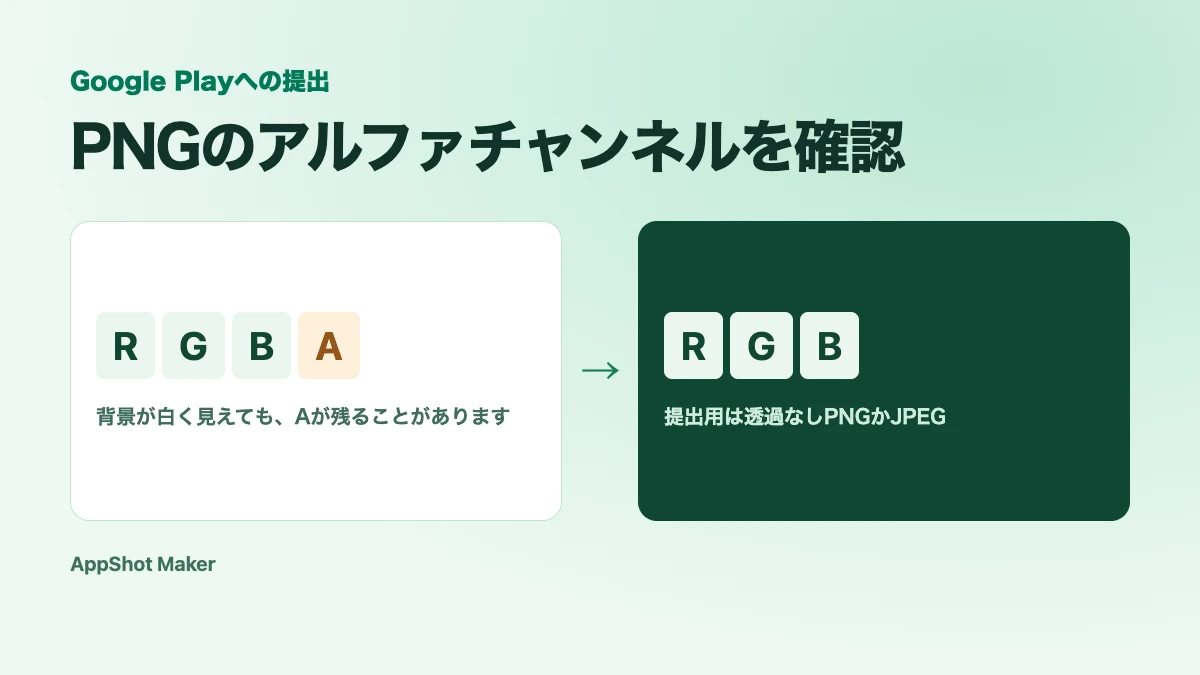
Play Consoleで「アルファチャンネルを含む画像は使えない」と表示されたら、書き出したファイルのチャンネル構成を確認します。白い背景が見えていても、PNGにアルファチャンネルが残っていることがあります。レイアウトを作り直す前に、手元のファイルで原因を切り分けましょう。
まずPlay Consoleのアップロード欄を確認
| アップロード欄 | ファイル形式 | 注意点 |
|---|---|---|
| スクリーンショット | JPEGまたは24ビットPNG | PNGにアルファチャンネルを含めない |
| フィーチャー グラフィック | JPEGまたは24ビットPNG | 1024×500px。こちらもアルファチャンネルなし |
| アプリアイコン | 32ビットPNG | 512×512px。アルファチャンネルを含む形式 |
同じストアでもアイコンとスクリーンショットの条件は異なります。エラーが出た欄と、そこに選んだファイル名を確認してから作業してください。Play Consoleのプレビュー用アセットの仕様
見た目が白くても、透過PNGのままになる理由
たとえば、背景に白い長方形を置いた画像をRGBAで保存すると、すべてのピクセルが不透明でも、透明度の値を持つA(アルファ)チャンネルはファイルに残ります。プレビューで白く見えることと、PNGにAチャンネルがないことは別の確認です。
ファイルをスクリーンショットの提出前チェックに入れ、Google Playを選びます。ファイル形式、サイズ、アルファチャンネルの判定を確認できます。角丸の素材をそのまま出力した場合は、チャンネルを外す前に、角の外側に残す背景色も決めてください。
手元の元データに合わせて直す
- 編集データが残っている場合。最背面にキャンバス全体を覆う背景色を置きます。スクリーンショット作成ツールから始めるなら、縦長の例として1080×1920pxを選べます。使用する提出先のサイズに合わせ、JPEGかRGB(透過なし)PNGで書き出します。
- 完成したPNGしかない場合。画像形式の変換でJPEGを選び、透明だった部分が意図した色で埋まっているか確認します。細い文字がにじむ場合は、編集データを用意してRGB PNGで書き出す方法もあります。
- 提出するファイルを再確認。書き出し直したファイルを提出前チェックに追加し、Play Consoleで該当する欄の画像を差し替えます。保存前に、言語と並び順も見直します。
PNGを圧縮して容量を減らしても、アルファチャンネルが除かれるとは限りません。拡張子だけをJPEGに変えても画像形式は変わりません。
直した後もアップロードできない場合
まず寸法を確認します。たとえば「1080×1920pxで保存したつもり」でも、元データを2倍で書き出すと2160×3840pxになります。ファイルを開いて実寸を確認し、Google Playのスクリーンショットサイズで端末ごとの条件を確認します。アルファ、形式、サイズの順に見ると、次にどこを直せばよいか判断できます。
前の記事
App Storeスクリーンショットの文言を自然にローカライズする方法
次の記事
これが最新の記事です