
목차
- 바로가기
스토어 스크린샷을 여러 크기로 한꺼번에 내보내기
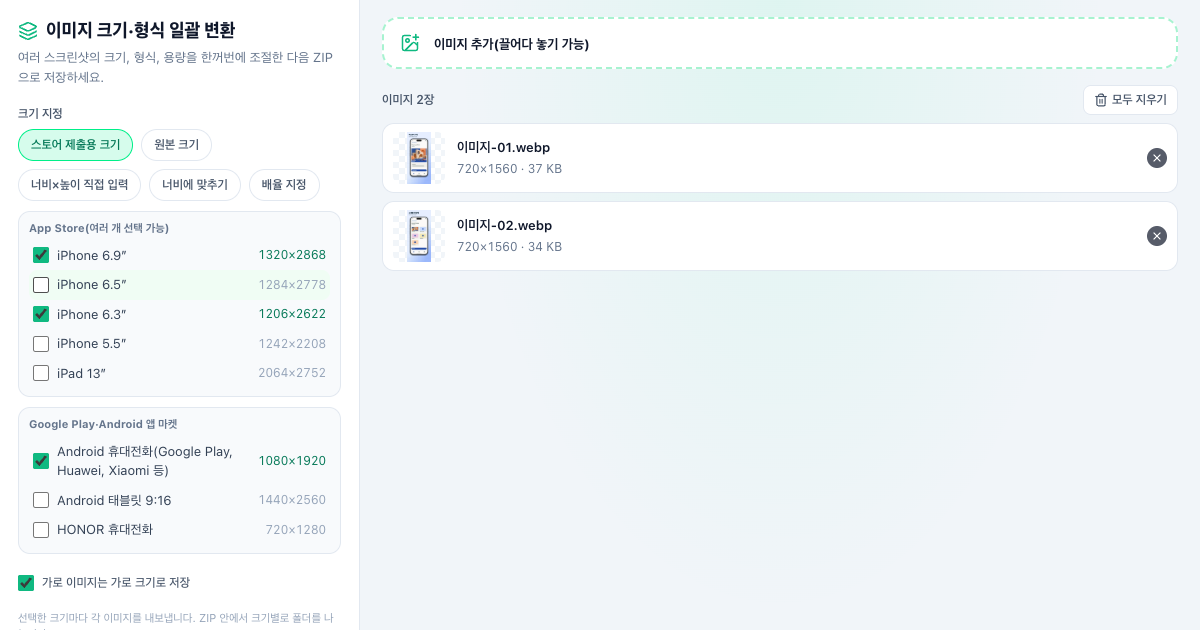
완성한 스크린샷 두 장을 iPhone 두 가지 크기와 Google Play용으로 준비하면 파일이 여섯 개가 됩니다. 이미지 일괄 처리 도구에 두 장을 넣고 세 가지 크기를 선택하면, 규격마다 파일을 다시 저장하고 이름을 고치는 수고를 줄일 수 있어요.
등록 화면에서 필요한 크기부터 확인하기
App Store Connect에서는 iPhone과 iPad 중 어느 기기 항목에 올릴지 확인하세요. Google Play에서는 기기 종류와 이미지 비율을 확인합니다. 아래는 도구에서 고를 수 있는 세로 이미지 프리셋 예시입니다. 실제로 올릴 크기는 스토어 등록 화면에 맞춰 선택하세요.
| 용도 예시 | 프리셋 크기 |
|---|---|
| iPhone 6.3형 | 1206 × 2622 px |
| iPhone 6.9형 | 1320 × 2868 px |
| Android 9:16 | 1080 × 1920 px |
| iPad 13형 | 2064 × 2752 px |
지원하는 해상도와 파일 형식은 스토어 공식 문서에서 확인할 수 있습니다. Apple 스크린샷 사양 · Google Play 미리보기 애셋
이미지 맞춤과 파일 이름 정하기
- 완성한 PNG, JPEG 또는 WebP를 일괄 처리 도구에 넣고 필요한 크기를 선택합니다.
- 제목과 화면 맨 아래 내용까지 남기려면 ‘전체 보이기(여백)’를 고르세요. 배경에 어울리는 색으로 여백을 채울 수 있어요. 화면을 꽉 채우고 싶다면 ‘채우기(잘라내기)’를 선택한 뒤 가장자리를 확인합니다.
- 저장 형식으로 PNG나 JPEG를 고릅니다. PNG에서 투명도를 제거하려면 ‘알파 채널 제거’를 켜세요. 눈으로 보기에 투명한 부분이 없어도 파일에 알파 채널이 들어 있을 수 있습니다.
- 파일 이름에
{name}_{w}x{h}같은 규칙을 넣으면 크기를 구분하기 쉽습니다. 처리가 끝나면 결과의 크기와 용량을 확인한 다음 ‘ZIP 저장’을 누르세요.
가장자리의 제목이나 버튼이 잘린다면 스크린샷 편집기에서 목표 비율에 맞추어 위치를 조금 옮깁니다. 대표 이미지에 두 가지 맞춤 방식을 먼저 적용해 보고, 마음에 드는 설정으로 나머지를 처리하세요.
ZIP을 풀고 제출할 파일 확인하기
각 크기 폴더에서 한 장씩 열어 실제 픽셀 크기가 폴더 이름과 같은지 확인합니다. 스크린샷 규격 검사에서 파일 형식, 투명도, 용량을 확인하고, 휴대전화 화면에서 글자가 읽히는지도 살펴보세요.
Google Play 대표 이미지는 대표 이미지 만들기에서 만들 수 있습니다. 스크린샷과 다른 폴더에 저장해 두면 Play Console에서 필요한 파일을 찾기 편합니다.