
目次
- クイックナビ
ストア用スクリーンショットを複数サイズに一括書き出しする
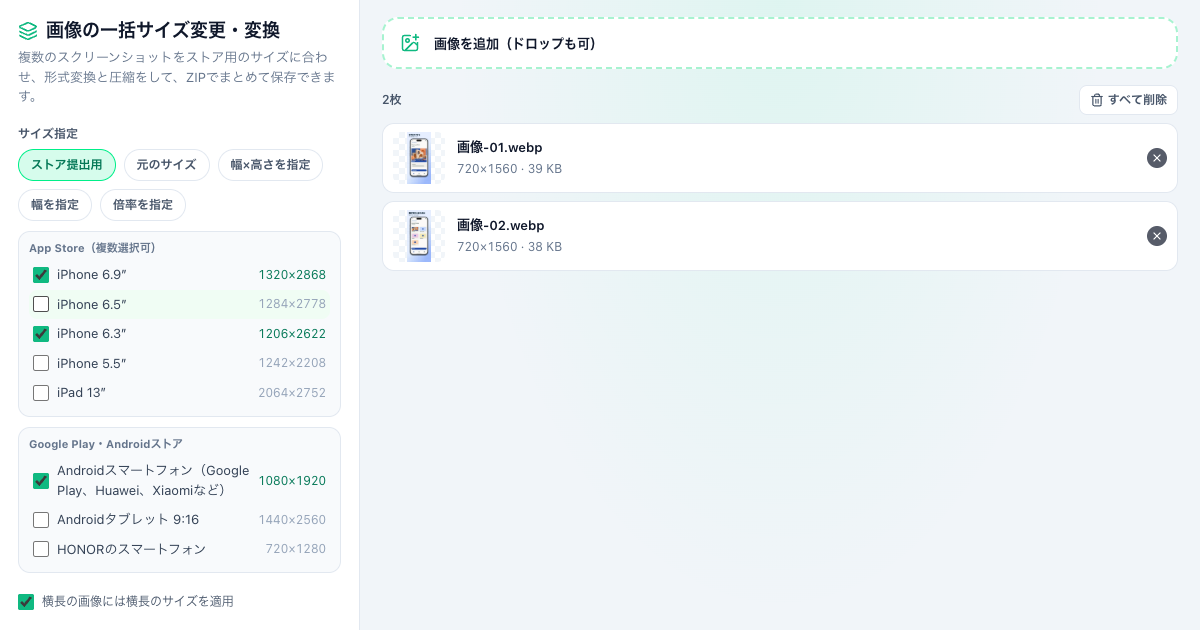
ストア掲載用に仕上げた画像が2枚あり、iPhoneの2サイズとGoogle Play向けを用意する場合、保存するファイルは6枚です。ファイル名を手で変更する代わりに、画像の一括サイズ変更・変換で3種類のサイズを選び、出力結果をまとめて確認します。
先に、提出先で必要なサイズを確認する
App Store Connectでは、iPhoneやiPadのどのスロットに提出するかを確認します。Google Playでは、端末の種類と画像の縦横比を確認します。下の表はツールで選べる縦向きのプリセット例です。提出先で指定されたサイズを選んでください。
| 用途の例 | プリセットのサイズ |
|---|---|
| iPhone 6.3インチ | 1206 × 2622 px |
| iPhone 6.9インチ | 1320 × 2868 px |
| Android 9:16 | 1080 × 1920 px |
| iPad 13インチ | 2064 × 2752 px |
掲載先のスロットと画像形式は各社の案内で確認できます。Appleのスクリーンショット仕様 · Google Playのプレビュー用素材
画像を追加し、余白とファイル名を決める
- 完成したPNG、JPEG、WebPを一括処理ツールに追加し、提出先のサイズにチェックを入れます。
- 見出しや画面の下部を残すなら「全体を表示(余白)」を選びます。余白の色を背景になじませてください。全面を埋める場合は「全体を埋める(切り抜き)」で上下左右を確認します。
- 保存形式はPNGかJPEGを選びます。透過を除去する場合は「アルファチャンネルを除去」を有効にします。PNGは透明に見える部分がなくても、ファイルにアルファチャンネルが残ることがあります。
- ファイル名には
{name}_{w}x{h}などのルールを設定できます。処理を開始し、結果に表示されたサイズや容量を確認したら「ZIPを保存」を選びます。
端の文字やボタンが切れる場合は、スクリーンショットエディターで提出先の縦横比に合わせて配置を直します。余白と切り抜きの両方を試してから、同じ設定で全体を書き出すと手戻りを減らせます。
ZIPを展開してからアップロードする
フォルダー名と実際のピクセル寸法が一致するか、各サイズから1枚ずつ選んで確認します。続けてスクリーンショットの仕様チェックで、形式、透過、容量を確認します。端末に表示したときに文字が小さすぎないかも見ておきます。
Google Playのフィーチャー グラフィックには専用のフィーチャー画像作成ツールを使えます。スクリーンショットのZIPと分けて保存しておくと、Play Consoleで選びやすくなります。