
目次
- クイックナビ
App Storeのスクリーンショットに合うフォントと、読みやすい見出しの作り方
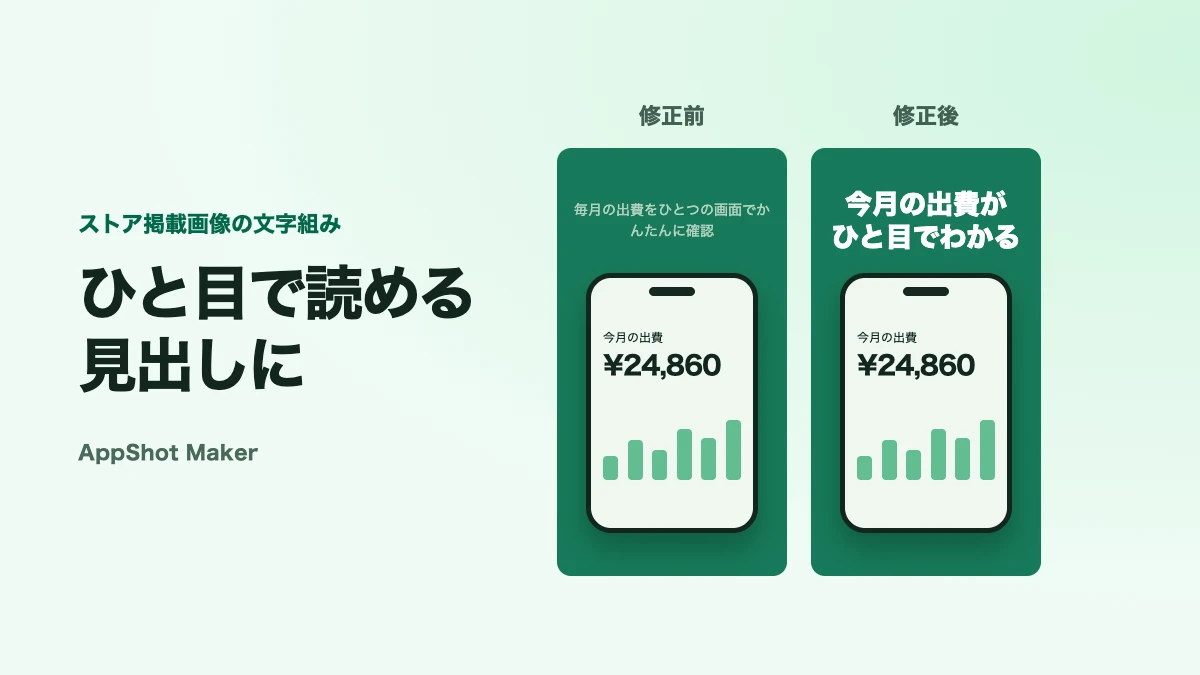
App Storeの検索結果に並んだとき、スクリーンショットの見出しはひと目で読めますか。制作中は等倍で見られますが、ストアでは画面の一部に縮小されます。まず掲載時の大きさで確認し、読みにくければ文を短くして、文字の太さと背景を見直します。
見出し用のフォントを選ぶ
実際に使う文を入れ、縮小しても字がつぶれず、必要な太さがあるかを確認します。日本語版なら、かな、漢字、記号、英数字を含む文で試しましょう。「1」と「l」、「0」と「O」を区別しやすいと、価格や日付も読み取れます。アプリの画面内と雰囲気が合っているかも見ておきます。
| 使いたい書体 | 選び方 |
|---|---|
| ゴシック体 | 迷ったら、太さを選べて漢字とかなの字形が明瞭な Noto Sans JP から試す。 |
| 欧文用の書体 | InterやRobotoを英数字に使う場合は、和文の書体も決めておく。見出しの中で高さや太さがそろうか確認する。 |
| ブランド指定の書体 | 販促画像で使えるか、必要な言語が収録されているかを確かめる。 |
| 明朝体、筆文字、装飾書体 | 印象を出したい短い語句に使う。縮小すると細い線が消えやすいので、長い見出しや小さい補足には太さのある書体を合わせる。 |
販促画像を作るときは、書体ごとのライセンスを確認します。SF Proなどのシステムフォントにも、配布ファイルに利用条件があります。書き出した画像として使う場合と、フォントファイルをアプリに同梱する場合では、確認する条件が異なります。Appleのフォント配布ページ
小さなプレビューを基準に文字を組む
幅1320pxの画像を幅180pxで見ると、96pxの見出しは約13px相当です。180pxは計算例です。実際に表示される幅は、端末やストア内の掲載場所で変わります。
- 見出しは、一番伝えたいメリットに絞ります。「毎月の出費をひとつの画面でかんたんに確認」なら、「今月の出費が」「ひと目でわかる」の2行で伝わります。
- 改行は意味のまとまりに合わせます。助詞や閉じかっこだけが行頭に残る場合は、改行位置や文を見直します。
- 文字の太さはセミボールドかボールドから試し、2行の行送りは文字サイズの1.1〜1.25倍を目安にします。濁点や上下の余白も含めて実際の画像で確かめます。
- 補足文は必要なときだけ1行添えます。小さな文字で機能を並べるより、次のスクリーンショットで1つずつ見せた方が読みやすくなります。
配色は、文字と背景の明暗差を見ます。 白い文字を明るい写真に重ねると、太字にしても読みづらい部分が残ります。文字を単色の余白に移すか、写真の上に暗い面を敷いてから確認します。WCAGのコントラスト比(通常の文字は4.5:1、大きな文字は3:1)は、読みやすさを点検する際の目安にできます。W3Cのコントラスト基準
一式の見出しをそろえる
1枚目で決めた文字の位置、太さ、サイズを、続く画像の基準にします。縦長の画像なら中央揃え、横長の画像なら左揃えも試し、画面と見出しのどちらを先に読ませたいかで決めます。色で強調するなら、太字や下線は重ねすぎず、各ページに同じルールを使います。
多言語版は、実際の文を入れてから確認する
日本語から英語に変えると幅が広がることがあり、英語から日本語や韓国語に変えると同じサイズでも行の見え方が変わります。元の言語で文字欄を埋め切らず、言語別にフォントと行の高さを設定する余地を残します。文がはみ出すときは、まず主張を短くし、意味の切れ目で2行に分けます。アラビア語など右から左に読む言語では、文字揃えと端末の配置も見ておきましょう。翻訳した見出しが収まらないときの実例
スクリーンショット作成ツールで見出しを入れたら、保存した画像をスマートフォンで開いて確認します。縮小して読めること、等倍で文字が欠けていないこと、見せたいアプリの操作が隠れていないことを確認できたら、App Storeのスクリーンショットの仕様に合う画像を提出します。