
文章目录
- 快速导航
应用商店截图合规检查实操:上传后怎么对上七家商店尺寸
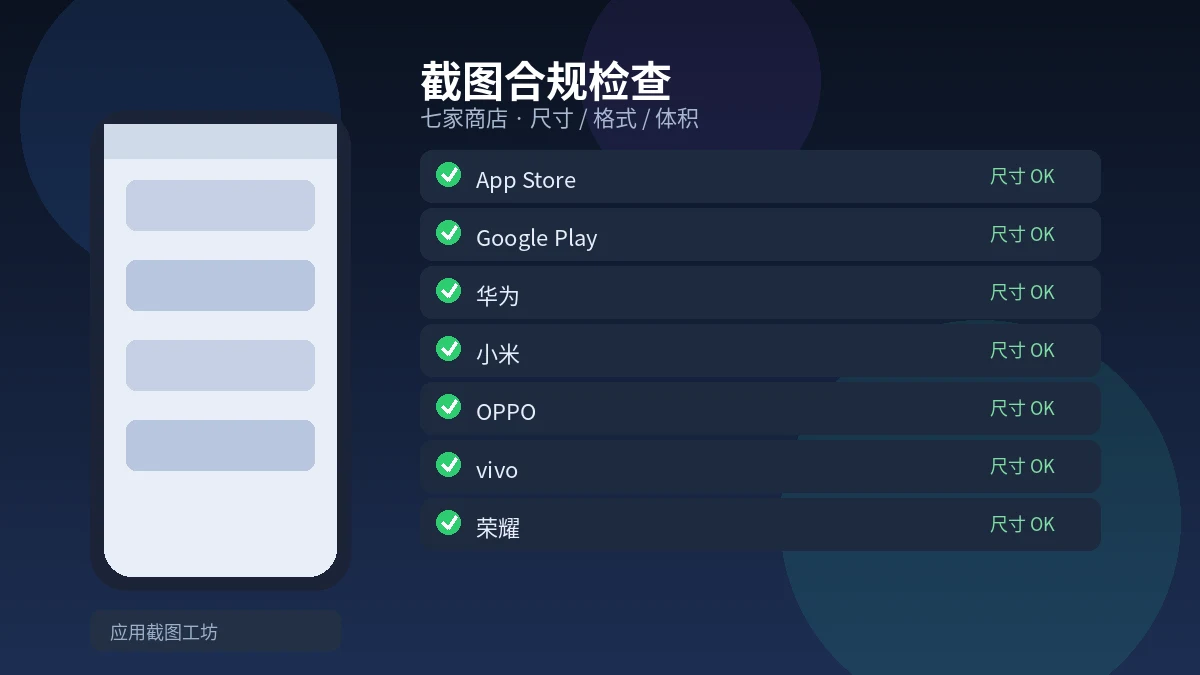
同一套竖图在 App Store Connect 能过,丢进华为或小米后台却提示「尺寸不符合」——这很常见。七家商店(Apple、Google Play、华为、小米、OPPO、vivo、荣耀)对像素、宽高比、文件格式和体积上限并不统一,而设计稿往往只按「一个主力机」导出。
本文讲的是上架前怎么用本站 应用商店截图合规检查 把文件逐张对上规则,而不是再抄一张尺寸总表。像素汇总可另看 截图尺寸速查 和 中国应用商店截图尺寸。
先搞清工具在查什么
合规检查在浏览器本地读图:宽高、宽高比、是否带透明通道、扩展名/编码,以及体积是否超限。图片不会上传到服务器。你勾选目标商店(可多选)后,工具按该商店当前收录的规格做匹配;不合规会写出原因,例如「像素不在接受列表」「PNG 带 alpha」「超过体积上限」。
它解决的是「文件能不能进这个后台的这个槽位」。文案是否夸大、界面是否展示使用中、边框是否装错设备,仍要对照审核指南另审——边框问题见 商店截图加真机边框怎么做才不违规。
推荐流程:先定槽位,再导出,再检查
- 定要上的商店和设备栏。 只上国内安卓就不必先凑齐 Apple 6.9 寸三档;要进 App Store,先打开 Apple 截屏规范,确认当前必传档位(文档会随机型更新,以 Connect 页面和该规范页为准)。
- 在 截图编辑器 /preview 按目标像素排版导出。 一张导出稿尽量只服务一个像素档;用 1320×2868 硬拉成 1290×2796 容易出现半像素糊边。
- 打开 合规检查,勾选对应商店,拖入导出文件。 一次可多张。看每张的通过/失败列表,记下失败商店与原因。
- 只改失败项。 像素不对就回编辑器按该档重导;体积过大先压 JPEG 质量或缩小无关装饰;Apple 明确要求截图不能含 alpha 时,去掉透明底并铺实色。
- 再跑一遍检查,全部绿了再进后台上传。 后台二次压缩和本地预览仍可能有色差,但尺寸/格式类拒件会少很多。
七家对照时容易踩的坑
Apple: 接受列表是「若干精确像素」,不是「差不多就行」。竖屏常见档包括 1320×2868、1290×2796、1260×2736 等,以官方规范为准。格式用 JPEG/JPG/PNG,且不要带透明。Connect 里每个显示尺寸栏单独上传;检查工具通过只说明文件匹配某档像素,不代替你选对「6.9 寸 / 6.3 寸」那一栏。
Google Play: 手机截图常见要求接近 16:9 竖图区间,并限制最小边与文件体积;还可能有平板、Chrome OS 等额外槽位。特色图(Feature Graphic)是另一套 1024×500 规则,不要和手机截图混检——见 Google Play 特色图指南。官方入口:添加预置素材资源。
华为 / 小米 / OPPO / vivo / 荣耀: 国内渠道常见是固定像素或窄区间 + 体积上限,竖图为主。同一视觉稿在小米过了、在 OPPO 报错,多半是像素差几十或体积踩线。不要假设「安卓通用一张 1080×1920 打天下」——有的渠道已要求更高分辨率或特定比例。以各开放平台当前文档为准,并用检查工具勾选对应商店复核。
检查结果怎么读
- 全部通过: 可以上传。仍建议在真机商店详情页预览第一张是否「三秒内能看懂卖点」。
- 尺寸不匹配: 回到 /preview 选该商店模板或自定义宽高重导;不要只靠系统「缩放以填充」。
- 格式 / 透明: 导出为无 alpha 的 JPEG,或 PNG 去透明后铺品牌色底。
- 体积超限: 先减无关图层和大面积渐变噪点,再压质量;合规优先于「无损强迫症」。
- 一商店过、另一商店不过: 保留通过商店的文件,为失败商店单独导出一档,文件名带商店后缀,避免覆盖。
需要人工对表时,把 截图尺寸速查 和检查工具并排开:左边确认「目标像素是多少」,右边确认「我手里的文件是不是这个数」。
和编辑器、导航的分工
| 需求 | 去哪 |
|---|---|
| 按像素做图、加标题、导出多档 | /preview |
| 上传后看是否合规 | /tools/screenshot-check |
| 查某商店接受哪些尺寸 | /tools/screenshot-sizes |
| 找设计参考站 | /nav |
合规检查解决的是「能不能交」,编辑器解决的是「交上去好不好看」。两步都做完再提审,比在审核驳回信里猜「到底是哪一像素错了」省事。
一次上架多商店时怎么排期
独立开发者常见做法是:先出 一套视觉母版(标题文案、主色、界面素材固定),再按商店拆导出档。母版在 /preview 里用最高常用分辨率做(例如面向 Apple 时先做 1320×2868),国内安卓再降到各渠道要求的档位并重排安全区——降采样后字号可能显得偏小,要在低分辨率档里单独加大标题,而不是只缩图层。
排期建议:
- 母版定稿并自检文案(无竞品名、无虚假评分)。
- 按「本周要提审的商店」勾选检查工具,只导出这几家需要的像素。
- 每家上传前再跑一遍合规检查,避免改过一版却忘了重导某张。
- 被某一渠道拒了,只改该渠道包,其它已过审的包不要无故替换,以免触发不必要的重新审核。
若你同时维护 iOS 与国内安卓,文件目录建议按 store/device/序号 分层,检查工具导出报告(或自己记一张表)贴在同目录的 CHECK.md 里,下次改季节主题时对照哪些文件必须重出。
检查通过仍可能被拒的情况
尺寸和格式只是门槛。下面几类问题检查工具不会标红,但仍会在审核或运营复核时出问题:
- 截图内容不是「使用中的 App」,而是纯营销海报、启动闪屏或网页截图冒充客户端。
- 展示了未上架功能、或与二进制不一致的界面。
- 含有误导性的「官方」「第一」等表述,或伪造系统通知。
- 设备边框暗示的机型与上传栏不一致(见边框专文)。
- 国内部分渠道对「联系方式、资质信息展示」另有页面要求,和截图槽位无关,但常和截图一起在提审清单里被问到。
所以:合规检查是提审前的机械关卡;内容真实性仍要靠产品和运营自己过一眼。
规格会变。以 Apple 截屏规范、Google Play 预置素材说明 以及各国内开放平台当期文档为准;本站工具规则会随文档更新,检查前可先在尺寸速查页核对是否仍是你记忆中的数字。