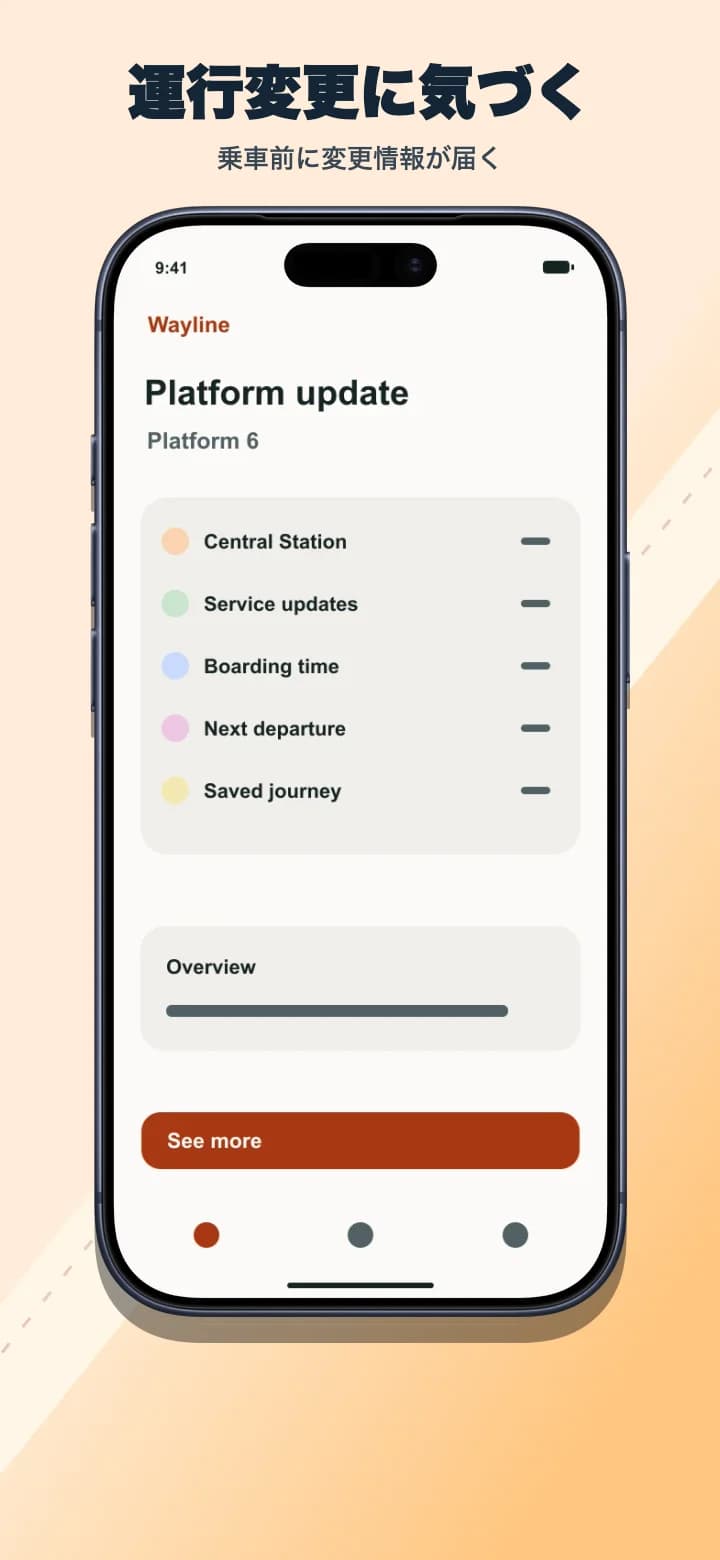
ひとつのデザインを多言語に
言語を切り替えて作例をご覧ください。エディタでは、翻訳した文言を確認してから言語別に編集できるページを作れます。
今日のトレーニング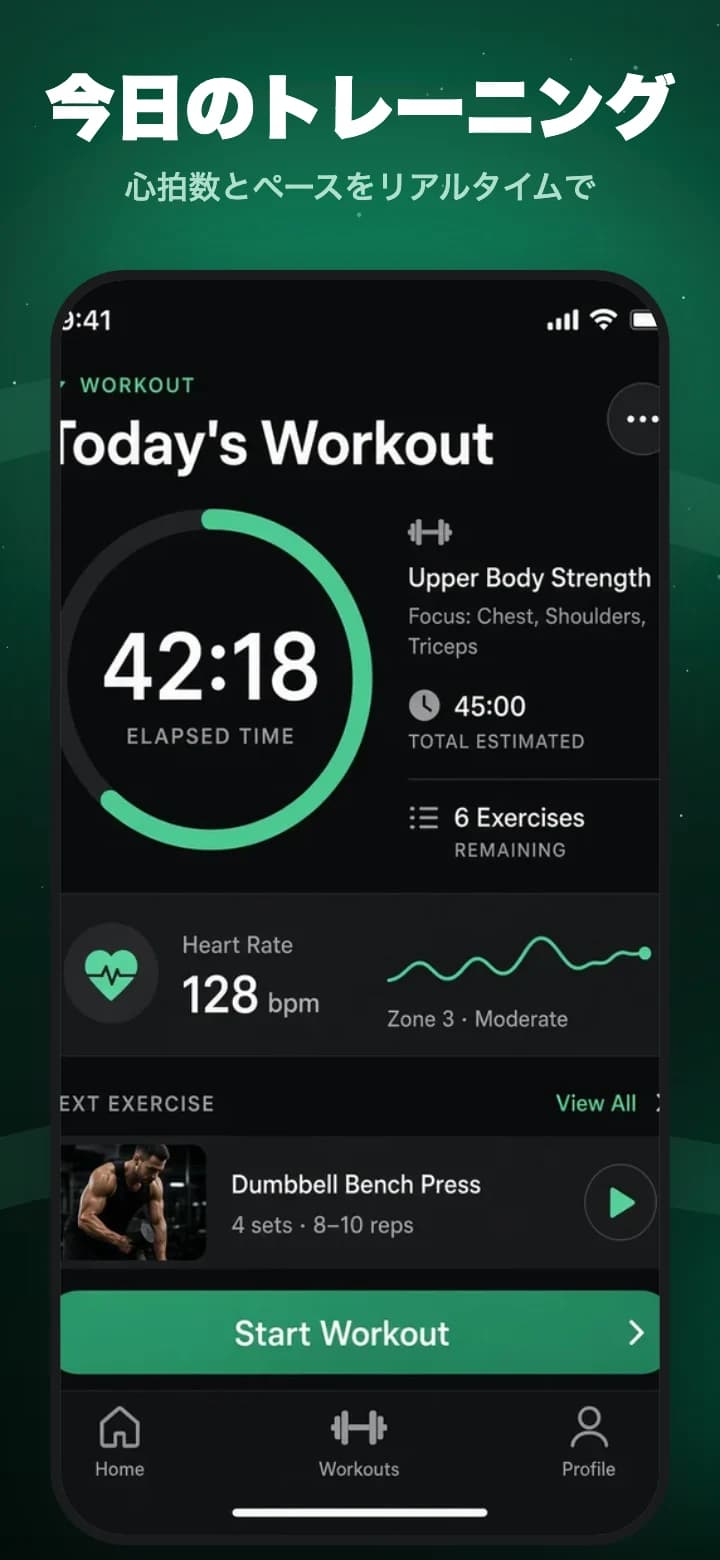
Screenshots Proの無料Basicでは複数サイズを書き出せます。利用時には出典の明記が必要です。AppShot Makerでは自分のスクリーンショットを、登録やツール名の表記なしで書き出せます。
料金、透かし、書き出しの手順と対応サイズを見比べます。
| 比較項目 | AppShot Maker | Screenshots Pro |
|---|---|---|
| 料金 | 編集も書き出しも無料です。アカウントを作成せずに使えます。 | Basicは無料です。月払いの場合、Standardは19米ドル、Extendedは49米ドルです。 [1] |
| 透かし・出典表記 | 画像に透かしは入りません。ツール名の表記も不要です。 | Basicライセンスでは、画像を使う場所に出典リンクかクレジット表記が必要です。料金ページには画像に透かしが入るかは明記されていません。 [2] |
| 書き出しの速さと手順 | 画像の描画とZIPの作成はブラウザで行います。所要時間は端末の性能、画像の枚数やサイズによって変わります。 | BasicのSmart Exportで、複数サイズの画像を一括で用意できます。 [1] |
| 書き出し形式・サイズ | PNGまたはJPGで保存でき、複数枚はZIPにまとめられます。App Store・Google Play用のサイズやカスタムサイズに対応しています。 | Basicには端末、テンプレート、ダウンロードが含まれます。Standardでは3Dアングル、独自フォント、ローカライズが追加されます。 [1] |
公開資料にある書き出しの手順を比較しました。同じ条件で計測した所要時間はありません。
言語を切り替えて作例をご覧ください。エディタでは、翻訳した文言を確認してから言語別に編集できるページを作れます。
App Store・Google Playの規格でレイアウトし、ZIPで一括ダウンロードできます。
ストアのサイズとテンプレートを選び、サンプルをご自身のアプリ画面に差し替えます。
見出し、背景、端末フレームを調整。翻訳するときは文言を確認して、言語ごとにページを作ります。
PNGまたはJPGを保存するか、まとめてZIPで取得します。App Store ConnectやGoogle Play Consoleの対応枠にアップロードします。
自動保存を使いたい場合や、3Dアングルと独自フォントなどの有料機能が必要な場合に向いています。受託案件ではExtendedの利用条件を確認してください。
ブラウザから画像を保存し、言語ごとに編集できるページを手元に残したい場合に向いています。
はい。Basicライセンスでは、素材を使用する場所に出典リンクが必要です。リンクを載せられない場合は、出典を文面で示します。 [2]
翻訳後にまず確認画面が開きます。元ページを残して言語別に複製するか、翻訳先が1言語なら現在のページを上書きするか選べます。